
Il est facile pour vous de trier les données dans une plage de la feuille de calcul. De plus, vous pouvez désormais trier les données dans un histogramme à l'aide des 2 méthodes efficaces présentées dans cet article.
Lorsque vous démontrez des données et des informations dans un histogramme, l'ordre sera le même que dans la feuille de calcul. L'image ci-dessous montre un tel graphique à colonnes typique qui a le même ordre avec la plage d'origine dans la feuille de calcul.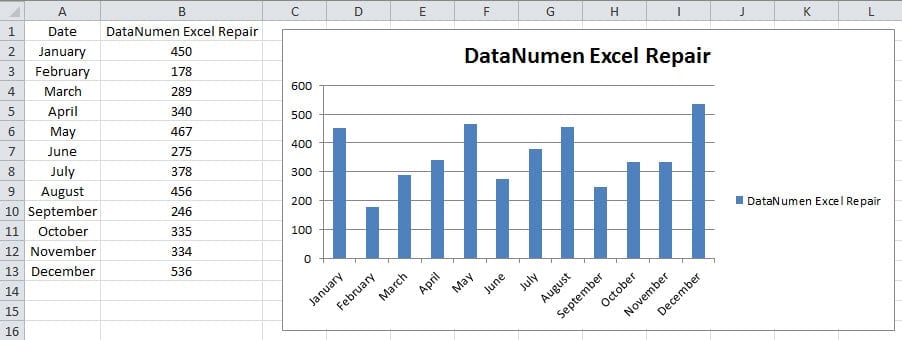
Lorsque vous devez modifier l'ordre ou trier les colonnes dans le graphique, vous pouvez constater que vous ne pouvez pas modifier manuellement l'ordre de ces colonnes dans le graphique à colonnes. Mais ici, nous avons trouvé deux méthodes efficaces pour résoudre ce problème. Dans les parties suivantes, nous présenterons deux méthodes en détail.
Méthode 1 : trier dans la feuille de calcul d'origine
Lorsque vous triez dans la feuille de calcul d'origine, le rang dans la plage change. Mais vous verrez également que l'ordre des colonnes dans le graphique changera également en conséquence. En effet, les données et les informations du graphique se réfèrent à la zone d'origine. Lorsque cette zone change, le graphique changera certainement en même temps. Suivez maintenant les étapes ci-dessous et voyez comment cette méthode prend effet dans un histogramme.
- Sélectionnez la plage d'origine dans la feuille de calcul.
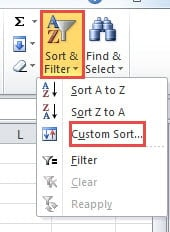
- Et puis cliquez sur le bouton "Trier et filtrer" dans la barre d'outils.
- Choisissez ensuite l'option "Tri personnalisé" dans le menu déroulant. Ainsi, la fenêtre "Trier" apparaîtra dans la feuille de calcul.

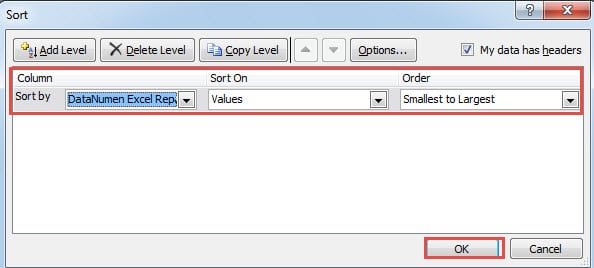
- Dans la fenêtre "Trier", définissez les critères dont vous avez besoin. Ici, nous allons trier la deuxième colonne par ses valeurs. De plus, l'ordre de tri est "du plus petit au plus grand". Vous pouvez également définir les critères en fonction de votre besoin réel et de la feuille de travail réelle.
- Cliquez ensuite sur le bouton « OK » dans la fenêtre « Trier ».

Lorsque vous cliquez sur "OK", vous verrez l'ordre dans la gamme changer. D'autre part, vous remarquerez également que l'ordre des colonnes dans le graphique change également en même temps. Vous pouvez vous référer à l'image ci-dessous et voir le résultat.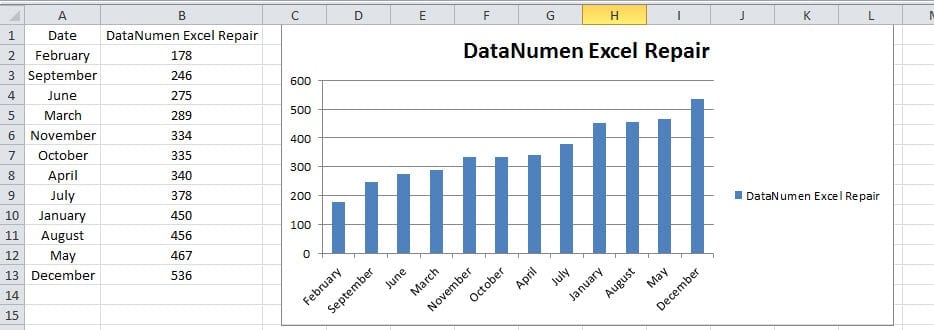
Ainsi, chaque fois que vous devez trier dans le graphique, vous pouvez d'abord trier dans la feuille de calcul d'origine.
Méthode 2 : Trier dans un graphique croisé dynamique
À l'exception des méthodes ci-dessus, vous pouvez également utiliser cette méthode. En créant un tableau croisé dynamique dans votre feuille de calcul, vous pouvez trier directement dans le tableau. Et toutes les fonctions de graphique dans le tableau croisé dynamique sont les mêmes que les fonctions de graphique d'un graphique ordinaire.
- Sélectionnez le tarobtenir la plage dans la feuille de calcul.
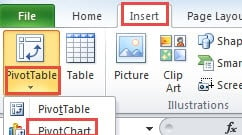
- Et puis cliquez sur l'onglet "Insérer" dans le ruban.
- Après cela, cliquez sur le petit bouton fléché sous le bouton "Tableau croisé dynamique".
- Ensuite, vous verrez un menu déroulant avec seulement deux options. Dans cette étape, vous devez sélectionner la deuxième option "PivotChart".

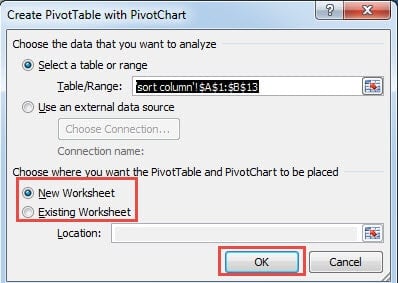
- Et puis vous verrez la fenêtre "Créer un tableau croisé dynamique avec un graphique croisé dynamique" apparaître dans la feuille de calcul. Étant donné que nous avons sélectionné la zone à l'étape 1, vous n'avez pas besoin de sélectionner à nouveau la plage. Bien sûr, vous ignorez l'étape 1, ici vous pouvez également saisir la référence de plage dans la zone de texte. En outre, vous pouvez également utiliser votre souris pour sélectionner directement la plage.
- Vous devez maintenant décider où vous voulez placer le tableau croisé dynamique. Vous pouvez soit le mettre dans une nouvelle feuille de calcul, soit vous pouvez le mettre dans la feuille de calcul existante. Ici, nous choisissons la première option "Nouvelle feuille de calcul". D'autre part, si vous devez mettre dans une feuille de calcul existante, vous devez également saisir l'emplacement dans la zone de texte correspondante. Et vous pouvez utiliser votre souris pour choisir l'emplacement exact.

- Lorsque vous avez terminé le paramétrage du tableau croisé dynamique, vous pouvez cliquer sur le bouton "OK" dans la fenêtre. Ainsi, vous avez créé un nouveau tableau croisé dynamique dans votre fichier Excel actuel.
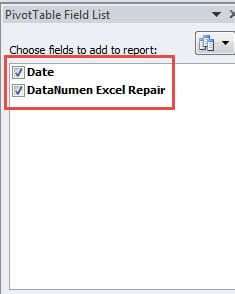
- Dans la "Liste des champs du tableau croisé dynamique", choisissez le champ que vous devez afficher dans le graphique. Dans cet exemple, nous allons afficher les deux champs dans le graphique, nous vérifions donc les deux options.

- Cliquez maintenant sur le tableau croisé dynamique dans la feuille de calcul. En même temps, vous verrez l'onglet "Outils de graphique croisé dynamique" dans le ruban.
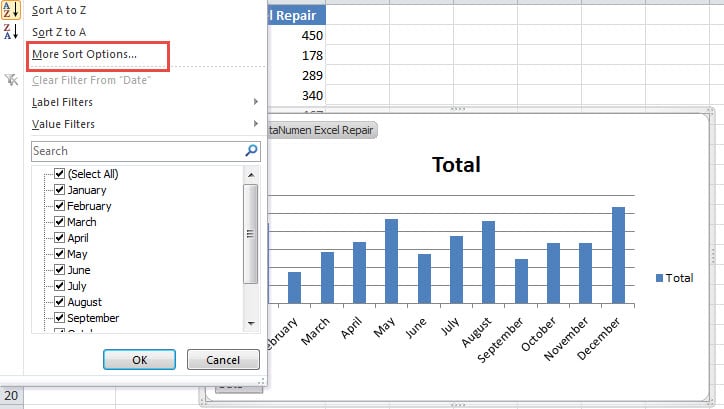
- Et puis cliquez sur le bouton de champ dans le graphique en bas à gauche.
- Dans la nouvelle liste contextuelle, choisissez l'option "Plus d'options de tri".

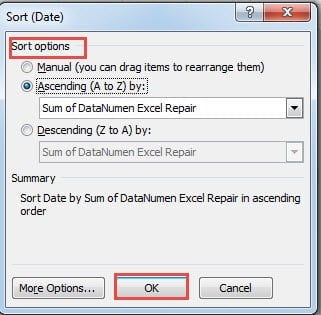
- Et puis vous verrez une nouvelle fenêtre "Trier" apparaître. Dans cette fenêtre, vous pouvez définir les options en fonction de votre besoin réel. Ici dans cet exemple, nous choisirons l'option "Ascendant". Et le tarobtenir la colonne est la "Somme de DataNumen Excel Repair ».

- Après cela, cliquez sur le bouton "OK" en bas pour terminer le réglage. Ainsi, le résultat du tri apparaîtra dans le graphique. Et vous constaterez également que dans la feuille de calcul d'origine, la plage a déjà été modifiée en conséquence.

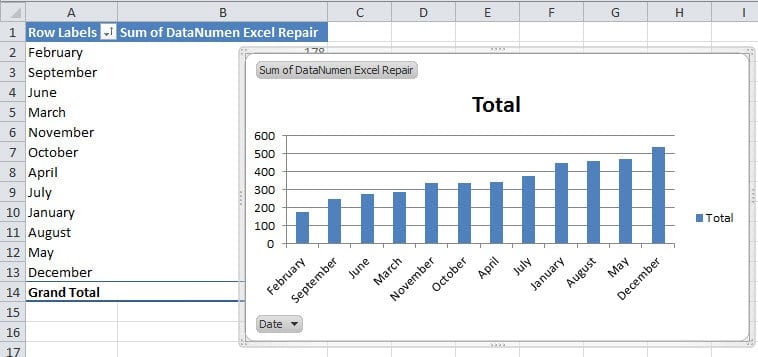
Ce résultat est identique à un tri directement dans la feuille de calcul. Les deux méthodes sont très utiles. Et dans votre feuille de calcul réelle, vous pouvez choisir le most celui qui convient.
Comparaison des deux méthodes ci-dessus
Maintenant que les deux méthodes ont le même effet, il vous est difficile de choisir les méthodes que vous pouvez utiliser. Ici, vous pouvez vous référer au tableau ci-dessous. Tous les avantages et inconvénients auxquels nous pouvons penser sont répertoriés dans le tableau ci-dessous.
|
Comparaison |
Trier dans la feuille de calcul d'origine |
Trier dans un tableau croisé dynamique |
|
Avantages |
1. Cette méthode comporte moins d'étapes que la deuxième méthode. Par conséquent, vous constaterez qu'il est facile à utiliser. Et cette méthode convient à tous les utilisateurs.
2. Vous n'avez pas besoin d'ajouter de graphique supplémentaire. Le tableau ordinaire est assez bon pour que vous puissiez trier. |
1. Dans un tableau croisé dynamique, vous pouvez accomplir plus d'autres tâches grâce aux fonctionnalités uniques. Et ces fonctionnalités ne peuvent pas être trouvées dans une feuille de calcul ordinaire ou une feuille de calcul ordinaire.
2. Toutes les fonctions d'un graphique peuvent également être utilisées dans ce tableau croisé dynamique. Par conséquent, vous n'avez pas à vous soucier de certaines manipulations dans un graphique. |
|
Désavantages |
1. Vous ne pouvez pas modifier directement dans le tableau commun lui-même.
2. Comparé à un tableau croisé dynamique, il y a moins de fonctions dans le tableau ordinaire. |
1. Cette méthode contient plus d'étapes que la première méthode.
2. Vous devez créer un tableau croisé dynamique supplémentaire dans le fichier. Et cela ajoutera le stockage dans le fichier. |
Maintenant, vous devez avoir une compréhension globale des deux méthodes différentes. Si vous souhaitez utiliser des manipulations plus simples, vous pouvez utiliser les premières méthodes. Si vous avez besoin de modifier le graphique et d'utiliser plus de fonctionnalités, vous pouvez utiliser les deuxièmes méthodes. Le choix dépend totalement de votre besoin réel. La méthode qui peut vous aider à terminer les tâches facilement et rapidement est le meilleur choix pour vous.
La raison de la corruption d'Excel est détectable
La corruption d'Excel contiendra certainement des raisons profondes. Et almost toutes les raisons de la corruption d'Excel sont détectables avec la technologie d'aujourd'hui. Au moment où vous rencontrez la corruption d'Excel, vous devez trouver la raison. Ainsi, vous pouvez utiliser la bonne méthode pour réparer Excel. Lorsque vous comprendrez la raison, il vous sera beaucoup plus facile de trouver le most solutions adaptées.
Mais si vous ne connaissez rien à la récupération d'Excel, n'essayez pas de réparer les fichiers Excel par vous-même. Des comportements incorrects causeront des dommages permanents à vos précieux fichiers. Le meilleur choix est de se tourner vers des professionnels pour obtenir de l'aide. De plus, vous pouvez utiliser un outil tiers pour réparer la corruption de fichiers Excel xlsx. Ainsi, vos données et informations seront en sécurité. Cet outil sera installé sur votre propre ordinateur. De plus, il est facile à utiliser. Vos données et informations ne seront vues par personne d'autre car le processus de récupération se déroule entièrement sur votre propre ordinateur.
Introduction de l'auteur:
Anna Ma est une experte en récupération de données dans DataNumen, Inc., qui est le leader mondial des technologies de récupération de données, y compris réparer les dommages Word docx et produits logiciels de réparation Outlook. Pour plus d'informations, visitez www.datanumen.com