
Dans le contenu suivant, nous nous concentrerons sur l'explication de 2 façons de supprimer les espaces supplémentaires liés aux notes de bas de page dans votre document Word.
Les problèmes d'espaces dans Word peuvent parfois être ennuyeux. Et quand il s'agit de l'utilisation de la note de bas de page, le casse-tête demeure. Dans cet article, nous allons illustrer 2 cas où les espaces inutiles rendent les gens fous, ainsi que leurs solutions.
Cas 1 : Espaces supplémentaires entre la note de bas de page et le corps du texte
Le problème
Il peut arriver que vous trouviez un grand espace vide juste au-dessus des notes de bas de page et sous le corps du texte, comme ci-dessous :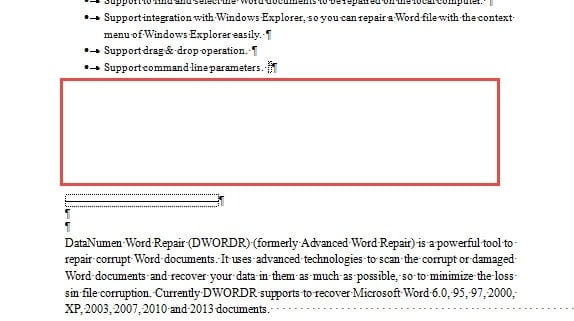
Pourtant, vous pouvez garantir qu'il n'y a pas de marque de paragraphe et vous ne pouvez rien y faire. Maintenant, vous pouvez sentir que vos mains sont liées.
La cause
Se détendre! Laissez-nous vous guider. La cause peut être que le premier paragraphe de la page suivante est trop long pour être conservé sur la page de note de bas de page. Ou « Conserver avec le suivant » est appliqué à ce paragraphe. Il reste donc une zone vide.
La solution
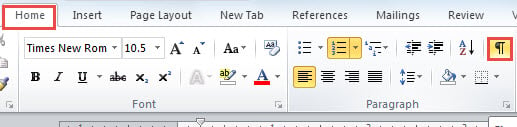
- Tout d'abord, cliquez sur le bouton dans le groupe "Paragraphe" sous l'onglet "Accueil" pour afficher tous les symboles non imprimables sur le document.

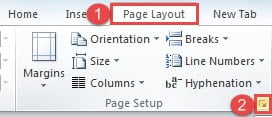
- Cliquez ensuite sur l'onglet "Mise en page".
- Cliquez ensuite sur le bouton fléché pour ouvrir la boîte de dialogue "Configuration de la page".

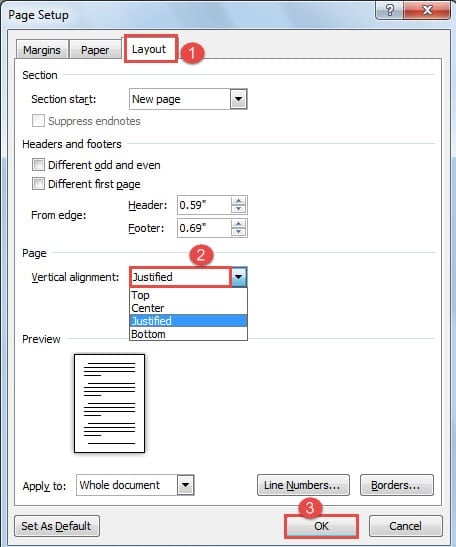
- Dans la boîte de dialogue, cliquez sur pour afficher l'onglet "Mise en page".
- Sélectionnez "Justifié" pour "Alignement vertical".
- Et cliquez sur "OK".

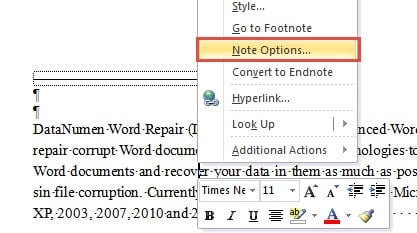
- Ensuite, faites un clic droit sur la note de bas de page et choisissez "Options de note".

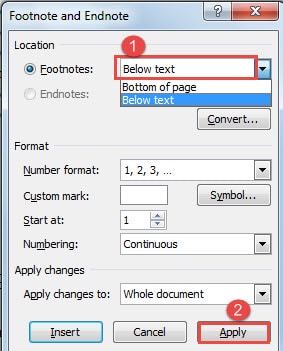
- Maintenant, dans la boîte de dialogue "Note de bas de page et note de fin", sélectionnez "En dessous du texte" pour "Note de bas de page".
- Et cliquez sur "Appliquer" pour que cela fonctionne.

Cette méthode distribue en fait les espaces inutiles pour agrandir l'interligne entre chacune des 2 lignes de texte sur cette page. Si vous ne pouvez pas accepter le changement d'interligne, vous pouvez choisir de déplacer manuellement une partie du premier paragraphe de la page suivante vers le haut.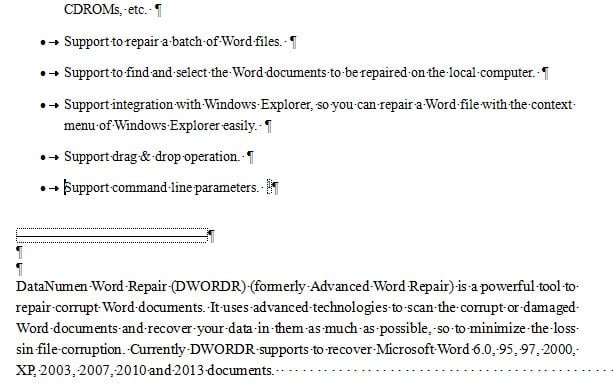
Cas 2 : Espaces supplémentaires entre le séparateur de note de bas de page et le texte de la note de bas de page
Le problème
Vous pouvez voir les marques de paragraphe entre le séparateur de note de bas de page et le texte de la note de bas de page, mais peu importe vos efforts, vous ne pouvez tout simplement pas les supprimer.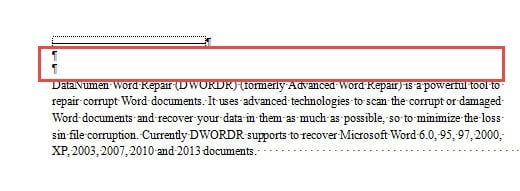
La cause
Vous devez savoir que ces marques de paragraphe font en fait partie de "Footnote Separator", vous ne pourrez donc pas les supprimer de manière traditionnelle.
La solution
- Pour commencer, cliquez sur l'onglet "Affichage".
- Deuxièmement, choisissez "Brouillon" pour changer la vue du document.

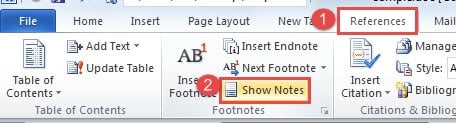
- Ensuite, cliquez sur l'onglet "Références".
- Et cliquez sur "Afficher la note".

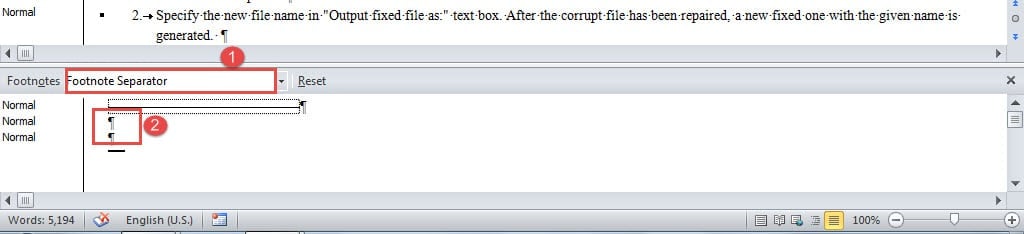
- Maintenant, un volet horizontal s'affichera en bas de l'écran. Sélectionnez le "Séparateur de note de bas de page" et vous pouvez supprimer les marques de paragraphe inutiles.

- Après cela, vous pouvez cliquer à nouveau sur l'onglet "Affichage" pour basculer la vue du document sur "Mise en page d'impression".

Voici ce que vous voudrez peut-être obtenir :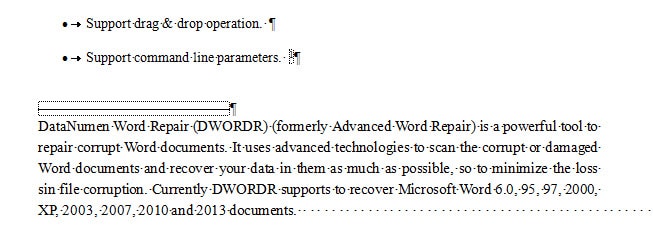
Gardez un œil sur vos fichiers
Puisqu'il peut y avoir des centaines de milliers de fichiers Word sur vos appareils électroniques, vous devez trouver un moyen de les gérer correctement. Certains facteurs externes tels que les surtensions peuvent constituer d'énormes menaces pour la protection des fichiers. Et faire des sauvegardes peut être une bonne solution. Si vos fichiers de sauvegarde sont également corrompus, vous aurez besoin Réparation de fichiers Word endommagés.
Introduction de l'auteur:
Vera Chen est une experte en récupération de données dans DataNumen, Inc., qui est le leader mondial des technologies de récupération de données, y compris réparation de fichier xlsx et pdf réparer les produits logiciels. Pour plus d'informations, visitez www.datanumen.com