
Dans l'article d'aujourd'hui, nous sommes ravis de vous expliquer 2 façons de changer le style de légende dans votre document Word.
Qu'est-ce qu'une légende ?
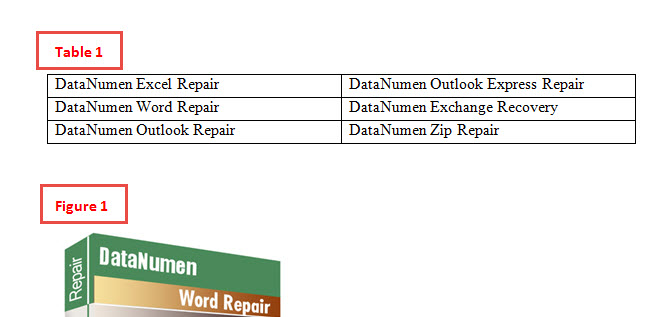
Une légende est une sorte d'étiquette composée de texte et de chiffres. Vous pouvez l'utiliser pour numéroter tous les tableaux ou images de votre document Word afin de les maintenir dans un ordre séquentiel, comme ci-dessous :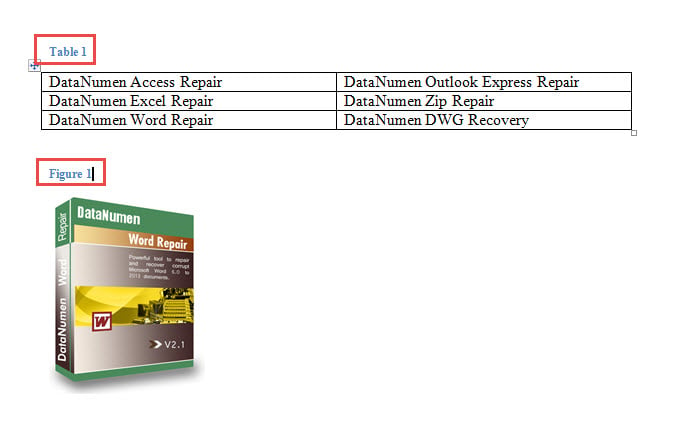
Généralement, vous pouvez faire un clic droit sur un tableau ou une image et choisir "Insérer une légende". Sélectionnez ensuite l'étiquette de légende appropriée pour insérer une légende.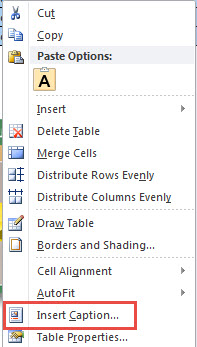
Comme vous pouvez le constater, la légende insérée dans votre document apparaît en bleu par défaut. Cela peut entraîner des incohérences avec la mise en forme du document. Par conséquent, voici la demande de modifier le style de légende selon les besoins. Voici 2 méthodes qui vous permettent de le faire.
Méthode 1 : créer un modèle
- Pour commencer, cliquez sur l'onglet "Accueil".
- Cliquez ensuite sur le bouton "Styles" pour ouvrir la fenêtre du même nom.

- Cliquez ensuite sur "Options" en bas de la fenêtre pour activer la case "Options du volet de style".
- Choisissez "Tous les styles" pour afficher et cliquez sur "OK".
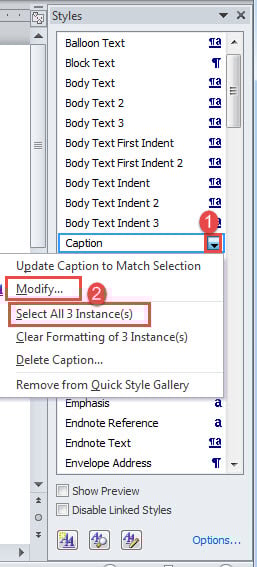
- Maintenant, tous les styles doivent apparaître dans la fenêtre "Styles". Trouvez "Légende" et passez le curseur dessus jusqu'à ce que vous voyiez un bouton triangle à l'envers.
- Cliquez sur le bouton pour faire apparaître le menu.

- Si vous avez juste besoin de changer le style de légende pour une utilisation unique, cliquez sur "Sélectionner toutes les instances XX". Ensuite, toutes les légendes doivent être sélectionnées. Vous pouvez leur appliquer les styles que vous aimez.
- Si vous souhaitez créer un modèle pour une utilisation ultérieure, cliquez sur "Modifier".
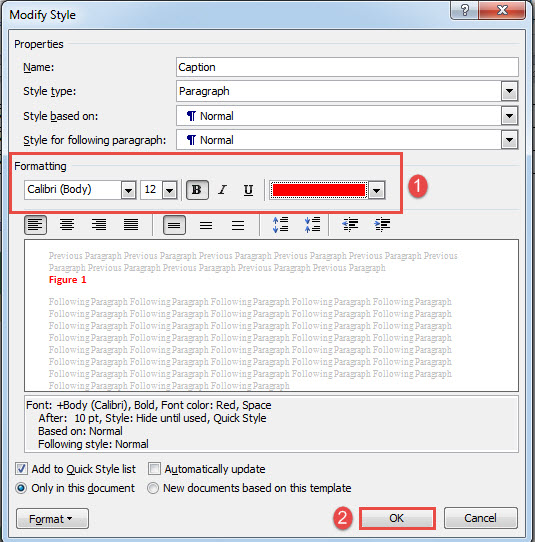
- Dans la case "Modifier le style", définissez la mise en forme comme la police et la couleur. Cliquez sur "OK" après avoir terminé ceci.

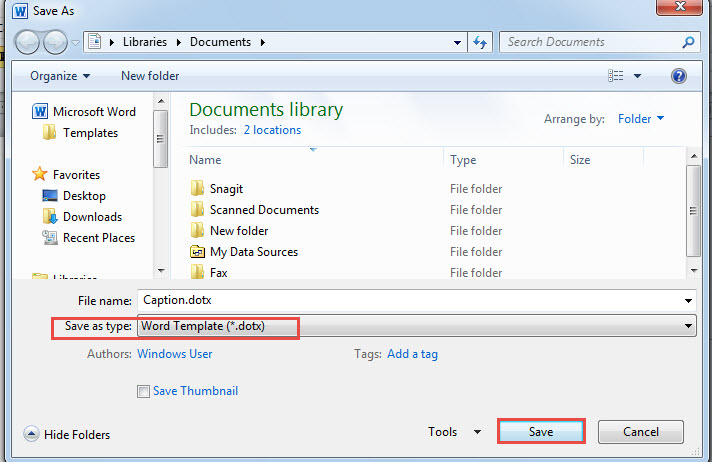
- Cliquez ensuite sur "Fichier" puis sur "Enregistrer sous".
- Dans la fenêtre "Enregistrer sous", choisissez "Modèle Word" comme type d'enregistrement et cliquez sur "Enregistrer".


Méthode 2 : Utiliser la macro Word
Si vous ne souhaitez pas créer de modèle supplémentaire, la macro est le remède dont vous avez besoin.
- Premier et premierost, appuyez sur "Alt + F11" pour ouvrir l'éditeur VBA.
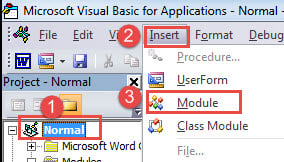
- Ensuite, allez au projet "Normal" et cliquez dessus.
- Cliquez ensuite sur l'onglet "Insérer" et choisissez "Module".

- Double-cliquez sur le nouveau module pour faire apparaître la zone d'édition sur le côté droit.
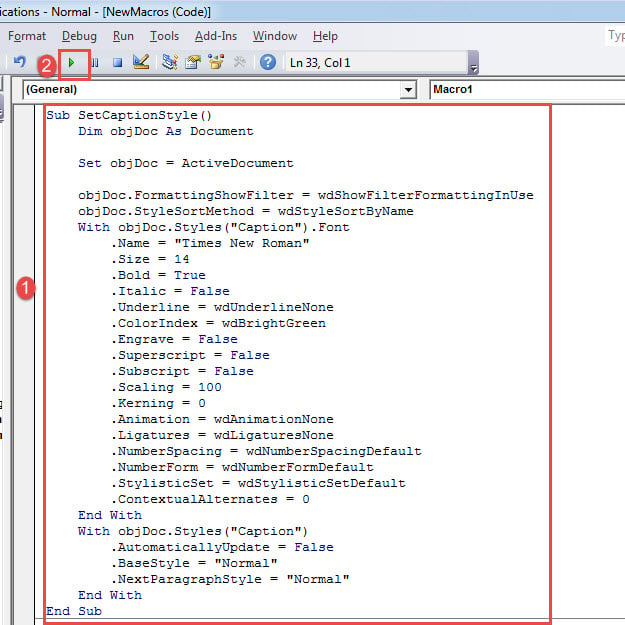
- Collez-y la macro suivante :
Sub SetCaptionStyle()
  Dim objDoc As Document

  Set objDoc = ActiveDocument

  objDoc.FormattingShowFilter = wdShowFilterFormattingInUse
  objDoc.StyleSortMethod = wdStyleSortByName
  With objDoc.Styles("Caption").Font
    .Name = "Times New Roman"
    .Size = 14
    .Bold = True
    .Italic = False
    .Underline = wdUnderlineNone
    .ColorIndex = wdBrightGreen
    .Engrave = False
    .Superscript = False
    .Subscript = False
    .Scaling = 100
    .Kerning = 0
    .Animation = wdAnimationNone
    .Ligatures = wdLigaturesNone
    .NumberSpacing = wdNumberSpacingDefault
    .NumberForm = wdNumberFormDefault
    .StylisticSet = wdStylisticSetDefault
    .ContextualAlternates = 0
  End With
  With objDoc.Styles("Caption")
    .AutomaticallyUpdate = False
    .BaseStyle = "Normal"
    .NextParagraphStyle = "Normal"
  End With
End Sub
- Enfin, cliquez sur "Exécuter".


Remarques:
- Dans la ligne de code ".Name =" Times New Roman ", remplacez le nom de la police par celui dont vous avez réellement besoin.
- Dans la ligne de code ".ColorIndex = wdBrightGreen", vous pouvez modifier la couleur selon vos besoins. Pour plus de choix de couleurs, vous pouvez vous référer à ce lien : https://docs.microsoft.com/en-us/previous-versions/office/developer/office-2003/aa195611(v=office.11)
Attention à la corruption de documents
Comme vous le voyez, il existe toujours plusieurs façons de résoudre un problème dans Word. Most du temps, nous pouvons régler les problèmes. Pourtant, à d'autres moments, des choses inattendues peuvent se produire. Par exemple, en raison d'erreurs d'opération, Word peut s'effondrer et entraîner doc dommage. Ainsi, il faut être extrêmement prudent avec les actions qu'ils ne connaissent pas pour éviter les malchanceux.
Introduction de l'auteur:
Vera Chen est une experte en récupération de données dans DataNumen, Inc., qui est le leader mondial des technologies de récupération de données, y compris corruption xlsx et pdf réparer les produits logiciels. Pour plus d'informations, visitez www.datanumen.com