
1. Introduction
Supprimer accidentellement des fichiers importants sur votre Mac peut être stressant, mais leur récupération est souvent possible si vous agissez rapidement. Plus vous tentez de récupérer vos fichiers supprimés sur Mac au plus vite, plus vos chances de réussite sont élevées. Ce guide complet présente huit méthodes éprouvées pour récupérer des fichiers supprimés sur Mac, des solutions simples comme la vérification de la Corbeille aux techniques avancées impliquant les instantanés APFS et les services professionnels de récupération de données.
2. Méthode 1 : Vérifier la poubelle (Méthode la plus simple)
La première et la plus simple méthode pour récupérer des fichiers supprimés sur Mac consiste à vérifier la Corbeille. Lorsque vous supprimez normalement des fichiers sous macOS, ils sont déplacés vers la Corbeille au lieu d'être effacés définitivement, ce qui vous offre une protection en cas de suppression accidentelle.
- Cliquez sur Corbeille icône dans votre Dock (située dans le coin inférieur droit de votre écran).
- Parcourez les fichiers pour trouver ce que vous devez récupérer.
- Sélectionnez le fichier que vous souhaitez restaurer.
- Faites un clic droit sur le fichier sélectionné.
- Choisissez Remettre dans le menu contextuel.
Le fichier sera automatiquement replacé à son emplacement d'origine. Vous pouvez également glisser-déposer des fichiers directement depuis la Corbeille vers n'importe quel dossier du Finder.

Pour récupérer plusieurs fichiers simultanément, maintenez la touche enfoncée. Command Maintenez la touche enfoncée tout en cliquant sur chaque fichier que vous souhaitez restaurer, puis cliquez avec le bouton droit et sélectionnez Remettre.
À noter: Pour que les fichiers supprimés apparaissent dans la Corbeille, les disques externes doivent être connectés au Mac. Si vous avez supprimé des fichiers d'un disque externe désormais déconnecté, vous devrez le reconnecter pour les voir dans la Corbeille.
N'oubliez pas que les fichiers dans la Corbeille y restent jusqu'à ce que vous la vidiez manuellement en la sélectionnant Finder -> Vider la corbeille..., ou jusqu'à ce que vous utilisiez le Commande + Maj + Supprimer raccourci.
3. Méthode 2 : Télécharger/Renvoyer le fichier
Parfois, la solution la plus simple pour récupérer des fichiers supprimés sur Mac consiste à en obtenir une nouvelle copie auprès de la source originale. Avant d'opter pour des méthodes de récupération complexes, vérifiez si vous pouvez télécharger à nouveau le fichier ou en faire la demande.
4. Méthode 3 : Restauration à partir de sauvegardes ou de copies
Si une sauvegarde est disponible, vous pouvez restaurer le fichier à partir de votre système de sauvegarde. C'est souvent la solution la plus simple.ost Une méthode fiable pour récupérer des fichiers supprimés sur Mac lorsque les autres méthodes simples échouent.
Toutefois, si vous n'avez pas mis en place de système de sauvegarde formel, ne vous découragez pas. Prenez le temps de réfléchir à tous les endroits où votre fichier a pu être stocké :
- icloud lecteur – Intégré à macOS, vos dossiers Bureau et Documents peuvent être synchronisés automatiquement si vous avez activé cette fonctionnalité. Vous pouvez récupérer vos fichiers même si vous ne les avez pas copiés manuellement sur iCloud Drive. Pour plus d'informations, consultez cette section.
- Autres disques cloud – Google Drive, Dropbox, Microsoft OneDrive, Box, ou d’autres services de stockage en nuage que vous utilisez régulièrement.
- Votre fournisseur de sauvegarde informatique – Soit sur le web via des services comme Backblaze ou Carbonite, soit via un disque dur physique de sauvegarde Time Machine.
- D'autres ordinateurs qui partagent un accès réseau avec votre Mac – Les ordinateurs des membres de votre famille, les ordinateurs professionnels ou d'autres appareils de votre réseau peuvent en contenir des copies.
- Emails – Vérifiez vos courriels envoyés et reçus, où vous avez peut-être joint le fichier à vous-même ou à d'autres personnes.
- Autres services basés sur le cloud – Selon le type de votre fichier, des services spécialisés peuvent en conserver des copies.
Selon le type de fichier, il est fort probable que vous l'ayez utilisé via un service cloud. Un document fiscal, par exemple, peut encore être stocké chez un prestataire de préparation fiscale en ligne. Vous pourrez peut-être récupérer des fichiers supprimés d'un album photo sur un service de stockage en ligne ou d'impression photo. Même s'il faut parfois du temps pour se souvenir de tous les endroits où votre fichier a pu être stocké, cela vaut la peine de le retrouver.
Pour les documents de travail, consultez les plateformes de collaboration comme Slack, Microsoft Teams ou les outils de gestion de projet où les fichiers ont pu être partagés. Pour les fichiers créatifs, vérifiez Adobe Creative Cloud, Sketch Cloud ou Figma, où des sauvegardes automatiques peuvent être activées.
5. Méthode 4 : Récupération d’un Drive iCloud
iCloud Drive propose des fonctionnalités de récupération intégrées qui peuvent aider à restaurer les fichiers supprimés sur Mac.
À noter:
- Pour récupérer des fichiers supprimés sur Mac avec iCloud Drive, vous devez l'activer avant la suppression des fichiers. Par défaut, il n'est pas activé.
- Ces méthodes ne permettent de récupérer que les fichiers supprimés au cours des 30 derniers jours.
5.1 Vérifiez si iCloud Drive est activé
Avant de tenter de restaurer des fichiers supprimés avec iCloud Drive, vérifiez si ce service est activé sur votre Mac :
- Cliquez sur Menu Pomme dans le coin supérieur gauche de votre écran.
- Choisir Les paramètres du système (ou Préférences de système sur les anciennes versions de macOS).
- Cliquez sur votre ID apple (votre nom ou votre photo de profil).
- Choisir iCloud de la barre latérale.
- Vérifier si icloud lecteur est allumé (l'interrupteur à bascule doit être bleu ou vert).
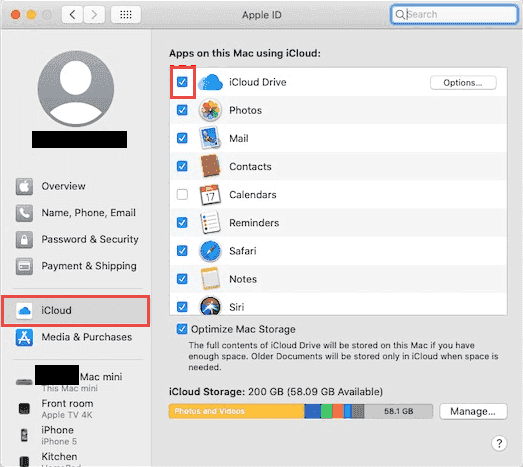
Si iCloud Drive est désactivé et que vous souhaitez l'activer pour une récupération ultérieure :
- allumer icloud lecteur en cliquant sur l'interrupteur à bascule.
- Cliquez à nouveau sur Options à côté d'iCloud Drive.
- Vérifiez Dossiers de bureau et de documents pour synchroniser automatiquement votre most Les dossiers importants sur iCloud.
- Cliquez à nouveau sur OK.
Notez que le forfait iCloud gratuit offre seulement 5 Go de stockage. Si vous avez besoin de plus d'espace, vous pouvez passer à iCloud+ (forfaits disponibles : 50 Go, 200 Go ou 2 To). Une fois activé, iCloud Drive synchronisera automatiquement vos fichiers avec le cloud et vous proposera des options de récupération en cas de suppression.
5.2 Dossier récemment supprimé dans iCloud Drive
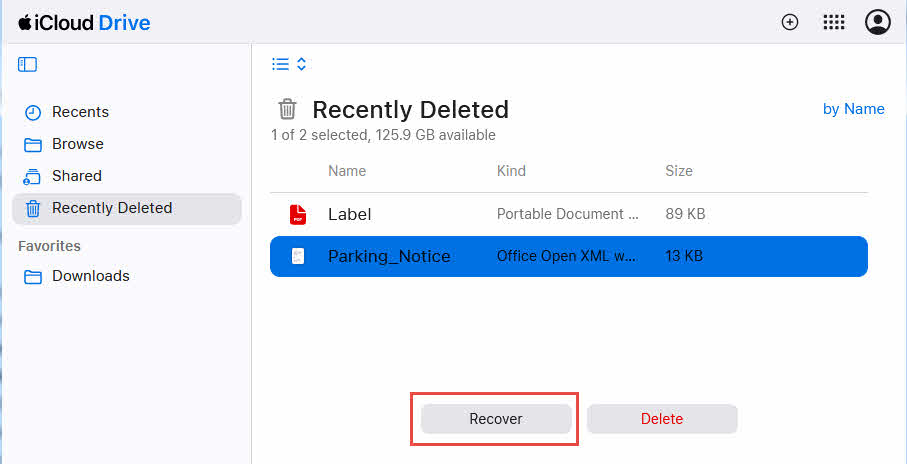
Lorsque vous supprimez des fichiers de votre Mac qui sont synchronisés avec iCloud Drive, ils apparaissent également dans le dossier « Éléments récemment supprimés » d’iCloud Drive où ils restent pendant 30 jours avant d’être définitivement supprimés.
Pour accéder aux fichiers du dossier « Supprimés récemment » d’iCloud Drive et les restaurer :
- Ouvrez un navigateur Web et accédez à iCloud.com.
- Connectez-vous avec votre identifiant Apple et votre mot de passe.
- Cliquez sur icloud lecteur.
- Recherchez le Supprimé récemment dossier dans la barre latérale gauche ou en bas de la liste des fichiers.
- Cliquez pour ouvrir le dossier « Éléments récemment supprimés ».
- Parcourez les fichiers pour trouver ce que vous devez récupérer.
- Sélectionnez le fichier que vous souhaitez restaurer en cochant la case correspondante.
- Cliquez sur Récupérer bouton au bas de la page.
Le fichier sera restauré à son emplacement d'origine dans iCloud Drive. Vous pouvez également sélectionner plusieurs fichiers simultanément en cochant plusieurs cases avant de cliquer sur Récupérer. Cette méthode fonctionne depuis n'importe quel appareil doté d'un navigateur web, ce qui la rend pratique même lorsque vous n'êtes pas sur votre Mac.
5.3 Fonction de récupération de données iCloud.com
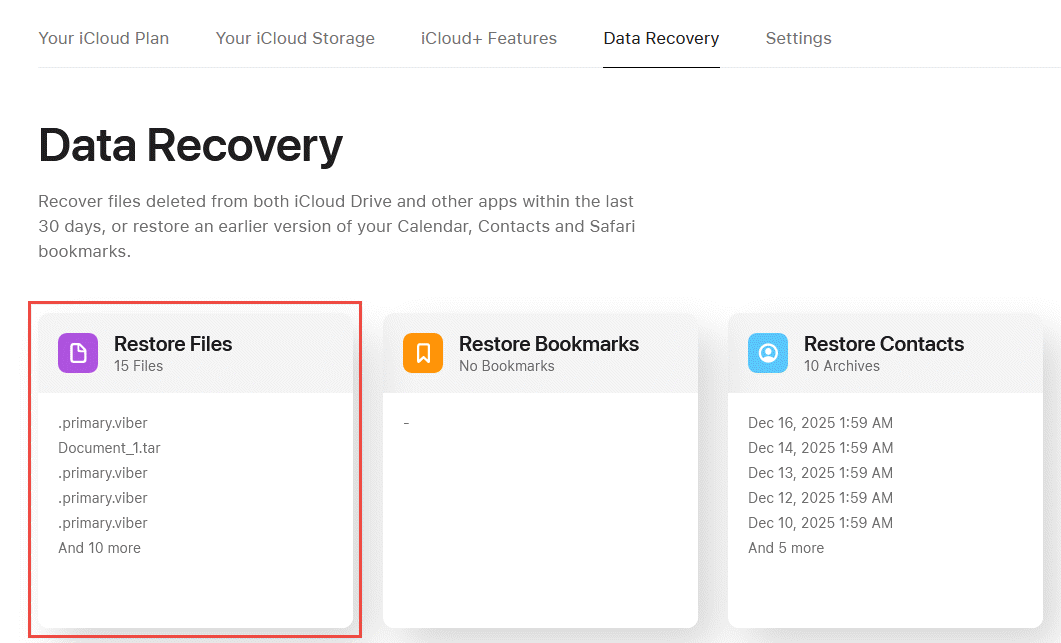
iCloud.com propose un advanced Data Recovery Cette fonction permet de récupérer des fichiers supprimés sur Mac, même après leur suppression du dossier « Éléments récemment supprimés ». Elle offre ainsi une protection supplémentaire pour vos fichiers iCloud.
Pour utiliser les fonctionnalités de récupération et de restauration de fichiers d'iCloud.com :
- Ouvrez un navigateur Web et accédez à iCloud.com.
- Connectez-vous avec votre identifiant Apple et votre mot de passe.
- Cliquez sur Paramètres.
- Faites défiler jusqu'à la Avancé section au bas de la page.
- Cliquez sur restaurer les fichiers.
- Vous verrez une liste des fichiers supprimés au cours des 30 derniers jours.
- Sélectionnez les fichiers que vous souhaitez restaurer en cochant la case située à côté de chacun d'eux.
- Cliquez à nouveau sur Restaurer pour récupérer les fichiers sélectionnés.
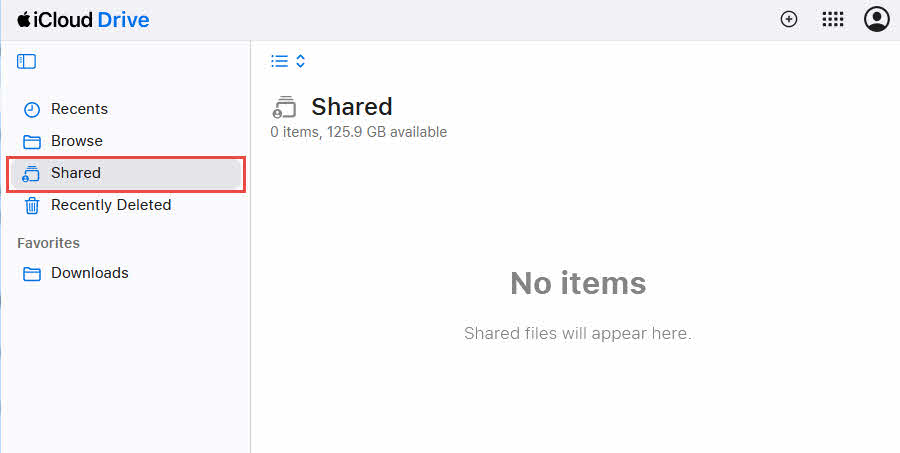
Si vous collaborez avec d'autres personnes via iCloud Drive, votre fichier peut toujours exister dans un dossier partagé même si vous avez supprimé votre copie locale.
Pour vérifier si vos fichiers se trouvent dans les dossiers partagés :
- Ouvrez Finder et naviguez jusqu'à icloud lecteur.
- Recherchez le Owned section dans la barre latérale.
- Vérifiez chaque dossier partagé où le fichier aurait pu être stocké.
- Si vous trouvez le fichier, copiez-le dans vos dossiers personnels.
Contactez les collaborateurs qui ont accès aux dossiers partagés et demandez-leur s'ils ont toujours le fichier dans leur copie du dossier partagé.
6. Méthode 5 : Récupération de la machine à remonter le temps
Time Machine est la solution de sauvegarde intégrée à macOS qui crée des sauvegardes automatiques toutes les heures de l'intégralité de votre Mac.
À noter: Pour récupérer des fichiers supprimés sur Mac avec Time Machine, vous devez l'activer avant la suppression des fichiers. Par défaut, il est désactivé. pas activée.
6.1 Vérifier si Time Machine est activé
Avant de tenter de restaurer des fichiers supprimés avec Time Machine, vérifiez si cette fonctionnalité est activée sur votre Mac :
- Cliquez sur Apple menu dans le coin supérieur gauche de votre écran.
- Choisir Les paramètres du système (ou Préférences de système sur les anciennes versions de macOS).
- Cliquez sur Généralités -> Machine à temps.
- Vérifiez si Time Machine affiche On or de.
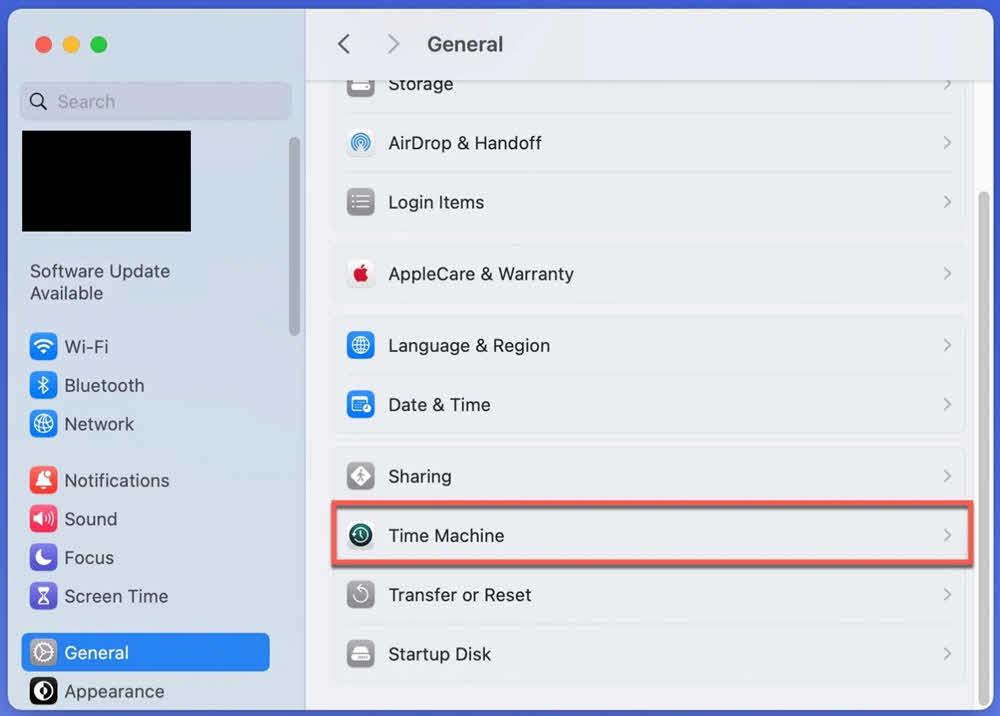
Si Time Machine est désactivé et que vous souhaitez l'activer pour une restauration ultérieure :
- Connectez un disque dur externe à votre Mac (il doit avoir une capacité de stockage supérieure à celle du disque interne de votre Mac).
- Dans les paramètres de Time Machine, cliquez Ajouter un disque de sauvegarde….

- Choisissez votre disque dur externe dans la liste.
- Cliquez à nouveau sur Configurer le disque pour configurer le disque pour la sauvegarde :

- Permettre Crypter la sauvegarde (Recommandé) et définissez le mot de passe :

- Cliquez à nouveau sur OKLa machine à remonter le temps serataret la sauvegarde en fonction de son calendrier :
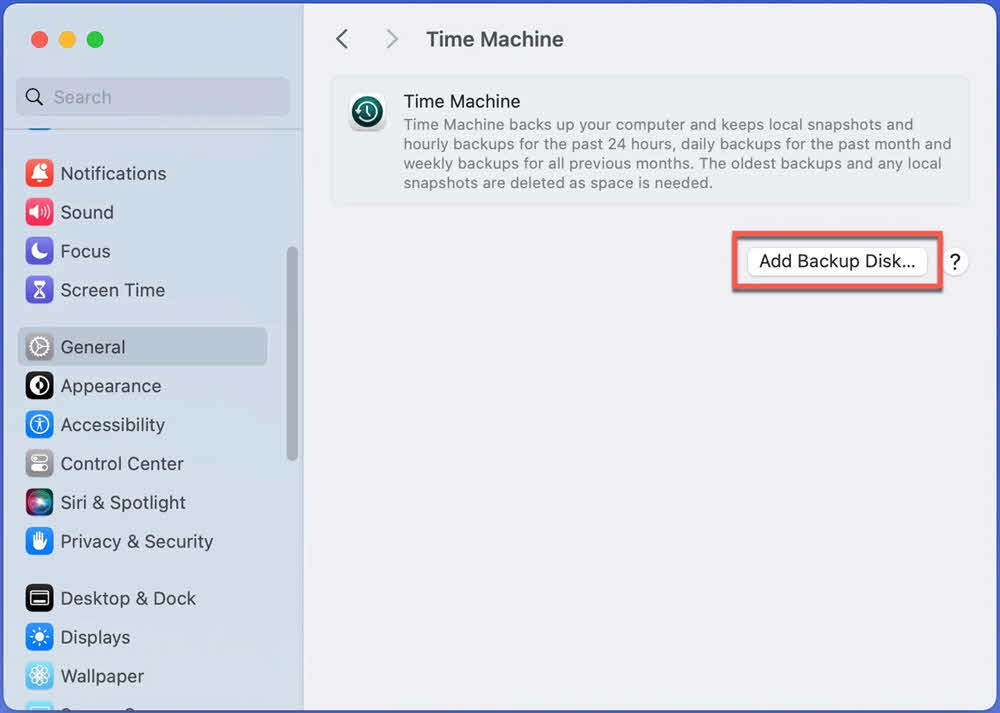
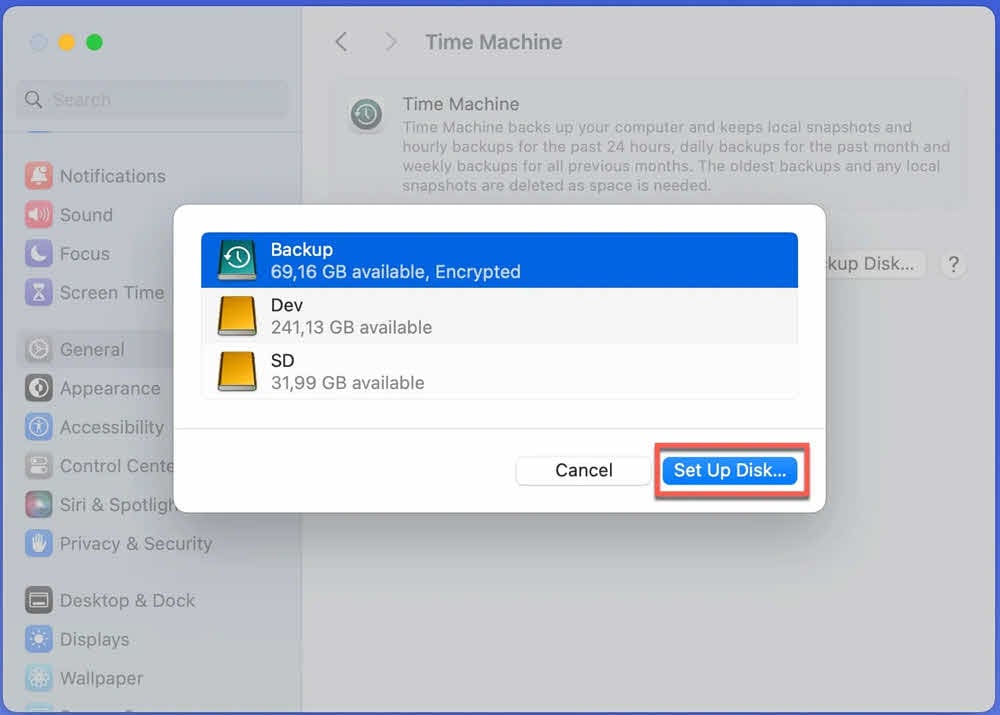
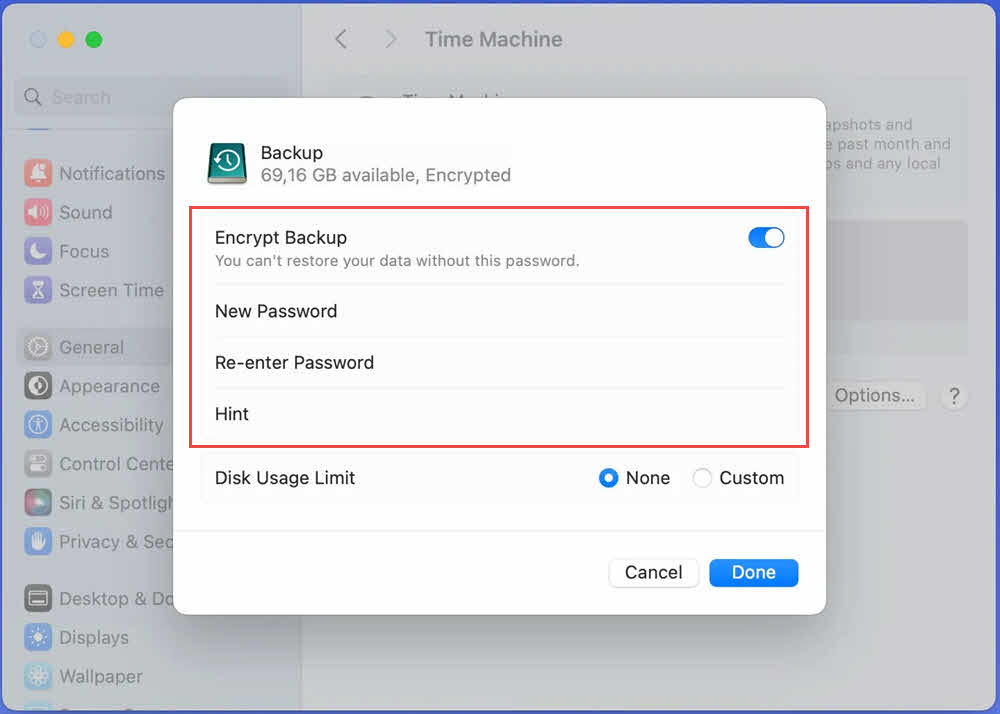
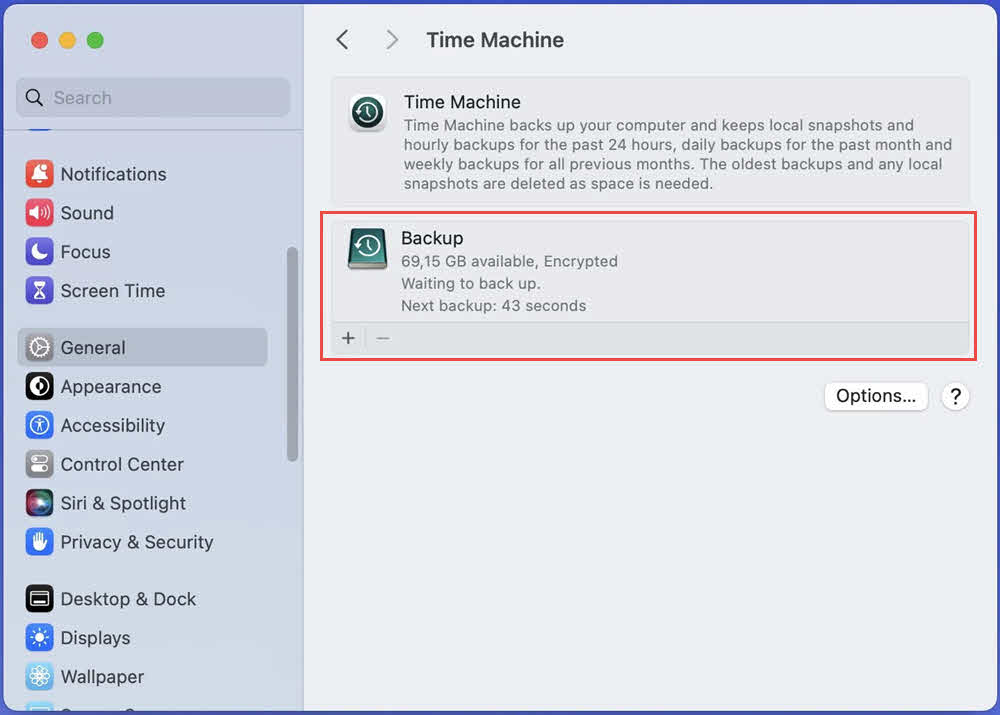
6.2 Restaurer des fichiers à l'aide de Time Machine
Si Time Machine était activé avant la suppression de vos fichiers, vous pouvez l'utiliser pour restaurer les fichiers supprimés sur Mac :
- Connectez votre disque de sauvegarde Time Machine à votre Mac (s'il s'agit d'un disque externe).
- Ouvrez le dossier où se trouvait le fichier supprimé, ou ouvrez-le. Finder si vous n'êtes pas sûr.
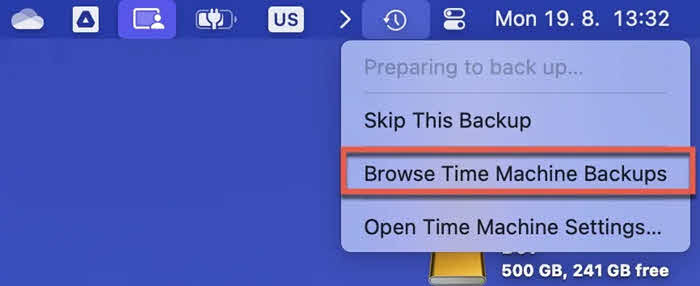
- Cliquez sur Parcourir les sauvegardes Time Machine icône dans votre barre de menu (elle ressemble à une horloge avec une flèche).

- Vous découvrirez une interface unique avec vos fenêtres du Finder empilées dans le temps, et une chronologie sur le côté droit de l'écran.
- Utilisez la chronologie ou les flèches pour naviguer dans le temps jusqu'à trouver le fichier.

- Cliquez sur le fichier pour le sélectionner.
- Cliquez sur Restaurer bouton en bas de l'écran.

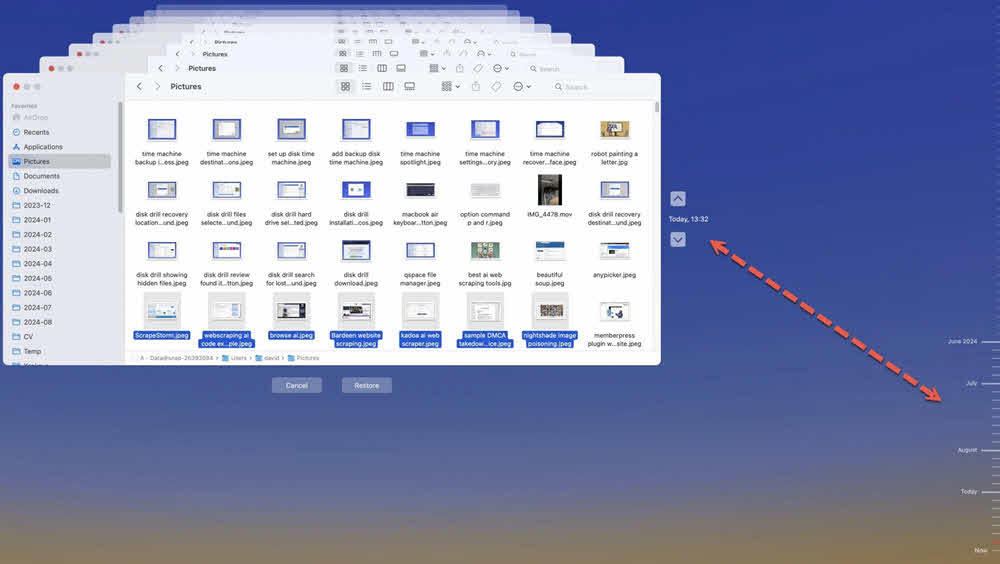

Le fichier sera restauré à son emplacement d'origine. Vous pouvez également sélectionner plusieurs fichiers simultanément en maintenant la touche enfoncée. Command en cliquant sur chaque fichier.
Time Machine peut restaurer des dossiers entiers, des fichiers individuels, ou même des versions antérieures de fichiers qui existent encore mais qui ont été modifiés. Une fois configuré, Time Machine crée également des instantanés locaux sur le disque interne de votre Mac, ce qui permet une récupération même si votre disque de sauvegarde n'est pas connecté.
7. Méthode 6 : Récupération à partir d’instantanés APFS
Les instantanés APFS (Apple File System) offrent une solution de sauvegarde locale et légère permettant de récupérer des fichiers récemment supprimés sur Mac, même sans Time Machine configuré. Toutefois, cette méthode avancée présente des limitations importantes sur les versions récentes de macOS.
7.1 Comprendre les snapshots APFS sur Mac
Les instantanés APFS sont des instantanés du système de fichiers que macOS crée automatiquement à certaines occasions. Ils sont gérés par macOS et peuvent être supprimés lorsque l'espace de stockage est insuffisant.
7.2 Liste des instantanés APFS disponibles
Pour vérifier si votre Mac possède des instantanés APFS disponibles pour la récupération :
- Ouvrez terminal (Applications -> Utilitaires -> Terminal).
- Tapez la commande suivante et appuyez sur Retour:
tmutil listlocalsnapshots /
Si des instantanés existent, vous verrez un résultat similaire à celui-ci :
com.apple.TimeMachine.2024-12-24-100000.local
com.apple.TimeMachine.2024-12-24-110000.local
Chaque ligne représente un instantané, horodaté pour indiquer sa date de création. Si le message « Aucun instantané local trouvé » s’affiche, cette méthode ne permettra pas de récupérer vos fichiers.
7.3 Monter et parcourir les instantanés APFS
Important: Le montage manuel des instantanés APFS n'est possible que sur macOS Big Sur et les versions antérieures. Sur macOS Monterey (12) et versions ultérieures, Apple a supprimé la possibilité de monter manuellement les instantanés directement.
Pour macOS Big Sur et les versions antérieures, pour monter et accéder aux instantanés APFS :
- Ouvrez terminal.
- Lister les instantanés à l'aide de la commande de la section précédente.
- Copiez le nom complet de l'instantané (par exemple, com.apple.TimeMachine.2024-12-24-100000.local).
- Saisissez la commande suivante en remplaçant SNAPSHOT_NAME par le nom réel de l'instantané :
sudo tmutil mount « NOM_INSTANTANÉ »
- Entrez votre mot de passe administrateur lorsque vous y êtes invité.
- L'instantané sera monté en tant que volume. Accédez-y à l'aide du Finder en appuyant sur Commande + Maj + G et entrant :
/ Volumes /
- Recherchez le volume de snapshot monté et parcourez son contenu pour retrouver vos fichiers supprimés.
Pour macOS Monterey et versions ultérieures, la méthode recommandée consiste à utiliser l'interface Time Machine, qui accède automatiquement aux instantanés locaux lorsque votre disque de sauvegarde n'est pas connecté.
7.4 Récupérer des fichiers à partir d'instantanés APFS
Une fois que vous avez accédé à un instantané (soit par montage manuel sur les anciennes versions de macOS, soit via l'interface Time Machine sur les versions plus récentes) :
- Accédez à l'emplacement où votre fichier supprimé était initialement stocké.
- Localisez le fichier dans l'instantané.
- Copiez le fichier en cliquant avec le bouton droit et en sélectionnant Copier, ou appuyez sur Commande + C.
- Accédez à l'emplacement où vous souhaitez restaurer le fichier dans votre système de fichiers actuel.
- Collez le fichier en cliquant avec le bouton droit et en sélectionnant Collez, ou appuyez sur Commande + V.
Après avoir récupéré vos fichiers, démontez le snapshot (s'il a été monté manuellement) en l'éjectant dans le Finder comme n'importe quel autre disque.
7.5 Limites et taux de réussite
La récupération par instantané APFS présente plusieurs limitations importantes à prendre en compte :
- Les instantanés sont gérés automatiquement par macOS – Vous n’avez aucun contrôle direct sur le moment où les instantanés sont créés ou supprimés.
- Tous les Mac ne créent pas de snapshots locaux. – La création d'instantanés dépend de l'espace de stockage disponible ; les Mac disposant de peu d'espace libre peuvent ne pas créer d'instantanés du tout.
- Les instantanés peuvent être automatiquement supprimés lorsque l'espace de stockage est insuffisant. – macOS privilégie le stockage actif à la conservation des anciens instantanés.
- Période de conservation limitée – Généralement 24 heures sur les ordinateurs portables (pour préserver la batterie et le stockage), potentiellement plus longtemps sur les Mac de bureau disposant de suffisamment d'espace libre.
- Nécessite un système de fichiers APFS – Disponible uniquement sur macOS High Sierra ou version ultérieure ; les anciens Mac utilisant HFS+ ne peuvent pas utiliser cette méthode.
- Le montage manuel n'est pas disponible sur les versions récentes de macOS. – macOS Monterey (12) et versions ultérieures empêchent le montage direct des instantanés, nécessitant un accès à l’interface Time Machine.
Les taux de réussite sont les plus élevés dans les heures qui suivent la suppression et diminuent rapidement avec le temps et le recyclage des instantanés.
8. Méthode 7 : Logiciel de récupération de données tiers
Lorsque les méthodes de récupération intégrées échouent, les logiciels tiers de récupération de données peuvent analyser votre disque à un niveau plus approfondi pour récupérer les fichiers supprimés sur Mac.
Pour les Mac modernes avec APFS (système de fichiers Apple) Utilisé sous macOS High Sierra et versions ultérieures, le logiciel de récupération analyse les instantanés APFS, examine la structure du système de fichiers (arbre B), analyse les métadonnées du système de fichiers et recherche les enregistrements d'inodes supprimés contenant encore des références aux données des fichiers. Le logiciel reconstruit ensuite les informations des fichiers à partir de ces structures de bas niveau afin de récupérer les fichiers supprimés.
Pour les Mac plus anciens avec HFS+ (HierarSystème de fichiers chical Plus)Le logiciel de récupération utilise le fichier journal qui enregistre les opérations du système de fichiers. Le processus de récupération consiste généralement à accéder à l'en-tête du volume, à localiser le fichier journal via cet en-tête, à analyser les entrées du journal pour trouver les enregistrements de suppression, à examiner les fichiers catalogue qui stockent les structures de répertoires et à récupérer les fichiers à partir des informations contenues dans ces fichiers système.
Les outils les plus populaires sont :
- Disk Drill, qui offre une interface conviviale et un aperçu gratuit des fichiers récupérables.
- DMDE (DM Disk Editor and Data Recovery), un outil puissant doté de capacités d'analyse approfondie.
- PhotoRec, un outil de récupération open source particulièrement efficace pour les photos et les fichiers multimédias.
- TestDisk, un autre utilitaire open-source capable de récupérer lost partitionner et rendre à nouveau amorçables les disques non amorçables.
- R-Studio, une solution de récupération de qualité professionnelle dotée de fonctionnalités avancées.
9. Méthode 8 : Afficher les fichiers cachés
Parfois, des fichiers semblent supprimés alors qu'ils sont simplement masqués. macOS possède deux types de fichiers cachés : les fichiers dont le nom…tarLes fichiers contenant un point (.) et ceux marqués comme cachés peuvent être utiles pour récupérer des fichiers supprimés sur Mac qui étaient simplement devenus invisibles.
Il existe trois façons d'afficher les fichiers cachés sur Mac, allant de simples raccourcis clavier à des commandes Terminal permanentes :
Utilisation du raccourci Finder (recommandé)
La méthode la plus simple pour afficher les fichiers cachés consiste à utiliser un raccourci clavier :
- Ouvrez Finder et accédez au dossier où vous pensez que les fichiers pourraient être cachés.
- Presse Commande + Maj + . (touche point/point).
- Les fichiers cachés apparaîtront immédiatement avec des icônes semi-transparentes.
- Pour les masquer à nouveau, appuyez sur Commande + Maj + . une fois de plus.
Cette méthode est temporaret ne nécessite aucune connaissance du terminal, ce qui le rend idéal pour most utilisateurs. Le paramètre de visibilité s'applique à toutes les fenêtres du Finder et se réinitialise lorsque vous réinitialiseztarsur votre Mac ou désactivez-le.
Utilisation des commandes du terminal (paramètre permanent)
Pour un paramètre permanent qui affiche les fichiers cachés dans le Finder jusqu'à ce que vous le désactiviez manuellement :
- Ouvrez terminal (Applications -> Utilitaires -> Terminal).
- Tapez la commande suivante et appuyez sur Retour:
les valeurs par défaut écrivent com.apple.finder AppleShowAllFiles TRUE
- Restart Finder en tapant cette commande et en appuyant sur Retour:
killall Finder
Tous les fichiers cachés sont désormais visibles dans le Finder. Pour les masquer à nouveau ultérieurement :
- Ouvrez terminal.
- Catégorie: les valeurs par défaut écrivent com.apple.finder AppleShowAllFiles FALSE
- Catégorie: killall Finder
Accédez directement à des fichiers cachés spécifiques
Si vous connaissez l'emplacement exact d'un fichier caché, vous pouvez y accéder directement sans afficher tous les fichiers cachés :
- In Finder, presse Commande + Maj + G pour ouvrir la boîte de dialogue « Aller au dossier ».
- Saisissez le chemin d'accès au fichier ou au dossier caché, par exemple :
- ~ / .Trash pour accéder au dossier Corbeille
- ~/Library pour accéder à votre bibliothèquerardossier y
- ~ / .ssh pour accéder aux fichiers de configuration SSH
- Presse Retour pour accéder directement à cet emplacement.
Supprimer les drapeaux cachés des fichiers
Si un fichier a été spécifiquement marqué comme caché à l'aide de l'indicateur caché (plutôt que simplement star(avec un point), vous pouvez supprimer ce drapeau :
- Ouvrez terminal.
- Accédez au dossier contenant le fichier caché en utilisant cd commander.
- Saisissez la commande suivante pour supprimer l'indicateur caché :
chflags nohidden nom de fichier
Remplacez « nom_de_fichier » par le nom réel de votre fichier. Le fichier sera immédiatement visible dans le Finder.
Les fichiers peuvent devenir invisibles dans les cas suivants : scripts ou applications ayant activé accidentellement l’attribut « caché », logiciels malveillants masquant les fichiers, migration depuis Windows avec transfert des attributs de fichiers cachés, ou erreur de l’utilisateur lors de l’utilisation de commandes Terminal. En tentant d’afficher les fichiers à l’aide de ces méthodes, vous pourriez constater qu’ils n’ont en réalité jamais été supprimés.
10. Services professionnels de récupération de données
Les services professionnels sont particulièrement précieux dans les scénarios suivants :
- Les disques durs ont subi des dommages matériels.
- Les données sont essentielles à l'entreprise et urgentes.
- Toutes les tentatives de bricolage mentionnées ci-dessus ont échoué.
- Le disque dur contient des années de données personnelles irremplaçables, comme des photos et des vidéos.
11. Comprendre les limitations techniques
Comprendre les limitations techniques de la récupération de données sur Mac permet d'avoir des attentes réalistes et explique pourquoi certains fichiers sont irrécupérables, même avec l'aide de professionnels. Plusieurs facteurs influencent fondamentalement la possibilité de récupérer des fichiers supprimés sur votre Mac.
11.1 TRIM et son impact sur la reprise
La commande TRIM contribue à maintenir les performances des SSD en marquant immédiatement les données supprimées pour leur effacement. Lorsque vous supprimez un fichier sur un Mac équipé d'un SSD, la commande TRIM indique au disque que l'espace occupé par ce fichier n'est plus nécessaire. Contrairement aux disques durs où les données supprimées restent en mémoire jusqu'à ce qu'elles soient écrasées par de nouvelles données, les SSD avec TRIM activé préparent immédiatement l'espace libéré pour une réutilisation, rendant la récupération des données extrêmement difficile, voire impossible.
11.2 Chiffrement complet du disque FileVault
FileVault est la fonctionnalité de chiffrement complet du disque de macOS qui chiffre l'intégralité de votre système.tarLe disque est chiffré à l'aide d'un chiffrement AES-XTS robuste de 128 ou 256 bits. Bien que FileVault offre une excellente protection, la récupération des données est fortement compromise en cas de perte d'accès à votre mot de passe.
11.3 Technologie de stockage Mac (SSD vs HDD)
Le type de stockage de votre Mac influe considérablement sur les chances de réussite de la récupération de données. Les Mac récents utilisent des SSD (Solid State Drives), tandis que les anciens Mac utilisaient des HDD (Hard Disk Drives). Comprendre cette différence est essentiel pour la récupération de données. Le taux de récupération des SSD est bien inférieur à celui des HDD en raison de la commande TRIM mentionnée précédemment. De plus, les SSD utilisent des algorithmes d'équilibrage d'usure qui déplacent constamment les données afin de répartir l'usure uniformément sur toutes les cellules, ce qui complexifie davantage la récupération.
Pour vérifier votre type de stockage, cliquez sur Menu Pomme -> À propos de ce Mac -> En savoir plus -> Rapport du système -> Stockage Recherchez « Solid State » (SSD) ou « Rotational » (HDD) dans les informations du disque.
11.4 Caractéristiques du système de fichiers APFS
APFS (Apple File System) est le système de fichiers moderne utilisé par tous les Mac fonctionnant sous macOS High Sierra ou version ultérieure. Bien qu'APFS apporte de nombreuses améliorations telles que de meilleures performances, le chiffrement et les instantanés, il a également une incidence sur la récupération des données.
APFS utilise le partage d'espace, permettant à plusieurs volumes de partager le même pool de stockage sous-jacent. Cela complexifie la récupération traditionnelle par partitionnement, car les fichiers supprimés d'un volume peuvent être écrasés par des données provenant d'un autre volume partageant le même pool. APFS utilise également la technologie de copie sur écriture (copy-on-write), où, au lieu d'écraser les données existantes, les nouvelles données sont écrites à un nouvel emplacement et les anciennes sont marquées pour suppression. Cette technique peut parfois faciliter la récupération si les anciennes données n'ont pas encore été effacées, mais elle rend également l'emplacement des données moins prévisible.
La fonctionnalité de snapshots d'APFS facilite la récupération en préservant des copies du système de fichiers à un instant précis. Cependant, comme indiqué précédemment, ces snapshots sont gérés automatiquement et peuvent être supprimés sans préavis. APFS utilise également un chiffrement natif via FileVault, ce qui, comme mentionné, rend la récupération impossible sans le mot de passe.
12. Prévention : Bonnes pratiques pour éviter la perte de données
Prévenir la perte de données est bien plus efficace que de tenter de récupérer des fichiers supprimés sur Mac. En mettant en œuvre des stratégies de sauvegarde appropriées et des pratiques sûres, vous vous assurez de toujours disposer d'une copie de vos fichiers, même en cas de suppression accidentelle.
12.1 Mise en œuvre d'une stratégie de sauvegarde régulière
Une stratégie de sauvegarde complète utilise plusieurs méthodes de sauvegarde pour garantir que vos données survivent à tout scénario catastrophe.
Règle de sauvegarde 3-2-1 : La stratégie de sauvegarde standard consiste à conserver trois copies de vos données (l'original et deux sauvegardes), sur deux types de supports différents (par exemple, un SSD interne et un disque dur externe), dont une copie stockée hors site (dans le cloud ou sur un disque situé ailleurs). Cette approche protège contre les pannes de disque, le vol, les incendies et autres sinistres.
Sauvegardes automatisées Time Machine : Activez Time Machine avec un disque dur externe pour des sauvegardes automatiques toutes les heures de l'intégralité de votre Mac. Time Machine doit être votre solution de sauvegarde principale, fonctionnant en continu en arrière-plan. Achetez un disque dur externe d'une capacité au moins deux à trois fois supérieure à celle de votre Mac afin de conserver un historique de sauvegardes complet.
Synchronisation iCloud Drive : Activez iCloud Drive et activez la synchronisation des dossiers Bureau et Documents dans Les paramètres du système -> ID apple -> iCloud -> icloud lecteur -> Options -> Dossiers de bureau et de documentsCela synchronise automatiquement votre most Sauvegardez vos dossiers importants dans le cloud. Bien qu'il ne s'agisse pas d'une solution de sauvegarde complète, elle offre une protection en temps réel pour vos données.ost fichiers critiques.
Services cloud tiers : Des services comme Backblaze ou Carbonite assurent une sauvegarde cloud continue et automatisée de l'intégralité de votre Mac. Fonctionnant en arrière-plan, ils téléchargent automatiquement les fichiers modifiés vers le cloud. Complémentaires à Time Machine, ils offrent une sauvegarde hors site et vous protègent ainsi contre le vol, l'incendie ou tout autre sinistre susceptible de détruire votre Mac et vos sauvegardes locales.
12.2 Pratiques de suppression sécurisée
Développer des habitudes de suppression rigoureuses permet d'éviter most perte accidentelle de fichier.
Vérifiez avant de supprimer : Avant de confirmer la suppression, vérifiez toujours que vous supprimez le bon fichier. En cas de doute, ouvrez-le pour en vérifier le contenu. Vérifiez également sa date de modification pour vous assurer qu'il ne s'agit pas d'une version plus récente que celle que vous souhaitez supprimer.
Évitez la combinaison Commande+Option+Suppr : Ce raccourci clavier supprime définitivement les fichiers, sans passer par la Corbeille. N'utilisez ce raccourci que si vous êtes absolument certain de vouloir une suppression définitive. Commande+Supprimer Déplace les fichiers vers la Corbeille, vous offrant ainsi une solution de secours.
Avis réguliers sur les déchets : Pensez à vérifier régulièrement votre Corbeille avant de la vider. Vous pourriez y trouver des fichiers que vous n'aviez pas l'intention de supprimer ou des fichiers dont vous pourriez avoir besoin à nouveau. Il est conseillé de conserver les fichiers dans la Corbeille pendant quelques jours avant de la vider, surtout après un grand nettoyage.
Utilisez la fonction « Remettre en place » dans la Corbeille : Lorsque vous consultez votre Corbeille et que vous trouvez des fichiers que vous souhaitez conserver, cliquez avec le bouton droit et sélectionnez Remettre pour les restaurer à leur emplacement d'origine. Cette méthode est plus rapide et plus sûre que de déplacer manuellement les fichiers hors de la Corbeille.
12.3 Utilisation du contrôle de version pour les fichiers importants
Le contrôle de version conserve plusieurs versions de vos fichiers, vous protégeant ainsi contre les suppressions accidentelles et les modifications indésirables.
Fonctionnalités des versions intégrées : De nombreuses applications macOS enregistrent automatiquement des versions de vos documents. Dans des applications comme Pages, Numbers, Keynote et TextEdit, vous pouvez accéder aux versions précédentes en choisissant Fichier -> Revenir à -> Parcourir toutes les versionsCette fonctionnalité est similaire à Time Machine, mais pour des documents individuels.
Historique des versions de Time Machine : Même si un fichier existe toujours mais a été modifié, Time Machine vous permet de restaurer les versions précédentes. Faites un clic droit sur n'importe quel fichier et sélectionnez Restaurer les versions précédentes (si Time Machine est activé), ou accédez à Time Machine et naviguez jusqu'au fichier pour voir toutes les versions enregistrées.
Contrôle de version du stockage cloud : Des services comme Dropbox, Google Drive et OneDrive conservent l'historique des versions de vos fichiers.ost L'historique des versions est conservé sur 30 jours ou plus, ce qui vous permet de restaurer les versions précédentes même si la version actuelle a été supprimée ou corrompue. Accédez à cet historique via l'interface web de chaque service.
12.4 Organisation des fichiers importants
Une bonne organisation des fichiers permet d'éviter plus facilement les suppressions accidentelles et de repérer plus rapidement les fichiers manquants.
Structure de dossiers claire : Créer une hiérarchie logiquerarCréez des dossiers pour différents types de fichiers (Travail, Personnel, Projets, Archives). Gardez votre bureau propre en déplaçant régulièrement vos fichiers dans les dossiers appropriés. Un système de fichiers bien organisé permet de repérer immédiatement un fichier manquant.
Noms de fichiers significatifs : Utilisez des noms de fichiers descriptifs incluant la date, le nom du projet ou le numéro de version. Cela facilite l'identification des fichiers et réduit le risque de supprimer le mauvais fichier. Par exemple, utilisez « T4-2024-Rapport-Ventes-Final-v3.xlsx » au lieu de « Rapport.xlsx ».
Étiquettes et code couleur dans le Finder : Utilisez les étiquettes de couleur du Finder pour catégoriser vos fichiers importants. Faites un clic droit sur un fichier et sélectionnez une étiquette de couleur : rouge pour urgent, orange pour important ou violet pour personnel. Les fichiers étiquetés sont plus faciles à retrouver et moins susceptibles d’être supprimés par erreur. Vous pouvez rechercher des fichiers par étiquette à l’aide de la fonction de recherche du Finder.
Dossiers intelligents pour les fichiers critiques : Créez des dossiers intelligents dans le Finder qui regroupent automatiquement les fichiers importants en fonction de critères tels que les étiquettes, la date de modification ou le type de fichier. Accédez à Fichier -> Nouveau dossier intelligentDéfinissez vos critères et enregistrez-les dans votre barre latérale. Cela vous permet de suivre rapidement vos most fichiers critiques.
13. Dépannage des problèmes courants
Même en suivant correctement les méthodes de récupération, vous pouvez rencontrer des problèmes spécifiques qui empêchent la récupération réussie des fichiers. Voici des solutions à ces problèmes.ost Problèmes courants rencontrés lors de la récupération de fichiers supprimés sur Mac.
13.1 Poubelle vide ou manquante
Si votre Corbeille semble vide alors que vous venez de supprimer des fichiers, ou si l'icône de la Corbeille a disparu de votre Dock, plusieurs problèmes peuvent être en cause. Il est possible que des fichiers aient été supprimés à l'aide de Commande+Option+SupprCette méthode contourne complètement la Corbeille. Les fichiers supprimés des lecteurs réseau ou des disques externes déconnectés peuvent ne pas apparaître dans la Corbeille. Si vous utilisez un compte utilisateur différent, chaque compte possède sa propre Corbeille.
Pour restaurer l'icône Corbeille dans votre Dock, ouvrez Finder, allez dans la barre de menu et sélectionnez Finder -> Paramètres -> Sidebar, et assurer Corbeille La case est cochée. L'icône réapparaîtra dans votre Dock. Pour accéder au contenu caché de la Corbeille, maintenez la touche enfoncée. Option Cliquez ensuite sur l'icône Corbeille dans le Dock – cela permet parfois de révéler des fichiers qui ne s'affichent pas normalement.
13.2 Sauvegarde Time Machine non disponible
Si Time Machine n'affiche pas l'historique de sauvegarde de vos fichiers supprimés, vérifiez qu'il était bien en cours d'exécution lorsque le fichier existait. Assurez-vous que votre disque de sauvegarde dispose de suffisamment d'espace : Time Machine interrompt les sauvegardes lorsque le disque est plein. Vérifiez que le disque de sauvegarde est connecté et monté dans le Finder. Accédez à Les paramètres du système -> Généralités -> Machine à temps pour vérifier que Time Machine est activé et vérifier la date de la dernière sauvegarde.
Si Time Machine est activé mais n'affiche aucune sauvegarde pour vos fichiers, il est possible que ces fichiers aient été exclus des sauvegardes. Vérifiez. Paramètres de la machine à remonter le temps -> Options Vérifiez si le dossier contenant vos fichiers figure dans la liste d'exclusion. Il est également possible que les fichiers aient été créés et supprimés entre deux sauvegardes (Time Machine effectue une sauvegarde toutes les heures par défaut).
13.3 iCloud Drive ne se synchronise pas
Si les fichiers n'apparaissent pas dans le dossier « Éléments récemment supprimés » d'iCloud Drive, vérifiez d'abord qu'iCloud Drive était activé avant la suppression des fichiers. Accédez à Les paramètres du système -> ID apple -> iCloud et vérifiez si icloud lecteur est activé. Vérifiez si vous disposez d'un espace de stockage iCloud suffisant ; lorsque l'espace est plein, les nouveaux fichiers ne seront pas synchronisés. Cliquez Gérer À côté de votre compteur de stockage pour consulter votre consommation.
Assurez-vous d'être connecté au bon identifiant Apple (celui utilisé lors de la création des fichiers). Essayez de désactiver puis de réactiver iCloud Drive pour forcer la synchronisation. Si les fichiers se trouvaient dans les dossiers Bureau ou Documents, vérifiez que Dossiers de bureau et de documents l'option est activée dans icloud lecteur -> Options.
13.4 Instantanés APFS introuvables
Si la commande Terminal affiche « Aucun instantané local trouvé », plusieurs facteurs peuvent être en cause. Votre Mac ne dispose peut-être pas d’assez d’espace libre pour que macOS puisse créer des instantanés ; il faut au moins 20 % d’espace libre. Time Machine n’est peut-être pas configuré, ce qui déclenche la création automatique d’instantanés. Vous utilisez peut-être une version plus ancienne de macOS qui ne prend pas en charge les instantanés APFS (macOS High Sierra ou version ultérieure est requis).
Sur macOS Monterey (12) et versions ultérieures, le montage manuel des instantanés est désactivé. Utilisez plutôt l'interface Time Machine, qui accède automatiquement aux instantanés locaux disponibles, même sans disque de sauvegarde externe connecté. Ouvrez simplement Time Machine et parcourez la chronologie : les instantanés locaux seront accessibles automatiquement s'ils sont disponibles.
13.5 Le logiciel de récupération ne détecte pas le disque
Lorsque le logiciel de récupération de données ne parvient pas à accéder au disque interne de votre Mac, leost La cause la plus fréquente est l'absence d'autorisations d'accès complet au disque. Rendez-vous sur Les paramètres du système -> Confidentialité et sécurité -> Accès complet au disque Ajoutez ensuite votre logiciel de récupération à la liste des applications autorisées. Vous devrez quitter et redémarrer.tarle logiciel de récupération après avoir accordé l'autorisation.
Pour les disques externes, assurez-vous que le disque est correctement connecté et qu'il apparaît dans le Finder. Essayez un autre port USB ou cabSi le disque émet des cliquetis ou ne se monte pas du tout, il est probablement endommagé physiquement et nécessite l'intervention d'un service de récupération professionnel. Certains logiciels de récupération requièrent également la désactivation de la protection de l'intégrité du système (SIP) pour les analyses approfondies, mais cette opération est généralement déconseillée sauf si vous maîtrisez les commandes du Terminal et leurs implications en matière de sécurité.
13.6 Résultats de récupération partielle (fichiers corrompus)
Si les fichiers récupérés ne s'ouvrent pas ou semblent corrompus, cela indique généralement qu'ils ont été partiellement écrasés avant la récupération. Le logiciel de récupération a trouvé des fragments du fichier, mais pas l'intégralité des données. Les fichiers récupérés sur des SSD sont particulièrement sensibles à la corruption en raison des opérations TRIM.
Essayez différents logiciels de récupération : chaque outil utilise des algorithmes d’analyse différents et peut récupérer des portions de fichiers différentes. Certains proposent des modes « analyse approfondie » ou « analyse avancée » plus longs, mais qui permettent de récupérer davantage de données. Pour certains types de fichiers, comme les photos ou les vidéos, des logiciels de récupération spécialisés peuvent donner de meilleurs résultats que les logiciels généralistes. Acceptez qu’une récupération partielle soit parfois le meilleur résultat possible, surtout pour les fichiers supprimés il y a des semaines ou des mois.
Pour les fichiers partiellement récupérés, vous pouvez également utiliser outils de récupération au niveau des fichiers pour les réparer.
13.7 FileVault empêche la récupération
Si FileVault est activé et que vous ne pouvez pas vous connecter à votre Mac, la récupération devient extrêmement difficile. Si vous vous souvenez de votre mot de passe mais que vous ne pouvez pas démarrer normalement, essayez de démarrer en mode de récupération en maintenant la touche enfoncée. Commande + R pendant starEnsuite, essayez de déverrouiller le lecteur à l'aide de votre mot de passe ou de votre clé de récupération.
Si vous avez oublié votre mot de passe FileVault, vérifiez si vous avez enregistré la clé de récupération auprès d'Apple. Lors de la configuration de FileVault, vous avez peut-être autorisé Apple à vous aider à réinitialiser votre mot de passe. Essayez de réinitialiser votre mot de passe sur le site d'Apple. iforgot.apple.com Vérifiez ensuite si cela vous permet d'accéder au disque. Si vous avez enregistré manuellement votre clé de récupération (un long code alphanumérique), vous pouvez l'utiliser pour déverrouiller le disque en mode de récupération.
Sans le mot de passe ni la clé de récupération, les données sont définitivement irrécupérables – c’est un mécanisme prévu à cet effet. Les services professionnels de récupération de données ne peuvent pas contourner le chiffrement FileVault. La seule solution est de toujours conserver votre clé de récupération dans un endroit sûr, distinct de votre Mac (gestionnaire de mots de passe, coffre-fort, ou imprimée et stockée en lieu sûr).
14. Foire aux questions (FAQ)
Q : Est-il possible de récupérer des fichiers supprimés définitivement sur Mac ?
R : Oui, les fichiers supprimés définitivement peuvent souvent être récupérés sur Mac. Lorsque vous videz la Corbeille ou utilisez Commande + Option + Suppr, macOS marque cet espace de stockage comme disponible, mais n'efface pas immédiatement les données. La récupération est possible à l'aide de Time Machine, des instantanés APFS, de la récupération iCloud Drive ou de logiciels tiers. Cependant, les taux de réussite sont nettement plus faibles sur les Mac récents équipés de SSD en raison de la technologie TRIM, qui commence à effacer les données supprimées presque immédiatement.ost Immédiatement. Pour les disques durs, la récupération est possible pendant des semaines ou des mois, tandis que pour les SSD, elle n'est généralement possible que pendant quelques heures ou quelques jours avant que la commande TRIM ne la rende impossible.
Q : Combien de temps ai-je pour récupérer des fichiers supprimés sur Mac ?
R : La durée de récupération dépend du type de stockage. Les disques durs traditionnels peuvent conserver les fichiers supprimés pendant des semaines, voire des mois, avant qu'ils ne soient écrasés. Les SSD modernes avec la fonction TRIM activée ne vous laissent généralement que quelques heures à quelques jours avant que les données ne deviennent irrécupérables. Les fichiers dans la Corbeille y restent indéfiniment jusqu'à ce qu'elle soit vidée. Le dossier « Éléments récemment supprimés » d'iCloud Drive conserve les fichiers pendant 30 jours. Les sauvegardes Time Machine sont conservées jusqu'à ce que le disque de sauvegarde soit plein. Les instantanés APFS durent généralement 24 heures sur les ordinateurs portables. Cessez d'utiliser votre Mac immédiatement après avoir supprimé des fichiers importants afin d'optimiser vos chances de récupération.
Q : Puis-je récupérer des fichiers après avoir vidé la corbeille ?
R : Oui, plusieurs méthodes sont possibles. Utilisez Time Machine pour restaurer vos fichiers à partir de l'historique des sauvegardes. Consultez la fonction de récupération de données d'iCloud.com dans Réglages du compte > Avancé > Restaurer les fichiers. Recherchez les snapshots APFS avec la commande `tmutil listlocalsnapshots /`. Utilisez un logiciel de récupération tiers pour rechercher des fichiers résiduels. Cependant, le taux de réussite diminue considérablement après avoir vidé la Corbeille, surtout sur les SSD où la commande TRIM efface rapidement les données. Agissez immédiatement et cessez d'utiliser votre Mac pour éviter que de nouvelles données n'écrasent l'espace occupé par les fichiers supprimés.
Q : macOS possède-t-il une fonction intégrée de récupération de fichiers ?
R : Oui, macOS intègre plusieurs fonctionnalités de récupération. Time Machine propose des sauvegardes système complètes et la restauration de fichiers individuels. iCloud Drive offre un dossier « Supprimés récemment » (conservation de 30 jours) ainsi qu’une sauvegarde complète. advanced Data Recovery La restauration des fichiers est possible via iCloud.com. Les instantanés APFS créent des copies locales à un instant T pour une restauration rapide. La Corbeille conserve les fichiers supprimés jusqu'à ce qu'elle soit vidée manuellement. Toutefois, ces fonctionnalités nécessitent une configuration préalable : Time Machine requiert un disque externe, iCloud Drive doit être activé avant la suppression et les instantanés APFS dépendent de l'espace de stockage disponible.
Q : Quel est le meilleur logiciel gratuit de récupération de fichiers pour Mac ?
A: PhotoRec est entièrement gratuit et efficace pour les photos, les vidéos et les fichiers multimédias, prenant en charge plus de 480 formats de fichiers, bien qu'il utilise une interface en ligne de commande. TestDisk est un autre outil gratuit et open source qui récupère les données.ost Disk Drill propose une version gratuite permettant de prévisualiser les fichiers récupérables et de récupérer jusqu'à 500 Mo de données. Les outils gratuits présentent des limitations, notamment des restrictions sur la taille des fichiers et des algorithmes d'analyse basiques. Pour la récupération de données critiques, il est souvent préférable d'opter pour un logiciel ou un service professionnel. Aucun logiciel ne peut garantir le succès de la récupération sur les SSD modernes, où la fonction TRIM peut avoir effacé des données supprimées.
Q : Puis-je récupérer des fichiers à partir d'un disque dur Mac formaté ?
R : La récupération de données après un formatage est possible, mais complexe. Les formatages rapides, qui ne reconstruisent que l'arborescence des répertoires, préservent les données des fichiers, ce qui permet une récupération possible avec des outils comme Disk Drill, R-Studio ou DMDE. Les formatages complets sont plus difficiles à récupérer. Si vous avez copié de nouveaux fichiers après le formatage, la récupération devient beaucoup plus complexe, car les nouvelles données écrasent les anciens fichiers. Les SSD équipés de la fonction TRIM ont des chances de récupération nettement inférieures. Si vous avez formaté votre disque par erreur, cessez immédiatement de l'utiliser. Pour les données critiques, envisagez de faire appel à des services professionnels disposant d'outils spécialisés non disponibles dans les logiciels grand public.
Q : Comment récupérer des fichiers supprimés d'un Mac qui a planté ?
R : En cas de plantage logiciel, démarrez en mode de récupération (Commande + R) et utilisez l'utilitaire SOS de disque pour réparer les erreurs du système de fichiers. Si la réparation réussit, sauvegardez immédiatement vos fichiers. Restaurez-les à partir d'une sauvegarde Time Machine si disponible. Pour les Mac qui ne démarrent pas, utilisez TarActivez le mode disque sur les Mac Intel (maintenez la touche T enfoncée pendant la saisie).tarVous pouvez accéder à votre disque dur lorsqu'il est connecté à un autre Mac via Thunderbolt/USB-C. Pour les Mac équipés d'une puce Apple Silicon, utilisez Apple Configurator 2 sur un autre Mac. En cas de panne matérielle empêchant l'accès, des services professionnels peuvent extraire les données des composants défectueux. Les disques chiffrés avec FileVault nécessitent votre mot de passe ou votre clé de récupération pour toute méthode de récupération.
Q : Puis-je récupérer des fichiers depuis un disque dur externe USB sur Mac ?
R : Oui, en utilisant la même méthode que pour les disques internes. Commencez par vérifier la Corbeille : les fichiers externes supprimés s’y trouvent également. Les logiciels de récupération tiers fonctionnent souvent mieux sur les disques externes, en particulier les disques durs traditionnels sans fonction TRIM. Connectez le disque, lancez le logiciel de récupération et sélectionnez-le comme disque à analyser. tarRécupérez et transférez les fichiers sur un autre disque. Si le disque ne se monte pas, essayez différents ports ou cabUtilisez la fonction SOS de l'Utilitaire de disque en cas de corruption du système de fichiers. Si votre disque émet des cliquetis ou ne répond pas, arrêtez immédiatement toute opération et consultez un professionnel afin d'éviter d'aggraver les dommages.
Q : Pourquoi la récupération de données sur un SSD est-elle plus difficile que sur un disque dur sur Mac ?
A: Les SSD utilisent la technologie TRIM qui commence immédiatement à effacer les données supprimées afin de maintenir les performances, contrairement aux disques durs où les données restent physiquement présentes jusqu'à leur écrasement. Les disques durs peuvent conserver des données supprimées récupérables pendant des semaines, voire des mois, tandis que les SSD avec TRIM (activé sur tous les Mac récents) effacent les données en quelques secondes ou minutes. Les SSD utilisent également des algorithmes d'équilibrage d'usure qui déplacent constamment les données, rendant ainsi la localisation des fragments supprimés plus difficile. Le taux de réussite de la récupération des données sur SSD est généralement de 10 à 30 %, contre 60 à 80 % pour les disques durs, et ce taux diminue quasiment à zéro après quelques jours pour les SSD, contre plusieurs semaines ou mois pour les disques durs.
Q : Un logiciel de récupération peut-il endommager mon disque dur Mac ?
R : Non, les logiciels de récupération légitimes fonctionnent en mode lecture seule et n'endommageront pas votre disque. Des outils réputés comme Disk Drill, PhotoRec, TestDisk et R-Studio sont conçus pour être sûrs et non destructifs. Cependant, une utilisation inappropriée peut engendrer des problèmes : installer un logiciel sur le disque à partir duquel vous effectuez une récupération peut écraser des fichiers supprimés. Installez toujours le logiciel sur un autre disque et enregistrez les fichiers récupérés sur un support de stockage externe, jamais sur le disque source. Évitez les logiciels non fiables susceptibles de contenir des logiciels malveillants. En cas de défaillance d'un disque présentant des bruits inhabituels, arrêtez immédiatement toute opération et consultez un service de dépannage plutôt que d'utiliser un logiciel de récupération.
Q : Puis-je récupérer des fichiers supprimés sur Mac si Time Machine n'était pas activé ?
R : Oui, par d'autres moyens. Vérifiez si iCloud Drive était activé : il propose le dossier « Supprimés récemment » (30 jours) et une fonction de récupération de données via iCloud.com. Recherchez les snapshots APFS avec la commande `tmutil listlocalsnapshots /` (attention, ils ne durent que 24 heures environ). Utilisez un logiciel de récupération tiers comme Disk Drill, PhotoRec ou R-Studio pour rechercher des fichiers résiduels. Consultez les services cloud tels que Google Drive, Dropbox, OneDrive ou les services de sauvegarde tiers. Examinez les pièces jointes de vos e-mails et les plateformes de collaboration. Le succès dépend du type de stockage, de la date de suppression et de l'utilisation de votre Mac depuis. Activez Time Machine immédiatement après la récupération pour éviter toute perte de données ultérieure.
Q : Comment puis-je éviter la perte de fichiers à l'avenir sur Mac ?
A : Activez Time Machine avec un disque dur externe (d'une capacité au moins deux fois supérieure à celle de votre Mac) pour des sauvegardes automatiques toutes les heures. Activez iCloud Drive avec la synchronisation Bureau et Documents. Suivez la règle de sauvegarde 3-2-1 : 3 copies de vos données, sur 2 supports différents, avec 1 copie hors site. Envisagez des services de sauvegarde cloud continue comme Backblaze ou Carbonite. Adoptez de bonnes pratiques de suppression : vérifiez toujours avant de supprimer, évitez le raccourci Commande + Option + Suppr qui contourne la Corbeille et vérifiez son contenu avant de la vider. Organisez vos fichiers dans des dossiers clairs, avec des noms explicites et des étiquettes de couleur. Utilisez la fonction Versions intégrée et le contrôle de version du stockage cloud. Vérifiez vos sauvegardes mensuellement pour vous assurer de leur bon fonctionnement.
Q : Que dois-je faire immédiatement après une suppression accidentelle sur Mac ?
A : Cessez immédiatement d'utiliser votre Mac : fermez les applications, ne créez pas de fichiers, n'naviguez pas sur Internet et n'installez aucun logiciel. Toute action risque d'écraser des fichiers supprimés, surtout sur les SSD où la commande TRIM est très rapide. Vérifiez d'abord la Corbeille et utilisez la fonction « Remettre en place » si des fichiers s'y trouvent. Si la Corbeille est vide, essayez Time Machine, la récupération de données d'iCloud (Réglages du compte > Avancé > Restaurer les fichiers) ou d'autres sources comme les pièces jointes des e-mails et le stockage cloud. Ensuite seulement, envisagez un logiciel de récupération : téléchargez-le sur un autre appareil ou un disque dur externe, accordez-lui les autorisations d'accès complet au disque, effectuez une analyse et restaurez les données sur le support externe. Pour les SSD, agissez dans les heures qui suivent. Pour les données critiques, contactez immédiatement un service de récupération de données si les méthodes manuelles échouent.
Q : Puis-je récupérer des fichiers supprimés sur Mac depuis iCloud ?
R : Oui, iCloud propose plusieurs options de récupération. Le dossier « Éléments récemment supprimés » conserve les fichiers pendant 30 jours (accessible via Finder > iCloud Drive > Éléments récemment supprimés ou iCloud.com). Pour les fichiers déjà supprimés de ce dossier, utilisez la fonction de récupération de données sur iCloud.com > Réglages du compte > Avancé > Restaurer les fichiers. Cette fonction affiche les fichiers supprimés au cours des 30 derniers jours. Vous pouvez également restaurer les versions précédentes des fichiers modifiés. Pour les photos, consultez l'album « Éléments récemment supprimés » (conservation de 30 à 40 jours). Les dossiers partagés peuvent contenir des copies si les collaborateurs ne les ont pas supprimées. La récupération fonctionne uniquement pour les fichiers synchronisés avec iCloud avant leur suppression. Vérifiez l'icône de nuage à côté du nom du fichier dans le Finder pour connaître l'état de la synchronisation.
Q : Quel est l'impact d'APFS sur la récupération de fichiers sur Mac ?
A: APFS utilise la technologie de copie sur écriture, écrivant les modifications à de nouveaux emplacements tandis que les anciennes versions restent à jour.rarAPFS prend en charge la récupération de données si celles-ci n'ont pas encore été effacées. Cependant, le partage d'espace entre les volumes implique que les fichiers supprimés d'un volume peuvent être écrasés par les données d'un autre. Les snapshots APFS permettent la création de sauvegardes locales Time Machine pour une récupération à court terme, mais ils sont automatiquement gérés et supprimés lorsque l'espace de stockage est nécessaire. Le chiffrement FileVault natif rend les volumes APFS chiffrés totalement irrécupérables sans mot de passe. APFS fonctionne en étroite collaboration avec la fonction TRIM sur les SSD, effaçant rapidement les données supprimées. Comparé à l'ancien système de fichiers HFS+, APFS complexifie légèrement la récupération, mais offre la possibilité de créer des snapshots. Les logiciels de récupération doivent être spécifiquement compatibles avec APFS.
Q : Le chiffrement FileVault peut-il empêcher la récupération des fichiers ?
R : Si vous vous souvenez de votre mot de passe et que vous pouvez vous connecter normalement, FileVault n'empêche pas la récupération : le disque se déchiffre automatiquement et toutes les méthodes de récupération fonctionnent normalement. Cependant, si vous oubliez votre mot de passe FileVault, la récupération devient impossible. Sans mot de passe ni clé de récupération, vous ne pouvez pas vous connecter, le disque reste chiffré et aucun logiciel de récupération ni service professionnel ne peut contourner le chiffrement AES-XTS 128 bits ou 256 bits de FileVault. La seule solution est la clé de récupération de 24 caractères fournie lors de la configuration de FileVault. Si vous l'avez enregistrée avec votre identifiant Apple, essayez de réinitialiser votre mot de passe sur iforgot.apple.com. Sinon, les données sont définitivement irrécupérables ; il s'agit d'une mesure de sécurité intentionnelle. Conservez toujours votre clé de récupération dans un endroit sûr, distinct de votre Mac.
Q : Quel est le taux de réussite de la récupération professionnelle de données pour Mac ?
A : Les taux de réussite varient selon le type de panne. Les pannes logiques (suppression, formatage, corruption) sur des disques fonctionnels atteignent un taux de réussite de 70 à 90 % lorsque les disques n'ont pas été utilisés de manière significative après la perte de données. Les pannes physiques (disques qui cliquettent, disques impossibles à monter, dommages visibles) présentent un taux de réussite de 40 à 80 % selon leur gravité. Les professionnels travaillent en salle blanche et remplacent les composants endommagés. Les dégâts causés par l'eau ou le feu réduisent le taux de réussite à 30-60 % en raison de la multiplicité des dommages. Les SSD avec opération TRIM affichent des taux de réussite très faibles (10-20 %) car les données sont physiquement perdues. Les volumes chiffrés FileVault sans mot de passe ont un taux de réussite de 0 % – le chiffrement est impossible à contourner. CostLes frais varient de 300 $ à 1500 $ pour les pannes logiques et de 700 $ à plus de 3000 $ pour les pannes physiques, les politiques « pas de données, pas de frais » étant courantes.
Q : Comment récupérer des fichiers supprimés sous Windows ?
A : Les utilisateurs Windows peuvent utiliser DataNumen Data Recovery, une solution complète qui prend en charge NTFS, FAT, exFAT et autres systèmes de fichiers Windows. Pour des instructions détaillées étape par étape, veuillez suivre notre guide complet.
Q : Comment récupérer des photos supprimées sur iPhone ?
A : Veuillez suivre notre guide complet.
15. Conclusion
15.1 Temps de récupération recommandérarchy
Lorsque vous devez récupérer des fichiers supprimés sur Mac, suivez cet ordre pour maximiser vos chances de succès tout en minimisant les risques et les efforts.tarVérifiez la Corbeille pour les fichiers récemment supprimés. Si elle est vidée, consultez le dossier « Éléments récemment supprimés » d’iCloud Drive et utilisez la fonction de récupération de données. Ensuite, utilisez Time Machine pour restaurer vos sauvegardes. Pour les suppressions très récentes, consultez les instantanés APFS. Si les méthodes intégrées échouent, essayez un logiciel de récupération tiers comme Disk Drill ou PhotoRec, mais arrêtez toute utilisation de votre Mac au préalable afin d’éviter l’écrasement des données. Enfin, si les méthodes manuelles échouent et que vos données sont critiques, contactez un service de récupération de données professionnel.rarLe comportement évolue du simple au complexe, du sûr au risqué, et du gratuit au coûteux.
15.2 Importance d'agir rapidement
Le temps est le most Un facteur crucial pour la récupération de fichiers supprimés sur Mac. Les Mac modernes utilisent des SSD dotés de la technologie TRIM, qui commence à effacer les données supprimées en quelques secondes ou minutes. Cessez immédiatement d'utiliser votre Mac dès que vous constatez la suppression de fichiers : chaque application ouverte, chaque fichier enregistré ou site web consulté augmente le risque que de nouvelles données écrasent vos fichiers supprimés. Cette contrainte de temps est particulièrement importante sur les SSD, contrairement aux disques durs traditionnels. Pour les données importantes, il est conseillé d'éteindre votre Mac après avoir constaté la suppression et de ne le redémarrer que lorsque vous êtes prêt à tenter une récupération. La différence entre une récupération en une heure et une attente d'une journée peut représenter un taux de réussite de 80 % contre 20 % sur un SSD.
15.3 Mieux vaut prévenir que guérir
La meilleure façon d'éviter la perte de données est de la prévenir. Activez Time Machine avec un disque dur externe pour des sauvegardes automatiques toutes les heures ; cela devrait être indispensable. Activez la synchronisation iCloud Drive pour protéger vos données.ost Sauvegardez vos dossiers importants en temps réel dans le cloud. Suivez la règle de sauvegarde 3-2-1 : trois copies de vos données, sur deux supports différents, dont une stockée hors site. Outre les sauvegardes, adoptez de bonnes pratiques de suppression : vérifiez toujours le contenu des fichiers avant de les supprimer, évitez d’utiliser le raccourci clavier Commande + Option + Suppr qui contourne la Corbeille, et vérifiez le contenu de cette dernière avant de la vider. Le temps investi dans la mise en place d’un système de sauvegarde efficace est minime comparé au stress et aux coûts engendrés par la perte de données et les tentatives de récupération.
Références
- Document officiel Apple : Sauvegardez votre Mac avec Time Machine
- Document officiel Apple : Restaurer des fichiers à l’aide de Time Machine
- Document officiel Apple : Récupérer des fichiers supprimés sur iCloud Drive
- Document officiel Apple : Comment utiliser la récupération macOS
- Document officiel Apple : Guide de l’utilisateur de l’Utilitaire de disque
À propos de l’auteur
Qian Gua est un spécialiste de la récupération de données possédant plus de 10 ans d'expérience dans les systèmes de fichiers Windows, les technologies de stockage et les solutions de reprise après sinistre. Il a accompagné avec succès des milliers d'utilisateurs confrontés à des pertes de données critiques, tant dans un contexte personnel qu'professionnel.
Qian est spécialisé dans les méthodes de récupération de données Windows, l'analyse des systèmes de fichiers et les stratégies de sauvegarde préventive. Son expérience pratique approfondie inclut la récupération de données sur disques durs, la mise en œuvre de solutions de sauvegarde complètes et le dépannage de problèmes complexes de systèmes de fichiers. NTFSIl maîtrise les volumes FAT, exFAT et ReFS. Il a travaillé avec divers outils et techniques de récupération, allant des utilitaires intégrés à Windows aux logiciels professionnels de récupération de données.
Grâce à ses écrits techniques, Qian s'attache à fournir aux utilisateurs les connaissances pratiques nécessaires pour protéger et récupérer leurs données précieuses. Il se tient informé des dernières évolutions en matière de technologies de récupération de fichiers Windows, d'innovations sur les périphériques de stockage et de bonnes pratiques de protection des données. Lorsqu'il n'aide pas les utilisateurs à récupérer leurs données, il partage son expertise.ost Qian s'intéresse particulièrement aux fichiers et à la recherche sur les technologies de stockage émergentes, ainsi qu'au partage de conseils de sécurité des données permettant de prévenir les pertes de données futures.
Vous avez des questions concernant ce guide ou besoin d'aide pour la récupération de données ? Qian vous accueille. commentaires et suggestions pour améliorer ces ressources de récupération de données.