
1. Qu'est-ce que DISM (Deployment Image Servicing and Management) ?
DISM (Gestion et maintenance des images de déploiement) est un outil en ligne de commande intégré à Windows, conçu pour la maintenance et la réparation des images système Windows. Les images DISM comprennent à la fois les images Windows hors ligne stockées dans des fichiers WIM, VHD ou VHDX, et les systèmes d'exploitation en ligne, qui sont considérés comme des images système Windows spécifiques (nous utiliserons le terme « image en ligne » dans la suite de ce document). Accessible via l'invite de commandes ou PowerShell, DISM est un outil essentiel pour corriger les corruptions du magasin de composants, activer des fonctionnalités Windows, ajouter des pilotes et résoudre les problèmes système sans nécessiter une réinstallation complète de Windows.
2. Comprendre la relation entre le DISM et le SFC
2.1 Le magasin de composants (WinSxS) expliqué
Le magasin de composants Windows, situé à C: \ Windows \ WinSxSLe répertoire WinSxS fait office de dépôt principal pour les composants du système d'exploitation Windows. Ce dossier contient des copies de référence des fichiers système que Windows utilise comme source pour réparer ou restaurer les fichiers corrompus. Comprendre cette architecture est essentiel pour une réparation système efficace. Lorsque des fichiers système sont corrompus, les outils de réparation Windows récupèrent des copies saines dans le dossier WinSxS pour remplacer les fichiers endommagés ; l'intégrité de ce répertoire est donc cruciale pour la réussite des réparations système.
2.2 Qu'est-ce que le Vérificateur de fichiers système (SFC) ?
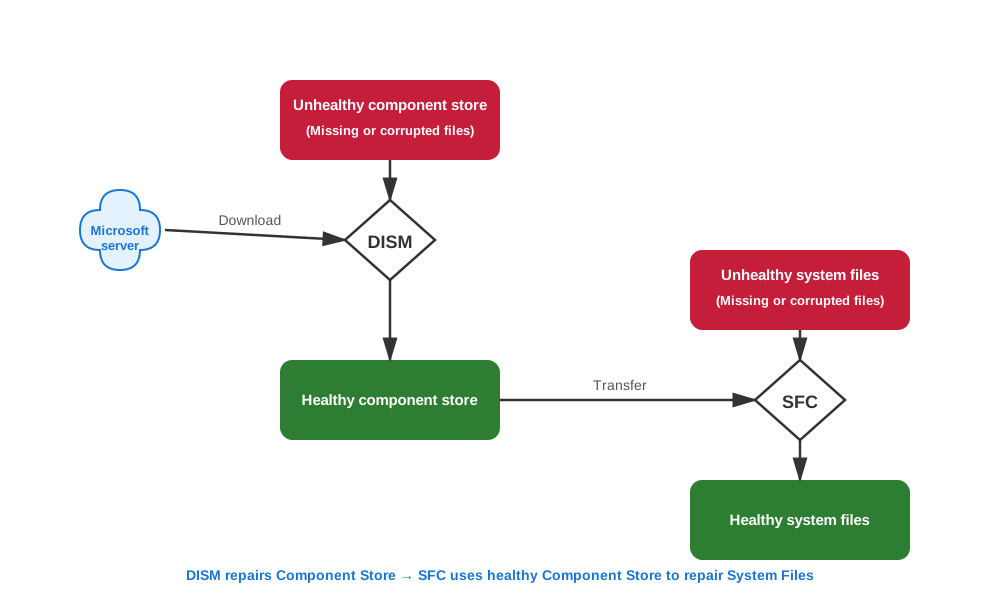
L'outil Vérificateur de fichiers système (SFC) est un utilitaire intégré à Windows qui analyse et répare les fichiers système Windows corrompus ou manquants. SFC utilise le magasin de composants comme source de réparation, vérifie l'intégrité des fichiers système protégés et remplace les versions endommagées par des copies correctes. Par conséquent, l'efficacité de SFC dépend entièrement de la présence d'un magasin de composants sain pour extraire les fichiers corrects.
Pour plus de détails, consultez notre Guide complet sur SFC.
2.3 Pourquoi DISM doit être exécuté avant SFC
DISM est l'outil principal de maintenance et de réparation de l'image Windows, y compris du magasin de composants, garantissant ainsi l'intégrité des fichiers système stockés dans le dossier WinSxS. Le Vérificateur des fichiers système (SFC) dépend entièrement du magasin de composants comme source de réparation, ce qui crée une dépendance critique à l'égard de DISM. Si le magasin de composants est corrompu, SFC ne peut accéder à des fichiers sains pour réparer les fichiers système endommagés. Par conséquent, DISM doit être exécuté en premier pour s'assurer de l'intégrité du magasin de composants et fournir à SFC une source de fichiers propres pour la réparation du système.
2.4 Mythes et idées fausses courants
Plusieurs mythes persistants entourent DISM et SFC et nécessitent des éclaircissements :
- DISM et SFC sont inutiles : Ces deux outils réparent efficacement les corruptions de Windows lorsqu'ils sont utilisés correctement et dans le bon ordre, les taux de réussite s'améliorant considérablement sur les systèmes équipés d'un stockage SSD.
- DISM est tout simplement meilleur que SFC : Ces outils ont des fonctions différentes : l'un répare le magasin de composants tandis que l'autre répare les projections de fichiers système à partir de ce magasin.
- DISM sert aux mises à jour, SFC aux fichiers système : Bien que l'outil gère les mises à jour, sa fonction de réparation principale se concentre sur le magasin de composants, qui contient tous les fichiers système.
- Si SFC est propre, inutile de s'occuper de DISM : Un magasin de composants corrompu peut masquer des problèmes même si SFC ne signale aucun problème.
- Ils mettent trop de temps à s'exécuter : Sur les systèmes SSD modernes, DISM s'exécute généralement en 10 à 20 minutes et SFC en 5 à 15 minutes, ce qui en fait des outils de dépannage efficaces.
3. Explication des options de la commande DISM
3.1 Commande DISM /CheckHealth
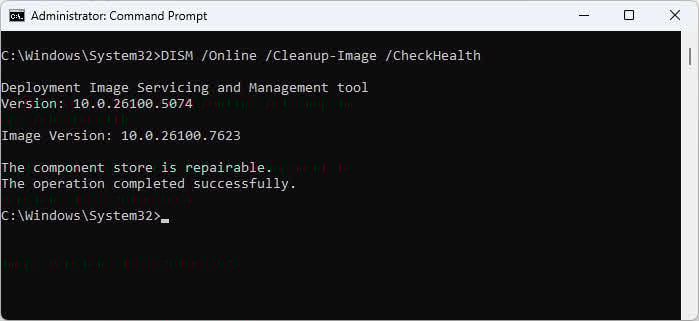
Le DISM / En ligne / Nettoyage-Image / CheckHealth Cette commande permet une détection rapide des corruptions en vérifiant si l'image système Windows en cours d'exécution (image en ligne) a été signalée comme corrompue suite à une opération ayant échoué. Cette commande exécute almost Instantanément, car elle ne fait que lire les indicateurs existants au lieu d'analyser les fichiers. Utilisez cette commande comme outil de diagnostic de première intention.ostUtilisez cette fonction lorsque vous soupçonnez un problème au niveau du magasin de composants ou autre, mais que vous ne souhaitez pas attendre une analyse complète. Cependant, / Bilan de santé ne détecte pas tous les types de corruption ; il ne signale que les problèmes déjà enregistrés dans le système.
3.2 Commande DISM /ScanHealth
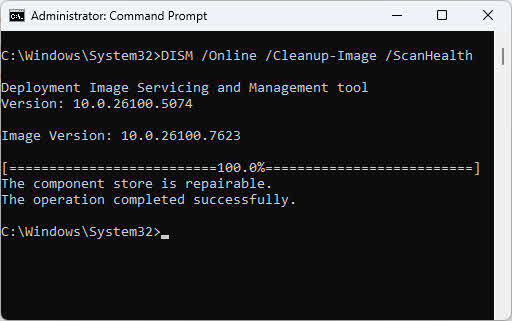
Le DISM / En ligne / Nettoyage-Image / ScanHealth Cette commande effectue une analyse approfondie à la recherche de corruption dans l'image Windows en cours d'exécution (image en ligne), ce qui prend plusieurs minutes car elle examine l'intégrité des fichiers Windows. Contrairement à / Bilan de santéCette commande recherche activement les corruptions au lieu de se contenter de vérifier les indicateurs existants. Durant l'analyse, elle peut tenter de réparer certaines corruptions, mais ne dispose pas des privilèges nécessaires pour mener à bien les réparations. Cette commande consigne tous les problèmes de corruption détectés, ce qui en fait un outil de diagnostic.ostUn outil de diagnostic plutôt qu'un outil de réparation. Pour les réparations proprement dites, vous devez utiliser un outil de diagnostic. / RestoreHealth après avoir identifié la corruption.
3.3 Commande DISM /RestoreHealth
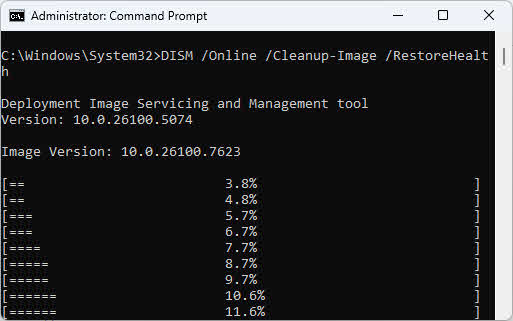
Le DISM / en ligne / Cleanup-Image / RestoreHealth Cette commande effectue une réparation effective des corruptions de l'image Windows en cours d'exécution (image en ligne) en téléchargeant des fichiers propres depuis Windows Update et en remplaçant les composants endommagés. Cette commande nécessite une connexion Internet, sauf si vous spécifiez une autre source. /La source Le processus de réparation peut prendre entre 15 et 30 minutes selon la vitesse du système et la gravité de la corruption. Une fois l'opération terminée, le message « La restauration s'est terminée avec succès » s'affiche. Il est alors recommandé d'exécuter immédiatement l'utilitaire SFC pour réparer les projections des fichiers système.
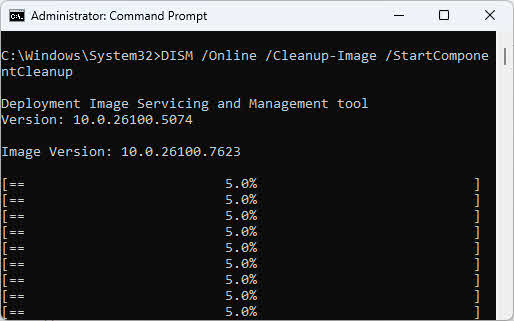
3.4 DISM /StarCommande tComponentCleanup
Le DISM /Online /Nettoyage-Image /StarNettoyage du composant t Cette commande supprime les composants Windows obsolètes afin de libérer de l'espace disque. Ces composants étant des fichiers de sauvegarde des versions précédentes, leur suppression empêche définitivement la restauration des mises à jour Windows récentes. N'exécutez jamais cette commande sur des systèmes présentant des signes de corruption ou d'instabilité, car l'outil utilise le magasin de composants pour identifier les éléments obsolètes ; des métadonnées corrompues peuvent entraîner des suppressions incorrectes. Utilisez le nettoyage des composants uniquement sur des systèmes sains après avoir vérifié que les analyses effectuées sont concluantes.
3.5 Autres options importantes de DISM
Des options supplémentaires offrent une plus grande flexibilité pour les scénarios de réparation avancés :
- Paramètre /Source : Spécifie les emplacements des sources de réparation personnalisées lorsque Windows Update n'est pas disponible ou lorsque vous souhaitez utiliser un fichier install.wim local.
- Paramètre /LimitAccess : Empêche l'outil d'utiliser Windows Update comme source de réparation, l'obligeant à utiliser uniquement des sources spécifiées localement.
- Service en ligne vs service hors ligne : Maintenance en ligne et hors ligne : les opérations en ligne réparent le système en cours d’exécution, tandis que les opérations hors ligne traitent les images montées. Utilisez la réparation en ligne pour les systèmes accessibles et la réparation hors ligne lorsque Windows ne démarre pas ou pour la maintenance des images de déploiement.
- Ordre d'exécution des commandes : Exécutez toujours les commandes dans l'ordre (DISM puis SFC) sans attendre.tarting ou exécuter d'autres opérations entre eux.
4. Procédure complète de réparation DISM (étape par étape)
4.1 Préparation avant réparation
Avant d'exécuter les commandes DISM, effectuez les tâches préparatoires suivantes :
- Fermez toutes les applications et tous les processus : Fermez tous les programmes en cours d'exécution afin d'éviter les conflits d'accès aux fichiers pendant l'opération de réparation.
- Vérifier les privilèges d'administrateur : Ouvrez l'invite de commandes ou PowerShell en tant qu'administrateur en cliquant avec le bouton droit et en sélectionnant Exécuter en tant qu'administrateur.
- Créer une sauvegarde système : Pensez à créer un point de restauration système ou une sauvegarde complète avant d'effectuer des réparations au niveau du système.
4.2 Étape 1 : Récupérer les données (si nécessaire)
Si vous soupçonnez une corruption de disque ou une atteinte au système de fichiers, récupérez vos données importantes avant d'exécuter des outils de réparation tels que CHKDSK, DISM et SFC. Ces outils peuvent modifier la structure du système de fichiers et, par conséquent, endommager ce dernier. rarDans certains cas, cela pourrait entraîner une perte de données supplémentaire si le disque présente des problèmes matériels. DataNumen Data Recovery Pour analyser votre disque dur et récupérer les fichiers importants dans un emplacement sûr avant de procéder aux réparations du système, effectuez une analyse préventive. Cette mesure garantit la protection de vos données précieuses, quel que soit le résultat de la réparation.
4.3 Étape 2 : Exécuter CHKDSK (si nécessaire)
Exécutez CHKDSK si vous suspectez des problèmes matériels ou des erreurs de disque. chkdsk C: / f / r / x Pour effectuer une vérification complète du disque qui corrige les erreurs du système de fichiers, localise les secteurs défectueux et force le démontage du volume si nécessaire. L'exécution de CHKDSK avant la réparation garantit que le disque physique peut stocker les fichiers réparés de manière fiable. Notez que CHKDSK nécessite une réinitialisation du système.tarPour analyser le lecteur système, Windows planifiera l'analyse pour le prochain démarrage.

Pour plus de détails sur CHKDSK, consultez notre guide complet.
4.4 Étape 3 : Vérifier la corruption avec DISM
Suivez ce diagonalostséquence IC pour évaluer l'état du stock de composants :
- Start avec /CheckHealth : Courir DISM / En ligne / Nettoyage-Image / CheckHealth pour une évaluation rapide qui se termine en quelques secondes.

- Suivez avec /ScanHealth : If / Bilan de santé Si cela indique des problèmes ou si vous souhaitez une analyse approfondie, exécutez la commande. DISM / En ligne / Nettoyage-Image / ScanHealth.

- Interpréter les résultats : Recherchez dans la sortie de la commande les messages indiquant une corruption détectée ou l'absence de corruption.
- Déterminer si une réparation est nécessaire : Si l'une des commandes signale une corruption, passez immédiatement à l'étape 3.
4.5 Étape 4 : Réparer l’image avec DISM /RestoreHealth
Exécutez la commande de réparation complète : DISM / en ligne / Cleanup-Image / RestoreHealthLa commande contacte par défaut Windows Update pour télécharger des fichiers de composants propres en vue de la réparation. L'opération devrait durer entre 15 et 30 minutes, avec des indicateurs de progression affichant le pourcentage d'achèvement. Lorsque le message « La restauration s'est terminée avec succès » s'affiche, le magasin de composants est désormais fonctionnel. Si la réparation échoue en raison d'erreurs de fichiers sources, vous devrez spécifier une source de réparation personnalisée à l'aide de l'option correspondante. /La source paramètre.
4.6 Étape 5 : Exécuter SFC après DISM
Immédiatement après la réussite, exécutez sfc / scannow Pour réparer les projections de fichiers système, utilisez le magasin de composants désormais sain. L'outil SFC analyse tous les fichiers système protégés et remplace les versions corrompues par des copies correctes provenant du magasin de composants. La progression de la vérification (pourcentage) et les actions de réparation des fichiers s'affichent. Le message de fin attendu est : « La Protection des ressources Windows n'a détecté aucune violation d'intégrité » ou « La Protection des ressources Windows a détecté des fichiers corrompus et les a réparés ». Une seule exécution de SFC après la réparation est nécessaire ; il est inutile de la relancer.

4.7 Quand réservertart et quand ne pas le faire
Res appropriéstarLe timing est crucial pour la réussite de la réparation :
- Ne pas restart entre les commandes DISM et SFC : Effectuez la séquence complète sans interruption pour garantir que les réparations du magasin de composants s'appliquent aux fichiers système.
- Restart après que SFC ait terminé : Ne redémarrez que lorsque les commandes DISM et SFC se sont terminées avec succès afin que toutes les réparations prennent pleinement effet.
- Séquence de commandes optimale : Exécutez CHKDSK (si nécessaire) -> Restart -> Commandes DISM -> SFC -> Résolution finaletart.
5. Scénarios de réparation DISM avancés
5.1 Utilisation de sources de réparation personnalisées
Lorsque Windows Update ne fonctionne pas comme source de réparation ou que vous n'avez pas de connexion Internet, utilisez des sources personnalisées à partir d'une image ISO de Windows. Les images ISO modernes de Windows contiennent généralement soit install.wim (supports plus anciens ou d'entreprise) ou install.esd (format compressé de Microsoft)
(téléchargements). Double-cliquez sur le fichier ISO et sélectionnez Explorateur de fichiers pour le monter comme un nouveau lecteur, puis vérifiez le sources Consultez le dossier sur le disque pour voir quel type de fichier vous avez.
Pour utiliser install.wim comme source de réparation :
DISM /Online /Cleanup-Image /RestoreHealth /Source:E:\Sources\install.wimPour utiliser install.esd comme source de réparation :
DISM /Online /Cleanup-Image /RestoreHealth /Source:E:\Sources\install.esd5.2 Réparation manuelle DISM avec fichiers de package
En cas d'échec de la réparation automatique, la réparation manuelle à l'aide de fichiers extraits offre une solution alternative ne nécessitant pas de fichiers WIM. Localisez les fichiers requis en identifiant les composants corrompus dans le fichier CBS.log, puis extrayez les packages correspondants depuis un système fonctionnel exécutant la même version de Windows. Placez les fichiers extraits dans un dossier et indiquez ce dossier comme source à l'outil. La réparation par dossier offre une plus grande flexibilité car elle peut traiter des fichiers non montés, ce qui peut s'avérer avantageux dans les cas de corruption grave.
Exemple: Le fichier CBS.log indique une corruption dans EnterpriseModernAppMgmtCSP.dll (UBR 10.0.19045.3636).
Solution:
- Identifié comme faisant partie de la mise à jour KB5031445
- Mise à jour KB5031445 téléchargée depuis le catalogue Microsoft Update
- Extrait :
expand windows10.0-kb5031445.msu -F:* C:\temp\Extract - Extrait CAB:
expand C:\temp\Extract\*.cab -F:* C:\temp\Source - Réparé :
DISM /Online /Cleanup-Image /RestoreHealth /Source:C:\temp\Source /LimitAccess - Vérifié : CBS.log a affiché
(w) (Fixed)pour le fichier corrompu
5.3 Réparation DISM en ligne vs hors ligne
La réparation en ligne (maintenance de l'installation Windows en cours d'exécution) fonctionne sur le système actuellement en marche, offrant un accès direct à tous les éléments.
Ressources système et services. Il s'agit de la méthode de réparation standard pour les systèmes Windows démarrables. Utilisez la réparation hors ligne si Windows ne parvient pas à démarrer.
Au démarrage ou lors de la maintenance d'images en vue de leur déploiement, les scénarios hors ligne nécessitent le montage préalable de l'image Windows à l'aide des commandes de montage avant toute réparation. La syntaxe diffère pour les réparations hors ligne : remplacer / En ligne au /Image:C:\mount où C:\mount correspond au chemin d'accès à votre image montée :
DISM /Image:C:\mount /Cleanup-Image /CheckHealth
DISM /Image:C:\mount /Cleanup-Image /ScanHealth
DISM /Image:C:\mount /Cleanup-Image /RestoreHealth
5.4 Tentatives multiples de DISM pour corruption grave
Les systèmes gravement corrompus peuvent nécessiter plusieurs exécutions, car l'outil effectue des réparations progressives, en corrigeant d'abord les problèmes fondamentaux avant de s'attaquer aux composants dépendants. Consultez le fichier CBS.log à l'adresse suivante : C: \ Windows \ Logs \ CBS \ CBS.log Après chaque exécution, vérifiez la progression de la réparation et identifiez les problèmes restants. Répétez la réparation jusqu'à 3 à 5 fois si chaque itération montre des progrès. Si trois exécutions consécutives ne montrent aucune amélioration ou si l'outil indique que l'image est irréparable, envisagez une mise à niveau sur place ou une réinstallation complète de Windows.
6. Résolution des problèmes de mise à jour de Windows avec DISM
6.1 Vérifier les erreurs de mise à jour Windows
En cas d'échec de Windows Update, la vérification du code d'erreur permet de déterminer si la cause est une corruption du magasin de composants. Procédez comme suit pour afficher les erreurs de mise à jour :
- Ouvrez Paramètres en appuyant Win + I.
- Cliquez à nouveau sur Windows Update dans la barre latérale gauche.
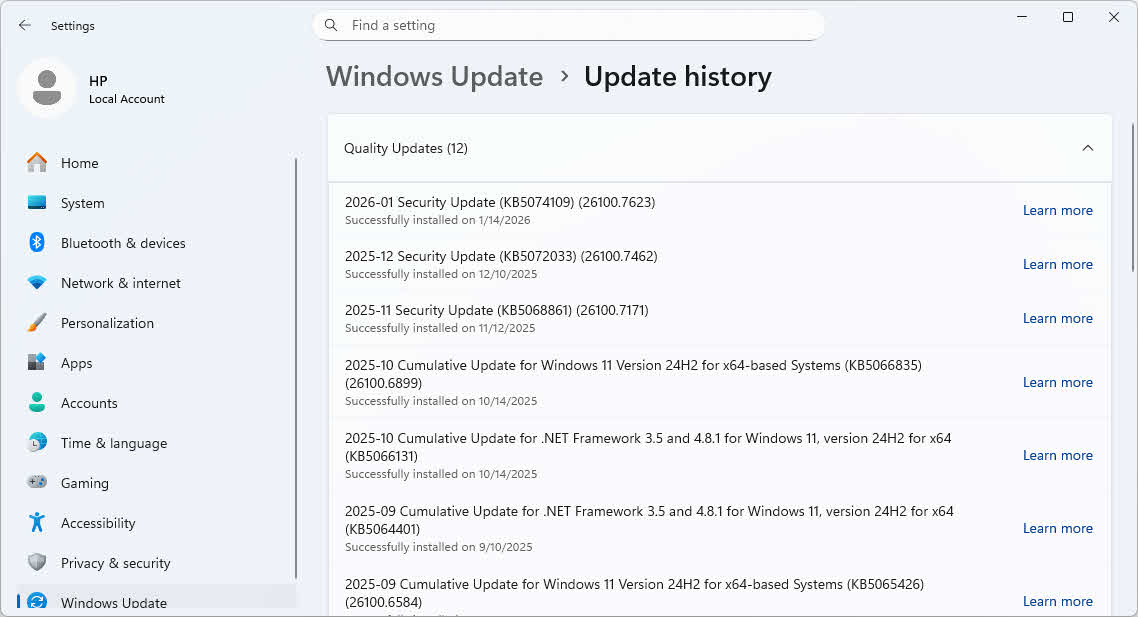
- Cliquez à nouveau sur l'historique de mise à jour.
- Recherchez les mises à jour marquées comme Échoué dans la colonne statut.
- Notez le code d'erreur affiché (par exemple 0x80073712 ou 0x800F081F).
Codes d'erreur courants indiquant une corruption du magasin de composants :
- MONITORING – Corruption du magasin de composants détectée
- 0x800F081F – Fichiers sources introuvables ou corrompus
- MONITORING – Les fichiers requis sont manquants.
- 0x8007000D – Données invalides dans le magasin de composants
Si vous voyez l'un de ces codes d'erreur, le magasin de composants doit être réparé à l'aide de DISM avant que Windows Update puisse s'exécuter. Passez à la section suivante pour réparer la corruption.
6.2 Utilisation de DISM pour corriger la corruption des mises à jour
Suivez cette procédure de réparation étape par étape :
- Ouvrez l'invite de commande en tant qu'administrateur.
- Courir DISM / en ligne / Cleanup-Image / RestoreHealth réparer le magasin de composants.

- Courir sfc / scannow immédiatement après la fin des réparations.

- Restart votre ordinateur.
- Exécutez à nouveau Windows Update pour installer les mises à jour en attente.
Utilisez le Outil de dépannage Windows Update Commencez par les problèmes simples, mais passez directement aux outils de réparation DISM/SFC lorsque les mises à jour échouent de manière répétée ou lorsque l'utilitaire de dépannage signale des problèmes de magasin de composants.
6.3 État et mises à jour du magasin de composants
L'intégrité du magasin de composants influe directement sur la capacité de Windows Update à installer correctement les mises à jour, car celles-ci modifient ou ajoutent des composants stockés dans le dossier WinSxS. En consultant les fichiers CBS.log, vous trouverez des entrées marquées « Vérification de la préparation du système pour la mise à jour », qui remplace l'ancien outil CheckSUR. Cet outil de réparation vérifie que le magasin de composants peut accepter de nouvelles mises à jour sans entrer en conflit avec des composants existants corrompus. Pour éviter les problèmes de mise à jour ultérieurs, exécutez la commande /RestoreHealth dès le premier échec, plutôt que d'attendre que plusieurs échecs s'accumulent.
7. Problèmes courants liés à DISM et dépannage
7.1 Messages d'erreur DISM courants
- Erreur 0x800F081F : indique que les fichiers sources sont introuvables
- Erreur 0x800F0906 : suggère des problèmes de connectivité réseau avec Windows Update.
- « Les fichiers sources sont introuvables » : DISM ne peut pas accéder à Windows Update ou à la fonction spécifiée /La source Le chemin d'accès ne contient pas les fichiers requis ; vérifiez votre connexion Internet ou indiquez le chemin d'accès source correct.
- Erreur 87 – Paramètre incorrect : Erreur de syntaxe de la commande, généralement due à un ordre incorrect des paramètres ou à des options requises manquantes — vérifiez l’orthographe de la commande et l’emplacement des paramètres.
- Erreurs d'accès refusé : L'invite de commandes ou PowerShell ne s'exécute pas avec les privilèges d'administrateur ? Fermez-la et rouvrez-la en tant qu'administrateur en cliquant avec le bouton droit et en sélectionnant l'option correspondante. Exécuter en tant qu'administrateur.
7.2 DISM bloqué ou trop long
La durée normale varie considérablement entre les systèmes SSD (10 à 20 minutes) et les systèmes HDD (30 à 60 minutes, voire plus). Patientez si vous voyez le pourcentage de progression augmenter, même lentement : l’outil s’interrompt souvent à 20 %, 40 % et 62 % lors d’opérations intensives. Arrêtez et relancez le processus.tart uniquement si la progression reste complètement bloquée pendant plus de 30 minutes sur un SSD ou 2 heures sur un disque dur. Surveillez le fichier CBS.log à l'adresse suivante : C: \ Windows \ Logs \ CBS \ CBS.log L'utilisation d'un éditeur de texte permet de consulter les nouvelles entrées du journal, qui indiquent que la réparation est toujours en cours même si l'affichage du pourcentage semble figé.
7.3 Exécution de DISM sur l'installation Windows appropriée
DISM et SFC doivent être exécutés depuis l'installation Windows à réparer, et non depuis un environnement de récupération ou une autre instance Windows. Ces outils inspectent et réparent uniquement le système d'exploitation en cours d'exécution. L'environnement de récupération Windows (WinRE) est une copie distincte de Windows ; l'exécution de commandes de réparation depuis WinRE ne réparera pas votre installation Windows principale. Pour effectuer des réparations, démarrez sur votre installation Windows, ouvrez l'invite de commandes en tant qu'administrateur et exécutez DISM à partir de là. Si Windows ne démarre pas normalement, vous devrez peut-être utiliser les options de récupération avancées ou effectuer les réparations depuis un autre système fonctionnel.
7.4 Lorsque DISM ne peut pas résoudre le problème
Savoir reconnaître quand abandonner les tentatives de réparation :
- Images non réparables : L'outil indique explicitement « Le magasin de composants est réparable » ou « La corruption du magasin de composants a été réparée » en cas de succès ; les messages indiquant « non réparable » signalent une corruption fatale.
- Solutions alternatives: Avant d'abandonner complètement, essayez une réparation manuelle à l'aide des fichiers du package ou utilisez une autre source de réparation.
- Réparation de mise à niveau sur place : Exécutez le programme d'installation de Windows depuis Windows en utilisant le support d'installation pour réparer Windows tout en préservant vos fichiers et programmes.
- Installation propre de Windows : En dernier recours, sauvegardez vos données et effectuez une installation propre de Windows pour remplacer complètement le système corrompu.
8. DISM avec PowerShell
PowerShell fournit des cmdlets natives pour les opérations DISM avec une syntaxe plus claire et des capacités de script améliorées par rapport à l'exécutable en ligne de commande traditionnel.
8.1 PowerShell vs Invite de commandes DISM
Comparaison des commandes :
| Opération | Invite de commandes | PowerShell |
|---|---|---|
| Vérifier la santé | DISM /Online /Cleanup-Image /CheckHealth |
Repair-WindowsImage -Online -CheckHealth |
| Santé du scan | DISM /Online /Cleanup-Image /ScanHealth |
Repair-WindowsImage -Online -ScanHealth |
| Rétablir la santé | DISM /Online /Cleanup-Image /RestoreHealth |
Repair-WindowsImage -Online -RestoreHealth |
| Nettoyage des composants | DISM /Online /Cleanup-Image /StartComponentCleanup |
Repair-WindowsImage -Online -StartComponentCleanup |
Avantages de PowerShell :
- Saisie semi-automatique : Appuyez sur la touche Tab après avoir saisi les noms des paramètres pour activer la saisie semi-automatique.
- Validation des paramètres : PowerShell valide les paramètres avant l'exécution.
- Sortie de l'objet : Renvoie des données structurées pour la création de scripts et l'automatisation.
- Aide intégrée :
Get-Help Repair-WindowsImage -Fullaffiche la documentation complète - Indicateurs de progrès : Meilleure rétroaction visuelle lors des opérations de longue durée
8.2 Commandes DISM de base avec PowerShell
Bilan de santé rapide :
# Check if component store has corruption flags
Repair-WindowsImage -Online -CheckHealth
Sortie : Renvoie immédiatement l'état de santé de l'image (Saine, Réparable ou Non réparable)
Analyse approfondie:
# Perform comprehensive corruption scan
Repair-WindowsImage -Online -ScanHealth
Sortie : Prend plusieurs minutes et renvoie des résultats d'analyse détaillés.
Réparation complète :
# Repair component store using Windows Update
Repair-WindowsImage -Online -RestoreHealth
Sortie : Télécharge et applique les correctifs, renvoie l'état de réparation
Obtenir de l'aide:
# View all available parameters and examples
Get-Help Repair-WindowsImage -Full

# View specific examples
Get-Help Repair-WindowsImage -Examples

# View online documentation
Get-Help Repair-WindowsImage -Online
8.3 Utilisation de sources de réparation personnalisées
Réparation avec la source ISO :
# Mount ISO first (double-click ISO file or use PowerShell)
Mount-DiskImage -ImagePath "C:\Downloads\Windows11.iso"

# Check mounted drive letter (e.g., D:)
Get-Volume

# Repair using install.esd from mounted ISO
Repair-WindowsImage -Online -RestoreHealth -Source "D:\sources\install.esd" -LimitAccess
Explication:
-Sourcespécifie la source de réparation personnalisée-LimitAccessempêche l'utilisation de Windows Update
Réparation avec fichier WIM :
# Use install.wim from enterprise media
Repair-WindowsImage -Online -RestoreHealth -Source "E:\sources\install.wim" -LimitAccess

# Specify edition index within WIM
Repair-WindowsImage -Online -RestoreHealth -Source "wim:E:\sources\install.wim:1" -LimitAccess
Vérifiez les éditions WIM/ESD :
# List all editions in a WIM file
Get-WindowsImage -ImagePath "E:\sources\install.wim"

# List all editions in an ESD file
Get-WindowsImage -ImagePath "D:\sources\install.esd"
Le résultat affiche : Index de l'image, Nom de l'image (par exemple, Windows 11 Pro), Taille de l'image
8.4 Commandes de nettoyage des composants
Nettoyage de base des composants :
# Remove superseded components (safe)
Repair-WindowsImage -Online -StartComponentCleanup
Nettoyage agressif avec ResetBase :
# Remove all superseded components permanently
Repair-WindowsImage -Online -StartComponentCleanup -ResetBase
Mise en garde: -ResetBase Supprime définitivement la possibilité de désinstaller les mises à jour Windows. À utiliser uniquement sur des systèmes stables et en bon état de fonctionnement.
Vérifier la taille du magasin de composants :
# Analyze component store disk usage
Repair-WindowsImage -Online -AnalyzeComponentStore
Le résultat comprend :
- Taille signalée par l'Explorateur Windows
- Taille réelle du magasin de composants
- Partagé avec Windows
- Sauvegardes et fonctionnalités désactivées
- Nettoyage recommandé (Oui/Non)
9. Bonnes pratiques et recommandations
9.1 Ordre d'exécution correct des commandes
La séquence de réparation optimale est la suivante : CHKDSK → DISM → SFC. Elle permet de résoudre les problèmes depuis la couche matérielle jusqu'aux fichiers système, en passant par le magasin de composants. Cet ordre est crucial, car chaque outil dépend de l'intégrité de la couche précédente : un disque corrompu corrompt les fichiers, et un magasin de composants corrompu empêche les réparations par SFC. Évitez d'effectuer des mises à jour, des installations ou des modifications système entre l'exécution de DISM et de SFC. N'exécutez jamais DISM et SFC simultanément, car cela crée des conflits d'accès aux fichiers et peut aggraver la corruption.
9.2 Quand utiliser DISM
Lancez l'outil de réparation lorsque vous observez ces indicateurs :
- Signes de corruption du magasin de composants : Performances Windows lentes, lancements d'applications retardés ou plantages de la console de gestion Microsoft (MMC).
- Échec répété de la mise à jour de Windows : Les mêmes mises à jour échouent à l'installation à plusieurs reprises avec des codes d'erreur indiquant une corruption.
- L'outil Vérificateur de fichiers système n'a pas pu réparer les fichiers : Le SFC indique avoir « trouvé des fichiers corrompus, mais n'a pas pu en réparer certains ».
- Problèmes de performance et erreurs étranges : Ralentissements système inexpliqués, fichiers système manquants ou fonctionnalités qui ne s'activent pas.
- Après la suppression du logiciel malveillant : Les logiciels malveillants corrompent souvent les fichiers système ; exécutez la réparation après avoir nettoyé les infections pour réparer les dommages.
9.3 Quand NE PAS utiliser DISM
Évitez DISM dans les scénarios suivants :
- Installations Windows neuves : Systèmes installés en moins de 24 heures rarIl peut s'agir d'une corruption du magasin de composants ; concentrez vos efforts de dépannage ailleurs.
- Problèmes liés au matériel : DISM ne peut pas réparer les problèmes de RAM défaillante, de disques durs en fin de vie ou de surchauffe du processeur ; ces problèmes nécessitent un remplacement matériel.
- Problèmes de pilote: Les problèmes de pilotes de périphériques nécessitent des mises à jour ou des restaurations de pilotes, et non une réparation du magasin de composants.
- Corruption de fichiers non système : DISM répare uniquement les fichiers système Windows, et non les applications tierces ou les fichiers de données utilisateur.
9.4 Maintenance préventive
Maintenez la santé de votre système en suivant ces pratiques :
- Mises à jour régulières de Windows : Installez rapidement les mises à jour cumulatives pour bénéficier des améliorations d'intégrité du magasin de composants incluses par Microsoft dans ces mises à jour.
- Procédures d’arrêt appropriées : Toujours utiliser Start -> Alimentation -> Arrêt plutôt que de maintenir le bouton d'alimentation enfoncé pour éviter la corruption des fichiers.
- Surveillance de l'état du disque : Exécutez CHKDSK périodiquement et surveillez les données SMART pour détecter les problèmes de disque avant qu'ils ne corrompent les fichiers.
- Stratégies de sauvegarde : Créez des sauvegardes régulières de l'image système et des points de restauration avant toute modification importante du système.
- Évitez le nettoyage des composants sur les systèmes instables : Ne jamais courir /StarNettoyage du composant t en cas de problèmes système ou de symptômes de corruption.
10. Foire aux questions (FAQ)
Q : Que fait concrètement la commande DISM /Online /Cleanup-Image /RestoreHealth ?
A : Cette commande analyse le magasin de composants Windows à la recherche de corruptions, puis télécharge des fichiers de remplacement sains depuis Windows Update afin de réparer les composants endommagés. Le processus vérifie l'intégrité de milliers de fichiers système stockés dans C:\Windows\WinSxS et remplace les fichiers corrompus par des originaux vérifiés. Une fois l'opération terminée avec succès, le magasin de composants est de nouveau sain, permettant ainsi à l'outil Vérificateur des fichiers système de réparer les projections de fichiers système à partir de cette source saine.
Q : Dois-je exécuter /ScanHealth et /CheckHealth avant /RestoreHealth ?
A: Non, courir / Bilan de santé et / Scan Santé avant / RestoreHealth est facultatif. Ces diagnosticsostLes commandes ic vous aident à évaluer la gravité de la corruption, mais / RestoreHealth effectue sa propre analyse avant de réparer. Si vous soupçonnez des problèmes au niveau du magasin de composants, vous pouvez exécuter / RestoreHealth directement. Cependant, l'exécution / Scan Santé Cela vous aide tout d'abord à comprendre l'étendue des dégâts et à déterminer si une réparation est réellement nécessaire.
Q : Combien de temps faut-il pour que DISM s'exécute ?
R : La durée de l'opération dépend du type de stockage et du niveau de corruption. Sur les systèmes SSD, prévoyez 10 à 20 minutes. / RestoreHealth, tandis que les systèmes à disque dur peuvent nécessiter 30 à 60 minutes, voire plus. / Scan Santé La commande prend généralement entre 5 et 15 minutes sur les SSD et entre 20 et 40 minutes sur les disques durs. Il arrive fréquemment que la progression semble se bloquer à certains pourcentages (20 %, 40 %, 62 %) pendant que l'outil effectue des opérations intensives en arrière-plan ; ceci est normal.
Q : Puis-je utiliser mon ordinateur pendant l'exécution de DISM ?
R : Bien que cela soit techniquement possible, vous devriez éviter d'utiliser votre ordinateur pendant les opérations de réparation. Fermez toutes les applications avant de commencer.tarLaissez le processus se dérouler sans interruption. L'exécution d'autres programmes pendant la réparation peut entraîner des conflits d'accès aux fichiers, ralentir considérablement le processus, voire le faire échouer. Si vous devez utiliser votre ordinateur, attendez la fin de l'opération : le gain de temps lié au multitâche ne justifie pas le risque d'échec de la réparation.
Q : Pourquoi dois-je exécuter DISM avant SFC ?
A : SFC utilise le magasin de composants comme source de fichiers sains pour les réparations. Si le magasin de composants est corrompu, SFC ne peut pas obtenir de fichiers sains pour remplacer les fichiers système endommagés. DISM répare d'abord le magasin de composants, garantissant ainsi à SFC l'accès à des fichiers sains et vérifiés. Cette dépendance explique pourquoi SFC affiche souvent le message « impossible de réparer certains fichiers » tant que DISM n'est pas exécuté : l'outil tente de copier des fichiers à partir d'une source corrompue.
Q : Que faire si DISM indique « Aucune corruption du magasin de composants détectée » mais que je rencontre toujours des problèmes ?
A : La corruption du magasin de composants ne représente qu'une cause possible des problèmes Windows. Si l'analyse ne détecte aucune corruption, recherchez d'autres causes : défaillances matérielles (exécutez un diagnostic de la mémoire).ostics et vérifiez l'état du disque), les conflits de pilotes (mettez à jour ou annulez les modifications récentes des pilotes), les problèmes de logiciels tiers (démarrez en mode sans échec pour tester), les infections par des logiciels malveillants (exécutez des analyses antivirus) ou les problèmes de Windows Update non liés à la corruption (utilisez l'utilitaire de résolution des problèmes de Windows Update).
Q : DISM peut-il résoudre les problèmes matériels ?
R : Non, cet outil répare uniquement les corruptions logicielles des fichiers système Windows et ne peut pas résoudre les pannes matérielles. Les problèmes physiques tels que les disques durs défaillants, les modules de RAM défectueux, les processeurs en surchauffe ou les cartes mères en fin de vie nécessitent un remplacement du matériel. Cependant, les problèmes matériels entraînent souvent une corruption logicielle ; il est donc conseillé de réparer d’abord le matériel, puis d’exécuter l’outil de réparation pour corriger les fichiers corrompus.
Q : Ai-je besoin d'un support d'installation Windows pour exécuter DISM ?
A: Pour les réparations en ligne utilisant / RestoreHealthDISM télécharge automatiquement les fichiers de réparation depuis Windows Update, sans nécessiter de support d'installation si vous disposez d'une connexion Internet. Vous n'avez besoin d'un support d'installation (fichier ISO ou clé USB) que si Windows Update est indisponible, si votre accès Internet est limité ou si vous préférez utiliser des sources locales. /La source Paramètre. Le fichier install.wim du support d'installation sert de dépôt hors ligne de fichiers système propres.
Q : Est-il sûr d'exécuter DISM plusieurs fois ?
R : Oui, exécuter DISM plusieurs fois est parfaitement sûr et parfois nécessaire en cas de corruption grave. DISM répare progressivement : chaque exécution peut corriger des problèmes supplémentaires qui n'avaient pas pu être résolus avant la fin des réparations précédentes. Cependant, si trois exécutions consécutives ne montrent aucune amélioration ou si DISM continue de signaler les mêmes erreurs, il est probable que les tentatives supplémentaires soient inutiles. Dans ce cas, envisagez une réparation manuelle à l'aide des fichiers du package ou une mise à niveau sur place.
Q : Quelle est la différence entre /CheckHealth et /ScanHealth ?
A: / Bilan de santé effectue une vérification rapide en lisant les indicateurs de corruption existants sans analyser réellement les fichiers ; il termine almost instantanément et ne signale que les corruptions précédemment détectées. / Scan Santé Effectue une analyse approfondie de tous les fichiers du magasin de composants, recherchant activement les corruptions plutôt que de simplement vérifier les indicateurs ; cela prend plusieurs minutes mais fournit une détection complète des corruptions. / Bilan de santé pour des évaluations rapides et / Scan Santé lorsque vous avez besoin d'un diagnostic détailléostics.
Q : DISM va-t-il supprimer mes fichiers ou mes programmes ?
R : DISM répare uniquement les fichiers système Windows présents dans le magasin de composants et ne touche jamais à vos fichiers personnels, documents, photos ou programmes installés. Vos données restent parfaitement sécurisées pendant les opérations DISM. Cependant, /StarNettoyage du composant t Cette commande supprime les composants de sauvegarde nécessaires à la désinstallation des mises à jour Windows, vous empêchant ainsi de revenir à une version antérieure des mises à jour récentes (mais sans affecter vos fichiers ni vos programmes).
Q : Puis-je exécuter DISM à partir de l'environnement de récupération Windows ?
R : Non, DISM et SFC doivent être exécutés depuis l'installation Windows que vous souhaitez réparer, et non depuis l'environnement de récupération Windows (WinRE) ou d'autres outils de récupération. WinRE est une copie distincte de Windows, et l'exécution de ces commandes depuis WinRE ne réparera pas votre installation Windows principale. Ces outils servent uniquement à inspecter et réparer le système d'exploitation en cours d'exécution. Si votre installation Windows ne démarre pas, vous devrez utiliser d'autres méthodes de récupération ou demander une assistance supplémentaire pour le dépannage.
Q : Que dois-je faire si DISM ne parvient pas à réparer mon système ?
A: si / RestoreHealth Si cela ne fonctionne pas, essayez les étapes suivantes dans l'ordre : Premièrement, utilisez une source de réparation personnalisée avec /La source Le paramètre doit pointer vers le fichier install.wim du support d'installation Windows correspondant. Ensuite, tentez une réparation manuelle via DISM à l'aide des fichiers extraits d'un système fonctionnel. Troisièmement, effectuez une mise à niveau sur place en lançant l'installation de Windows depuis Windows afin de réparer l'installation tout en conservant vos fichiers et programmes. Enfin, si toutes les tentatives de réparation échouent, sauvegardez vos données et effectuez une installation propre de Windows.
Q : DISM fonctionne-t-il sous Windows 7 ?
A : DISM existe dans Windows 7, mais sa fonctionnalité de réparation du magasin de composants (/ RestoreHealthLes fonctionnalités de DISM sont limitées par rapport à Windows 8 et versions ultérieures. Les utilisateurs de Windows 7 doivent utiliser l'outil d'analyse d'installation des mises à jour système (CheckSUR) pour les réparations du magasin de composants. Pour bénéficier de toutes les fonctionnalités de réparation de DISM, Windows 8, Windows 8.1, Windows 10, Windows 11 ou leurs versions Windows Server correspondantes sont requis.
Q : Qu'est-ce que le fichier CBS.log et comment puis-je le lire ?
A: CBS.log, situé à C: \ Windows \ Logs \ CBS \ CBS.logCe fichier enregistre toutes les opérations de maintenance basées sur les composants, y compris les activités DISM et SFC. Ouvrez-le avec le Bloc-notes ou tout autre éditeur de texte pour consulter les journaux d'opérations détaillés. Recherchez les entrées contenant « DISM » ou « CSI » (Infrastructure du magasin de composants) pour suivre la progression des réparations. Le journal indique les fichiers analysés par DISM, les corruptions détectées, les tentatives de réparation et le succès ou l'échec de chaque opération. Recherchez « Vérification de l'état de préparation de la mise à jour du système » pour trouver les entrées spécifiques à DISM.
11. Ressources
11.1 Ressources officielles Microsoft
Consultez ces ressources de documentation officielles de Microsoft pour obtenir des informations complètes sur DISM :
- Documentation officielle Microsoft : Options de ligne de commande de gestion d'images DISM
- Document officiel Microsoft : Réparer une image Windows
- Document officiel Microsoft : Options de ligne de commande DISM pour la maintenance des packages du système d'exploitation
- Support officiel Microsoft : Résoudre les erreurs de Windows Update à l’aide de DISM
- Assistance officielle Microsoft : Utilisez l’outil Vérificateur des fichiers système pour réparer les fichiers système manquants ou corrompus.
- Document officiel Microsoft : Plateformes prises en charge par DISM
- Document officiel Microsoft : Présentation de DISM
- Documentation officielle Microsoft : Référence de la ligne de commande DISM
11.2 Outils de réparation Windows associés
Explorez ces outils supplémentaires de réparation et de récupération Windows :
- Vérificateur de fichiers système (SFC) : Analyse et réparation des fichiers Windows
- Commande CHKDSK : Vérifier et réparer les erreurs de disque sous Windows
À propos de l’auteur
Qian Gua est un spécialiste de la récupération de données possédant plus de 10 ans d'expérience dans les systèmes de fichiers Windows, les technologies de stockage et les solutions de reprise après sinistre. Il a accompagné avec succès des milliers d'utilisateurs confrontés à des pertes de données critiques, tant dans un contexte personnel qu'professionnel.
Qian est spécialisé dans les méthodes de récupération de données Windows, l'analyse des systèmes de fichiers et les stratégies de sauvegarde préventive. Son expérience pratique approfondie inclut la récupération de données sur disques durs, la mise en œuvre de solutions de sauvegarde complètes et le dépannage de problèmes complexes de systèmes de fichiers. NTFSIl maîtrise les volumes FAT, exFAT et ReFS. Il a travaillé avec divers outils et techniques de récupération, allant des utilitaires intégrés à Windows aux logiciels professionnels de récupération de données.
Grâce à ses écrits techniques, Qian s'attache à fournir aux utilisateurs les connaissances pratiques nécessaires pour protéger et récupérer leurs données précieuses. Il se tient informé des dernières évolutions en matière de technologies de récupération de fichiers Windows, d'innovations sur les périphériques de stockage et de bonnes pratiques de protection des données. Lorsqu'il n'aide pas les utilisateurs à récupérer leurs données, il partage son expertise.ost Qian s'intéresse particulièrement aux fichiers et à la recherche sur les technologies de stockage émergentes, ainsi qu'au partage de conseils de sécurité des données permettant de prévenir les pertes de données futures.
Vous avez des questions concernant ce guide ou besoin d'aide pour la récupération de données ? Qian vous accueille. commentaires et suggestions pour améliorer ces ressources de récupération de données.