
Réparer corrompu OST Fichier contenant un guide complet. Conseils de récupération gratuits, méthodes avancées et outils professionnels. OST Déposez votre candidature maintenant !
1. Introduction
1.1 Qu'est-ce qu'un OST Fichier?
An OST Le fichier de stockage hors connexion (ou table de stockage hors connexion) est un fichier de données utilisé par Microsoft Outlook pour stocker une copie locale des données de votre boîte aux lettres. Il vous permet d'accéder à vos e-mails, contacts, calendriers et autres éléments de votre boîte aux lettres même sans connexion Internet. Lorsque vous êtes en ligne, Outlook synchronise automatiquement ce fichier. OST Synchronisez le fichier avec le serveur Exchange ou le compte IMAP, afin que vos données restent à jour sur tous vos appareils.
OST fileDes fichiers sont créés lorsque vous configurez Outlook avec des comptes Exchange, Office 365, IMAP ou Outlook.com en utilisant le mode Exchange mis en cache. Toutes les modifications effectuées hors ligne sont enregistrées dans ces fichiers. OST Le fichier sera synchronisé avec le serveur une fois votre connexion rétablie.
La principale différence entre OST et les fichiers PST, c'est que OST Les fichiers PST fonctionnent avec des comptes basés sur un serveur et se synchronisent automatiquement, tandis que les fichiers PST sont des fichiers d'archive autonomes qui ne se synchronisent avec aucun serveur.
1.2 signes que votre OST Le fichier est corrompu
Reconnaître les symptômes de OST La détection de corruption de fichiers vous permet d'agir rapidement pour réparer le fichier avant toute perte de données. Les signes courants incluent :
- Messages d'erreur indiquant « Impossible d'ouvrir vos dossiers de messagerie par défaut » ou « Le fichier xxx.ost est en cours d'utilisation et ne peut être consulté.
- Échecs de synchronisation entre Outlook et Exchange Server
- Courriels, dossiers ou autres éléments de boîte aux lettres manquants
- Outlook se bloque, se fige ou se fige lors de l'accès à OST filet
- Performances lentes ou réponses tardives lors de l'utilisation des courriels
1.3 Causes courantes de OST Corruption de fichier
Comprendre pourquoi OST La corruption des fichiers vous aide à prévenir les problèmes futurs. Les principales causes sont les suivantes :
- Problèmes liés au matériel : Pannes de courant soudaines, défaillances de disques durs et secteurs défectueux, problèmes de périphériques de stockage, problèmes de compatibilité matérielle
- Problèmes liés aux logiciels : Fermeture incorrecte d'Outlook, bogues ou conflits logiciels d'Outlook, versions obsolètes d'Outlook, modules complémentaires incompatibles, programmes antivirus, etc.
- Problèmes de taille de fichier : énorme OST fichiers, problèmes de limite de taille
- Facteurs externes: Attaques de virus ou de logiciels malveillants, problèmes de connectivité réseau, échecs de synchronisation, erreurs humaines telles que la suppression accidentelle ou le déplacement de fichiers
2. Trouvez votre perspective OST Fichier
Avant de pouvoir réparer un OST Pour trouver ce fichier, vous devez savoir où il est stocké sur votre ordinateur. Outlook propose plusieurs méthodes pour le localiser. OST fichier.
2.1 Utilisation d'Outlook pour trouver OST Lieu
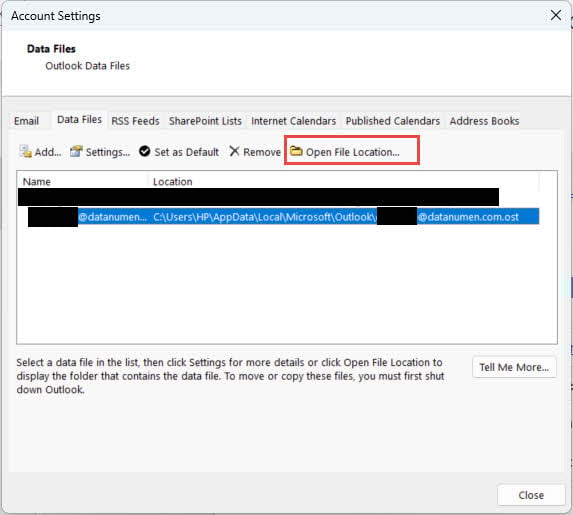
Le moyen le plus simple de trouver votre OST L'emplacement du fichier se trouve dans les paramètres du compte Outlook :
- Ouvrez Microsoft Outlook
- Cliquez à nouveau Fichier -> Paramètres -> Paramètres
- Sélectionnez le Fichiers de données languette
- Sélectionnez le OST fichier que vous souhaitez localiser
- Cliquez à nouveau Lieu de fichier ouvert pour afficher le dossier contenant votre OST filet
2.2 Commun OST Emplacements des fichiers
Pour Windows 7 et versions ultérieures, OST Les fichiers sont généralement stockés à l'emplacement par défaut suivant :
C:\Users\[Username]\AppData\Local\Microsoft\Outlook
Remplacez [Username] par votre véritable nom d'utilisateur Windows. OST Le fichier est généralement nommé d'après votre adresse e-mail, par exemple votrenom@entreprise.com.ost.
Recherche 2.3 OST Fichiers manuellement
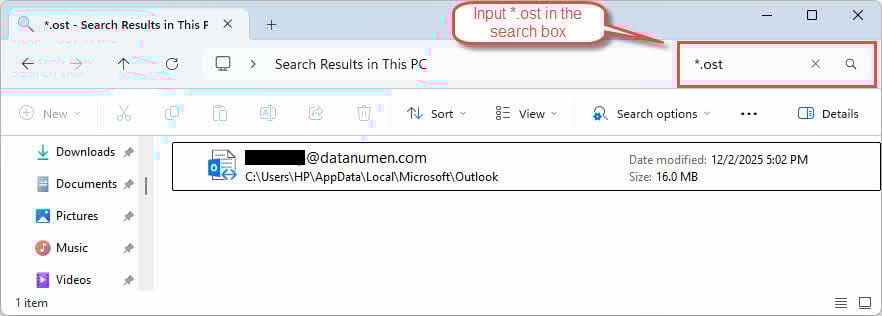
Si vous avez besoin de localiser OST Ouvrez les fichiers manuellement, utilisez l'Explorateur de fichiers Windows :
- Presse Windows + E ouvrir l'explorateur de fichiers
- Dans la zone de recherche, tapez
*.ostrechercher tout OST fichiers - Activez l'affichage des fichiers cachés en cliquant Consultation -> objets cachés
- Accédez au dossier AppData si la recherche ne trouve pas vos fichiers.
3. Méthode 1 : Fermer Outlook et le rouvrir
Parfois, OST Les erreurs de fichiers sont temporaires et peuvent être résolues en fermant et en rouvrant simplement Outlook :
- Allez dans Fichier -> Sortie fermer Outlook correctement

- Vérifiez qu'aucun processus Outlook n'est en cours d'exécution dans le Gestionnaire des tâches.
- Attendez 30 secondes avant de rouvrir Outlook.
- Lancez Outlook et vérifiez si le problème persiste.

4. Méthode 2 : Désactiver puis réactiver le mode Exchange mis en cache
Le mode Exchange mis en cache permet à Outlook de fonctionner hors ligne avec une copie de votre boîte aux lettres. Désactiver puis réactiver cette fonctionnalité peut résoudre le problème. OST Les problèmes de synchronisation de fichiers et parfois la résolution des problèmes de corruption.
Limite importante : Cette méthode fonctionne uniquement avec les comptes Exchange. Elle n'est pas disponible pour les comptes IMAP, POP3 ou Outlook.com.
- Ouvrir Outlook
- Allez dans Fichier -> Paramètres -> Paramètres
- Sélectionnez votre compte
- Cliquez à nouveau Changer
- Décocher Utiliser le mode Exchange mis en cache
- Cliquez à nouveau Suivant et alors Finition

- Redémarrez Outlook.
- Répétez les étapes 1 à 6 et réactivez. Utiliser le mode Exchange mis en cache
- Redémarrez Outlook pour qu'il se synchronise avec le serveur.

Lorsque vous réactivez le mode Exchange mis en cache, Outlook crée une nouvelle instance. OST Le fichier est créé et les données de votre boîte mail sont téléchargées depuis le serveur. Ce processus peut prendre un certain temps, en fonction de la taille de votre boîte mail.
5. Méthode 3 : Supprimer les éléments hors ligne et mettre à jour le dossier
Si la corruption affecte des dossiers spécifiques plutôt que l'ensemble du système, alors c'est possible. OST Vous pouvez vider ces dossiers et ensuite resynchroniser les éléments manuellement.
Limite importante : Cette méthode fonctionne uniquement avec les comptes Exchange. Elle n'est pas disponible pour les comptes IMAP, POP3 ou Outlook.com.
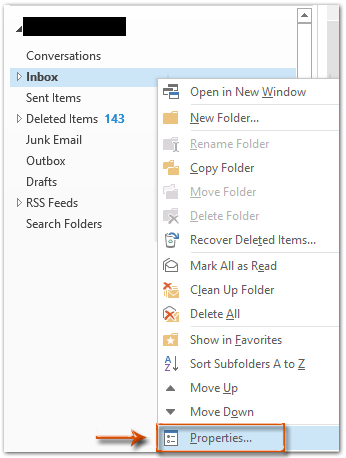
- Ouvrez Outlook et cliquez avec le bouton droit sur le dossier concerné.
- Cliquez à nouveau Propriétés

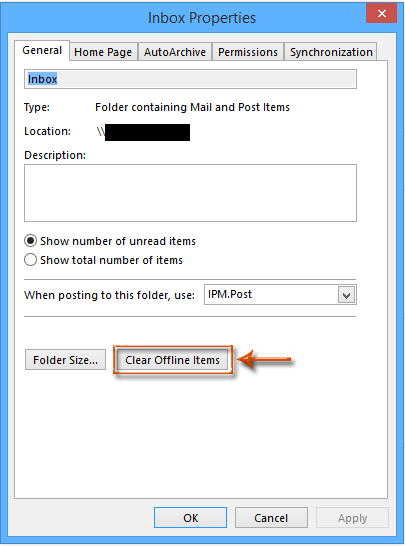
- Dans l' Propriétés boîte de dialogue, cliquez sur Effacer les éléments hors ligne

- Cliquez à nouveau OK confirmer
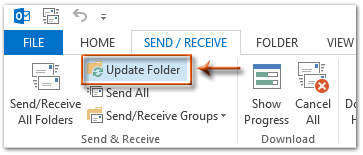
- Rendez-vous dans la section Envoyer recevoir languette
- Cliquez à nouveau Mettre à jour le dossier synchroniser le dossier avec le serveur

6. Méthode 4 : Compact OST Fichier
Parfois, compacter le OST Le fichier peut réparer les fichiers corrompus OST fichier, notamment lorsque la corruption est due à un problème de taille excessive.
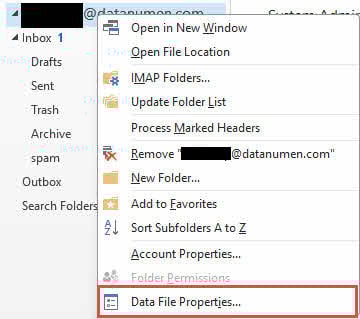
- Ouvrez Outlook et cliquez avec le bouton droit sur l'élément concerné. OST fichier.
- Cliquez à nouveau Propriétés du fichier de données

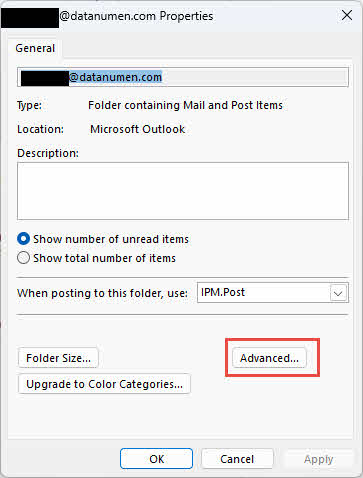
- Dans l' Propriétés boîte de dialogue, cliquez sur Avancé

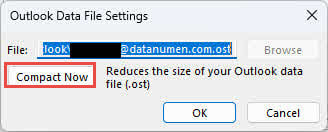
- Cliquez à nouveau Compact maintenant pour compacter le OST fichier.

7. Méthode 5 : Supprimer et recréer OST Fichier
When the OST Le fichier est gravement corrompu ; sa suppression permettra à Outlook de recréer et de resynchroniser une nouvelle copie. OST Un fichier provenant du serveur, qui peut résoudre le problème.
- Découvrez OST emplacement du fichier.
- Fermez complètement Outlook.
- Faites un clic droit sur le OST fichier et sélectionnez renommer
- Ajouter
.bakà la fin du nom de fichier (par exemple, votre_nom@entreprise.com).ost.bak) - Rouvrir Outlook
- Outlook créera automatiquement un nouveau OST fichier et commencer la resynchronisation avec le serveur
Limites :
- Nécessite une connexion active au serveur Exchange
- Toute modification non synchronisée avec le serveur sera perdue.
8. Méthode 6 : Recréer un nouveau profil Outlook et le synchroniser à nouveau OST Fichier
Si le profil Outlook lui-même est corrompu, la création d'un nouveau profil peut résoudre à la fois le problème de profil et le problème de connexion. OST problèmes de fichiers.
- Fermez Outlook et assurez-vous qu'aucun processus Outlook n'est en cours d'exécution.
- Allez dans Panneau de configuration -> Courriel
- Cliquez à nouveau Afficher les profils
- Cliquez à nouveau Ajouter pour créer un nouveau profil
- Entrez un nom pour le nouveau profil et cliquez sur OK

- Suivez les instructions pour configurer votre compte de messagerie.
- Saisissez votre adresse e-mail et votre mot de passe lorsque vous y êtes invité.
- Cliquez à nouveau Suivant et attendez qu'Outlook configure le compte
- Sélectionnez le nouveau profil comme profil par défaut
- Cliquez à nouveau OK pour fermer la boîte de dialogue Configuration de la messagerie
- Ouvrez Outlook avec le nouveau profil
- Outlook va créer un nouveau OST Fichier et synchronisez les données de votre boîte aux lettres

Cette méthode présente les mêmes limitations que la méthode 4 : elle nécessite une connexion à un serveur Exchange et toute modification non synchronisée avec le serveur sera perdue.
9. Méthode 7 : Utiliser l’outil de réparation de la boîte de réception (ScanPST.exe)
L'outil de réparation de la boîte de réception, également connu sous le nom de ScanPST.exe, est l'utilitaire intégré de Microsoft permettant de diagnostiquer et de réparer les erreurs dans les fichiers de données Outlook. Bien qu'il soit principalement conçu pour les fichiers PST, il peut également analyser et corriger certains types de fichiers. OST fichier corrompu.
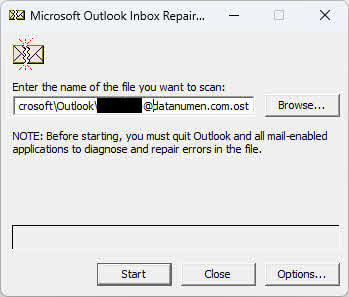
Vous pouvez consulter notre guide complet sur comment utiliser ScanPST.exe.
10. Méthode 8 : Utilisation OST Outil de vérification d'intégrité (ScanOST.exe)
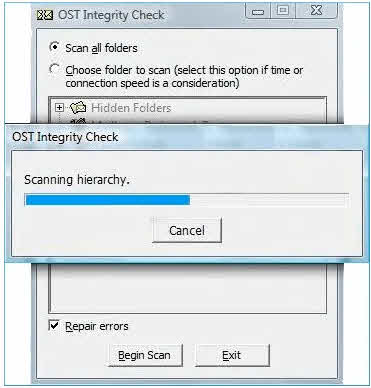
ScanOST.exe est le OST Outil de vérification d'intégrité conçu spécifiquement pour OST Il analyse les fichiers dans les anciennes versions d'Outlook afin de détecter les incohérences entre les fichiers locaux. OST Le fichier et le serveur Exchange, puis réparent les erreurs de synchronisation.
Note importante: ScanOST.exe est uniquement disponible dans Outlook 2007 et les versions antérieures. Pour Outlook 2010 et les versions ultérieures, utilisez ScanPST.exe à la place.
- Fermer complètement Outlook
- Accédez à
C:\Program Files\Microsoft Office\Office[version] - Double-cliquez sur
SCANOST.EXEpour lancer l'outil - Sélectionnez le profil Outlook contenant les données corrompues. OST filet
- Choisissez soit Scanner tous les dossiers or Choisissez le dossier à numériser
- Assure-toi Erreurs de réparation est sélectionné
- Cliquez à nouveau Commencer l'analyse pour démarrer le processus
- Veuillez patienter jusqu'à la fin de l'analyse et de la réparation.
- Ouvrez Outlook et vérifiez le OST Le fichier est accessible
11. Méthode 9 : Vérifier les erreurs de disque
Les erreurs de disque dur ou les secteurs défectueux peuvent provoquer OST Corruption de fichiers. L'utilitaire Vérification du disque Windows peut identifier et corriger ces problèmes de périphérique de stockage, résolvant ainsi potentiellement les problèmes de corruption de fichiers. OST Problèmes de fichiers.
- Fermez tous les programmes, y compris Outlook.
- Presse Windows + E ouvrir l'explorateur de fichiers
- Faites un clic droit sur le lecteur contenant votre OST fichier (généralement C:)
- Sélectionner Propriétés
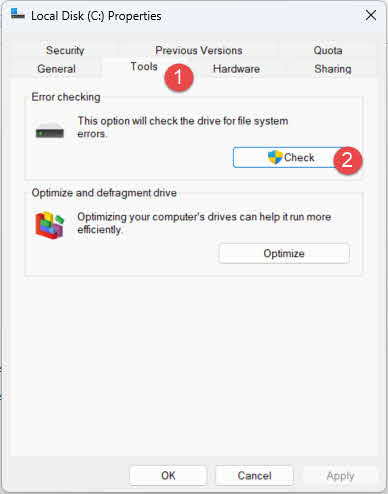
- Cliquez sur Outils languette
- Sous Vérification des erreurs, cliquez Vérifiez

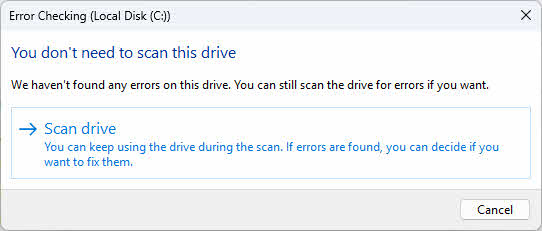
- Cliquez à nouveau Lecteur de scan pour commencer l'analyse du disque

- Si des erreurs sont détectées, suivez les instructions pour les corriger.
- Redémarrez votre ordinateur si vous y êtes invité.
- Une fois l'analyse terminée, ouvrez Outlook et testez le OST filet
Vous pouvez également exécuter le Vérifier l'utilitaire de disque Pour des options plus avancées, utilisez l'invite de commandes :
- Presse Windows + X et sélectionnez Terminal (administrateur)
- Type
chkdsk C: /f /ret appuyez sur Entrer - Si l'on vous invite à programmer la vérification au prochain redémarrage, saisissez : Y et appuyez sur Entrer
- Redémarrez votre ordinateur pour exécuter la vérification du disque
12. Méthode 10 : Utiliser la restauration du système Windows
If OST Une corruption de fichiers est survenue suite à une modification récente du système, à l'installation d'un logiciel ou à une mise à jour de Windows. La restauration du système peut rétablir votre ordinateur à un état antérieur. OST Le fichier fonctionnait correctement.
- Fermez tous les programmes, y compris Outlook.
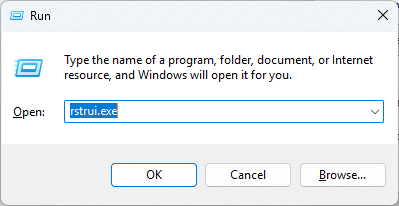
- Presse Windows + R pour ouvrir la boîte de dialogue Exécuter
- Type
rstrui.exeet appuyez sur Entrer

- Cliquez à nouveau Suivant dans le restauration du système fenêtre

- Sélectionnez un point de restauration antérieur à la OST La corruption a commencé
- Cliquez à nouveau Suivant à continuer
- Vérifiez les détails du point de restauration et cliquez Finition
- Cliquez à nouveau Oui pour confirmer la restauration du système
- Veuillez patienter jusqu'à la fin du processus de restauration (votre ordinateur va redémarrer).
- Après le redémarrage, ouvrez Outlook et vérifiez si le OST Le problème de fichier est résolu.

13. Méthode 11 : Tiers OST Outils de réparation
Lorsque les méthodes manuelles échouent ou que les OST La corruption des fichiers est trop grave, tiers OST Les outils de réparation offrent des capacités de récupération avancées. Ces outils spécialisés peuvent gérer les corruptions importantes et récupérer les données orphelines. OST fichiers et convertir OST Les fichiers sont convertis au format PST pour faciliter leur importation dans Outlook.
13.1 Utilisation DataNumen Exchange Recovery pour retrouver OST filet
Vous trouverez ci-dessous les étapes à suivre pour utiliser l'un de ces outils : DataNumen Exchange Recovery, s'en remettre OST fichier:
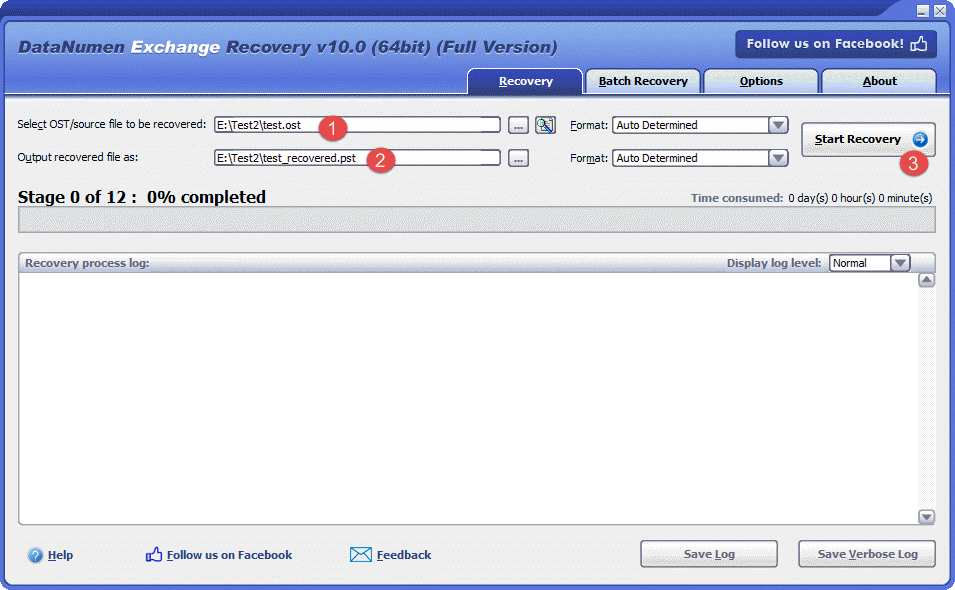
- Commencer DataNumen Exchange Recovery.
- Sélectionnez le OST fichier à récupérer.
- Définissez le nom du fichier PST de sortie.
- Cliquez à nouveau Démarrer la récupération
- Après la récupération, ouvrez le fichier PST de sortie dans Outlook. Ce fichier contient toutes les données corrompues. OST fichier.
13.2 Récupérer OST Données provenant d'un disque dur, d'une image disque ou de fichiers de sauvegarde
Les données OST peuvent être récupérées directement à partir de disques durs, d'images disque ou de fichiers de sauvegarde si vous ne possédez pas l'original. OST plus de fichiers, par exemple :
- Vous supprimez le OST classer définitivement.
- Vous formatez le disque dur.
- Panne de disque dur.
- Le disque virtuel dans VMWare ou Virtual PC est corrompu ou endommagé.
- Le fichier de sauvegarde sur le support de sauvegarde est corrompu ou endommagé et vous ne pouvez pas le restaurer. OST fichier à partir de celui-ci.
- Le fichier image disque est corrompu ou endommagé et vous ne pouvez pas le récupérer. OST fichier à partir de celui-ci.
Si vous disposez de l'image disque ou des fichiers de sauvegarde, vous pouvez procéder comme suit :
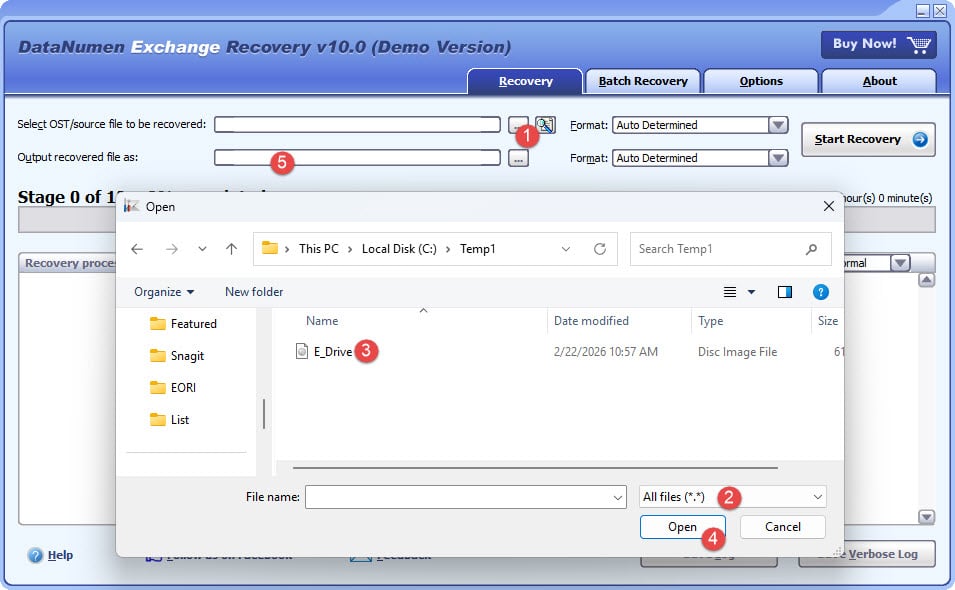
- Cliquez sur le bouton « … » pour sélectionner le fichier source.
- Dans la boîte de dialogue « Ouvrir un fichier », sélectionnez « Tous les fichiers (*.*) » comme filtre.
- Sélectionnez l'image disque ou le fichier de sauvegarde comme fichier source à récupérer.
- Définissez le nom du fichier PST de sortie et assurez-vous que son extension est .pst, par exemple, E_Drive_fixed.pst.
Si vous souhaitez récupérer directement à partir du disque dur, vous devez utiliser DataNumen Disk Image pour créer un fichier image disque pour le disque dur :
- Sélectionnez le disque dur ou le disque.
- Définissez le nom du fichier image de sortie.
- Cliquez sur le bouton « Démarrer le clonage » pour créer le fichier image disque à partir du disque dur.

14. Correctifs pour les problèmes persistants OST Corruption de fichier
If OST Si la corruption du fichier persiste après sa recréation, elle peut être due à des problèmes sous-jacents d'Outlook ou du système. Vous pouvez essayer les solutions suivantes.
14.1 Mise à jour d'Outlook
Les versions obsolètes d'Outlook peuvent contenir des bogues qui provoquent des dysfonctionnements. OST Corruption de fichiers. L'installation des dernières mises à jour vous garantit de bénéficier de tous les correctifs de bugs et des améliorations de performances.
- Ouvrir Outlook
- Cliquez à nouveau Fichier -> Compte Office
- Cliquez à nouveau Options de mise à jour
- Sélectionner Mettre à jour maintenant

- Attendez que les mises à jour se téléchargent et s'installent.
- Redémarrez Outlook lorsque vous y êtes invité.
- Vérifiez le OST Le fichier fonctionne correctement après la mise à jour

14.2 Désactiver les modules complémentaires incompatibles
Les modules complémentaires Outlook défectueux ou incompatibles peuvent interférer avec OST Les opérations sur les fichiers peuvent entraîner leur corruption. La désactivation des modules complémentaires permet d'identifier et de supprimer les extensions problématiques.
- Démarrez Outlook en mode sans échec en appuyant sur Windows + R, en tapant
Outlook.exe /safe, et en appuyant sur Entrer
- Allez dans Fichier -> Options
- Cliquez à nouveau Add-ins dans le panneau de gauche
- En bas, sélectionnez COM Add-ins du menu déroulant Gérer
- Cliquez à nouveau Go

- Décochez tous les modules complémentaires pour les désactiver

- Cliquez à nouveau OK
- Redémarrez Outlook normalement et testez le OST filet
- Si le problème est résolu, activez les modules complémentaires un par un pour identifier celui qui pose problème.
- Supprimez ou mettez à jour le module complémentaire incompatible.



14.3 Installation du bureau de réparation
Des fichiers d'installation Office corrompus peuvent provoquer des problèmes persistants avec Outlook et OST Problèmes de fichiers. La réparation de votre installation Office peut résoudre ces problèmes sous-jacents.
- Fermez toutes les applications Office, y compris Outlook.
- Ouvrez Panneau de configuration -> Programmes -> Programmes et fonctionnalités
- Trouvez Microsoft Office ou votre version spécifique d'Office
- Cliquez avec le bouton droit sur l'application et sélectionnez Changer
- Choisissez Réparation rapide d'abord et cliquez Réparer

- Si la réparation rapide ne fonctionne pas, répétez le processus et choisissez Réparation en ligne
- Suivez les instructions et redémarrez votre ordinateur lorsque vous y êtes invité.
- Ouvrez Outlook et vérifiez OST fonctionnalités de fichiers
14.4 Utiliser le vérificateur de fichiers système
Des fichiers système corrompus peuvent affecter la capacité d'Outlook à accéder aux données et à les gérer. OST Les fichiers sont correctement enregistrés. Vérificateur de fichiers système (SFC) Cet outil répare automatiquement tous les fichiers système corrompus qu'il détecte, ce qui peut résoudre les problèmes persistants. OST Problèmes de corruption de fichiers causés par des problèmes au niveau du système.
15. Meilleures pratiques de prévention OST Corruption de fichier
Prévention OST La corruption de fichiers est plus efficace que leur réparation. Suivre ces bonnes pratiques permet de maintenir OST L'intégrité des fichiers est préservée et le risque de perte de données est réduit.
15.1 Entretien régulier
- Maintenez Outlook à jour avec les derniers correctifs et mises à jour.
- Écran tactile OST taille du fichier à ne pas dépasser les limites
- Archivez régulièrement les anciens éléments dans des fichiers PST distincts.
- Diviser en grand OST fichiers lorsque leur taille approche les limites
15.2 Utilisation correcte d'Outlook
- Fermez toujours Outlook correctement en utilisant la commande Quitter.
- Évitez de forcer la fermeture d'Outlook via le Gestionnaire des tâches
- Fermez Outlook avant d'éteindre votre ordinateur.
15.3 Sécurité du système
- Maintenez une protection antivirus à jour
- Activer la prévention des logiciels malveillants en temps réel
- Effectuez régulièrement des analyses de sécurité sur votre système.
15.4 Considérations relatives au réseau
- Assurez-vous d'une connexion Internet stable pendant la synchronisation.
- Utilisez des connexions réseau fiables pour la synchronisation des boîtes aux lettres volumineuses.
- Maintenez des connexions VPN stables si nécessaire pour l'accès à Exchange.
15.5 Maintenance du matériel
- Effectuez des contrôles réguliers de l'état de votre disque dur.
- Utilisez un système d'alimentation sans coupure (UPS) pour vous protéger contre les pannes de courant.
- Exécutez régulièrement les utilitaires de maintenance du disque.
15.6 Stratégies de sauvegarde
- Créez des sauvegardes régulières de OST fichiers
- Convertir important OST conversion des données au format PST pour l'archivage
- Stockez des copies de sauvegarde à plusieurs endroits.
- Mettre en œuvre des solutions de sauvegarde automatisées
Voir notre guide complet sur la manière de sauvegarder les e-mails Outlook.
15.7 Gestion des modules complémentaires
- Utilisez uniquement des modules complémentaires compatibles et fiables.
- Vérifiez régulièrement les modules complémentaires installés et supprimez ceux qui ne sont pas utilisés.
- Désactivez les modules complémentaires inutiles pour améliorer la stabilité.
16. Foire aux questions (FAQ)
Q: Quelle est la différence entre OST et les fichiers PST ?
A: OST Les fichiers PST (Offline Storage Table) sont des fichiers de table de stockage hors ligne compatibles avec les comptes serveur tels qu'Exchange et Office 365. Ils se synchronisent automatiquement avec le serveur, permettant ainsi un accès hors ligne à votre boîte aux lettres. Les fichiers PST (Personal Storage Table) sont des fichiers d'archive autonomes qui ne se synchronisent avec aucun serveur. OST Les fichiers PST nécessitent une connexion à un compte actif pour fonctionner, tandis que les fichiers PST peuvent être utilisés indépendamment.
Q : Puis-je ouvrir un OST fichier sans Outlook ?
A: OST Les fichiers ne peuvent pas être ouverts directement sans Outlook car ils sont conçus spécifiquement pour être utilisés avec le mode Exchange mis en cache d'Outlook. Cependant, vous pouvez utiliser des logiciels tiers. OST des outils de conversion PST permettent d'extraire les données et de les convertir au format PST, qui peuvent ensuite être importées dans Outlook ou visualisées avec d'autres clients de messagerie prenant en charge les fichiers PST.
Q : Comment puis-je savoir si mon OST Le fichier est-il corrompu ?
A : Signes d'une corruption OST Le fichier contient des messages d'erreur lors de l'ouverture d'Outlook, des échecs de synchronisation avec le serveur Exchange, des e-mails ou des dossiers manquants, des plantages ou des blocages fréquents d'Outlook, des ralentissements lors de l'accès aux e-mails et des messages d'erreur indiquant que OST Impossible d'ouvrir le fichier. Si vous rencontrez l'un de ces symptômes, votre OST Le fichier est peut-être corrompu.
Q : ScanPST.exe peut-il tout réparer ? OST Fichier corrompu ?
R : Non, ScanPST.exe a des limitations. Il fonctionne bien pour les corruptions mineures à modérées, mais ne peut pas réparer les fichiers gravement endommagés, les fichiers de plus de 2 Go dans les anciennes versions d'Outlook, les fichiers chiffrés ou protégés par mot de passe, ni les fichiers orphelins. OST fichiers sans accès au serveur. En cas de corruption importante, un tiers OST Les outils de réparation sont plus efficaces.
Q : Vais-je perdre des données lors de la réparation ? OST fichiers?
A : Le risque de perte de données dépend de la méthode de réparation utilisée. Les méthodes manuelles, comme la recréation du OST La création d'un fichier ou d'un nouveau profil ne préservera que les données synchronisées avec le serveur Exchange. Toutes les modifications hors ligne non encore synchronisées seront perdues. ScanPST.exe crée une sauvegarde avant la réparation, minimisant ainsi le risque de perte de données. Les outils tiers offrent généralement la récupération la plus sûre avec une perte de données minimale.
Q : Combien de temps faut-il pour réparer un système corrompu ? OST fichier?
R : Le temps de réparation varie en fonction de la taille du fichier, de la gravité de la corruption et de la méthode utilisée. ScanPST.exe prend généralement entre 5 et 30 minutes pour les fichiers de taille moyenne. Recréer un OST La synchronisation des fichiers avec le serveur peut prendre plusieurs heures pour les boîtes mail volumineuses. Les outils tiers effectuent généralement les réparations en 10 à 60 minutes, selon la taille du fichier et son niveau de corruption.
Q : Puis-je récupérer des e-mails supprimés à partir d'un disque dur corrompu ? OST fichier?
R : La récupération des e-mails supprimés dépend de leur présence sur le serveur Exchange. Si les éléments supprimés se trouvent toujours dans le dossier Éléments supprimés ou parmi les éléments récupérables du serveur, leur recréation peut être nécessaire. OST Le fichier les restaurera. Les méthodes manuelles ne permettent généralement pas de récupérer les éléments supprimés définitivement. Tiers OST Les outils de réparation offrent les meilleures chances de récupérer les éléments supprimés qui restent sur le disque corrompu. OST fichier.
Q : Quelle est la limite de taille maximale pour OST fichiers?
A: OST Les limites de taille des fichiers varient selon la version d'Outlook. Outlook 2010 et versions ultérieures sont prises en charge. OST Par défaut, la taille maximale des fichiers est de 50 Go, mais cette limite peut être augmentée via les paramètres du registre. Les versions antérieures d'Outlook (2007 et précédentes) étaient limitées à 2 Go pour les fichiers ANSI et à 20 Go pour les fichiers Unicode. Le dépassement de ces limites peut entraîner des problèmes de performance et une corruption des données.
Q: Peut OST Les fichiers deviennent trop volumineux et affectent les performances ?
A: Oui, surdimensionné OST Les fichiers volumineux ont un impact significatif sur les performances d'Outlook. Ils entraînent un démarrage lent, un chargement des e-mails retardé, une recherche lente et un risque accru de corruption. Pour maintenir des performances optimales, archivez régulièrement les anciens éléments, supprimez les e-mails inutiles et conservez vos fichiers en ordre. OST La taille des fichiers est gérable. Envisagez de scinder les boîtes aux lettres volumineuses en plusieurs archives PST.
Q : Est-il sûr de supprimer OST fichiers?
A: Oui, il est généralement sûr de supprimer un OST Ce fichier contient une copie synchronisée des données stockées sur le serveur Exchange. Lorsque vous supprimez et recréez le fichier, celui-ci est supprimé. OST Outlook télécharge toutes les données de la boîte aux lettres depuis le serveur. Cependant, toute modification hors ligne non encore synchronisée sera perdue. Assurez-vous toujours que la synchronisation est terminée avant de supprimer un fichier. OST fichier.
Q : Puis-je transférer OST transférer des fichiers sur un autre ordinateur ?
A: Vous pouvez transférer physiquement OST Vous pouvez transférer des fichiers sur un autre ordinateur, mais ils ne peuvent pas être utilisés directement. OST Les fichiers sont liés au profil Outlook et à l'ordinateur sur lesquels ils ont été créés. Pour accéder à votre boîte aux lettres depuis un autre ordinateur, configurez Outlook avec votre compte de messagerie ; un nouveau compte sera alors créé. OST Le fichier et la synchronisation avec le serveur. Vous pouvez également convertir le OST au format PST pour faciliter la portabilité.
Q: Existe-t-il des services gratuits OST Outils de réparation disponibles ?
R : Microsoft fournit ScanPST.exe et ScanOST.exe comme outils de réparation intégrés gratuits. Cependant, ils présentent des limitations pour les fichiers gravement corrompus. La plupart des logiciels tiers OST Les outils de réparation proposent des versions d'essai gratuites permettant d'analyser et de prévisualiser les données récupérables, mais la récupération complète nécessite l'achat du logiciel. Ces versions d'essai permettent d'évaluer si l'outil est capable de récupérer vos données spécifiques avant d'investir.
Q : Puis-je réparer OST fichiers sur Mac ?
A: La plupart OST Les outils de réparation sont conçus pour les systèmes Windows. Pour réparer OST Sur Mac, vous pouvez transférer les fichiers. OST Transférez le fichier sur un ordinateur Windows ou une machine virtuelle, utilisez un outil de réparation compatible Windows, puis transférez le fichier PST réparé ou converti sur votre Mac. Certains outils tiers proposent des versions compatibles Mac, mais elles sont moins courantes que les solutions Windows.
Q : Que dois-je faire si l'outil de réparation de la boîte de réception ne répond pas ?
R : Si ScanPST.exe cesse de répondre, cela indique généralement un fichier trop volumineux ou gravement corrompu. Essayez de fermer l'outil et de le relancer. Si le problème persiste, envisagez de scinder le processus de réparation en convertissant le OST Pour convertir le fichier PST, utilisez d'abord un outil tiers, ou utilisez une autre solution. OST Utilitaire de réparation conçu pour gérer les corruptions complexes. Assurez-vous qu'aucun autre programme n'accède à ce fichier. OST fichier en cours de réparation.
Q : Comment puis-je prévenir OST Corruption de fichiers à l'avenir ?
A : Pour éviter la corruption des données, maintenez Outlook à jour, fermez-le correctement avant l'arrêt du système, assurez-vous d'avoir une connexion réseau stable pendant la synchronisation, utilisez une protection antivirus et évitez les fichiers trop volumineux. OST Pour protéger vos fichiers, il est essentiel de les archiver régulièrement, de désactiver les modules complémentaires incompatibles, de vérifier l'état de votre disque dur et de créer des sauvegardes régulières. En suivant ces pratiques, vous réduisez considérablement les risques de corruption et protégez les données de votre boîte mail.
17. Conclusion
17.1 Résumé des méthodes de réparation
Réparation des données corrompues OST La récupération de fichiers nécessite de comprendre à la fois les symptômes et les solutions appropriées. Ce guide présente plusieurs approches, des solutions simples comme la réouverture d'Outlook aux méthodes avancées utilisant des outils de réparation professionnels. Les méthodes manuelles conviennent aux problèmes mineurs de corruption et de synchronisation, tandis que les outils tiers excellent dans la récupération de fichiers gravement endommagés et de fichiers orphelins. OST revendre.
La meilleure approche dépend de votre situation particulière. Commencez par des méthodes simples comme la désactivation du mode Exchange mis en cache ou l'utilisation de ScanPST.exe. Si ces méthodes échouent, envisagez de recréer le fichier. OST Fichier ou création d'un nouveau profil Outlook. En cas de corruption grave ou de fichiers orphelins sans accès au serveur, faites appel à un professionnel. OST Les outils de réparation offrent la solution de dépannage la plus fiable.
17.2 À emporter
Des sauvegardes régulières sont essentielles pour se protéger contre la perte de données. OST Corruption de fichiers. La prévention, par une maintenance adéquate, des mises à jour régulières et une utilisation prudente d'Outlook, est plus efficace que la réparation d'une corruption de fichiers une fois celle-ci survenue. Comprendre les différentes méthodes de réparation vous aide à choisir la solution la plus adaptée à la gravité de la corruption et à vos besoins spécifiques.
Lorsque les méthodes manuelles échouent, n'hésitez pas à faire appel à des professionnels. OST Outils de réparation. Ces solutions spécialisées peuvent récupérer des données que les utilitaires intégrés ne peuvent pas, préservant ainsi vos courriels et éléments de boîte aux lettres importants. Vérifiez toujours que vos données sont synchronisées avec le serveur Exchange avant d'entreprendre des réparations impliquant la suppression ou la recréation de fichiers. OST fichiers.
17.3 Recommandations finales
Mettez en place des pratiques d'entretien régulières pour maintenir votre OST Assurez-vous que vos fichiers sont sains. Archivez régulièrement vos anciens courriels, surveillez la taille des fichiers, maintenez Outlook à jour et vérifiez la stabilité de votre connexion réseau pendant la synchronisation. Utilisez un logiciel antivirus pour prévenir toute corruption liée à un logiciel malveillant et fermez toujours Outlook correctement avant d'éteindre votre ordinateur.
Élaborez une stratégie de sauvegarde qui inclut des sauvegardes régulières OST Sauvegardez vos fichiers et convertissez-les au format PST pour un archivage à long terme. Pensez à utiliser des solutions de sauvegarde automatisées pour garantir une protection continue de vos données. En suivant ces mesures proactives et en sachant comment les réparer, vous optimiserez votre sécurité. OST En cas de corruption de fichiers, vous pouvez maintenir un accès fiable à vos données Outlook et minimiser l'impact de cette corruption sur votre productivité.
Références
- Assistance Microsoft : Réparation des fichiers de données Outlook (.pst et .ost)
- Communauté technique Microsoft : Outlook
- Communauté technique Microsoft : Exchange
- Tierce personne OST Outil de réparation: DataNumen Exchange Recovery
À propos de l’auteur
Xiu Xing est un professionnel de l'informatique chevronné avec plus de 8 ans d'expérience dans les systèmes de messagerie d'entreprise et le dépannage de Microsoft Office. Il a aidé des milliers d'utilisateurs à résoudre des problèmes Outlook complexes dans divers environnements d'entreprise.
Xiu est spécialisé dans les migrations de systèmes de messagerie, la récupération de données et l'optimisation des logiciels de productivité. Son expérience pratique comprend la gestion des déploiements Exchange Server, la résolution des problèmes de connectivité MAPI et la mise en œuvre de stratégies de sauvegarde robustes pour les systèmes de messagerie critiques.
Par ses écrits techniques, Xiu s'engage à rendre les solutions informatiques complexes accessibles aux utilisateurs quotidiens. Il se tient constamment informé des dernières nouveautés d'Office 365 et d'Exchange Online, ainsi que des nouvelles technologies de messagerie. Lorsqu'il ne résout pas les mystères de la messagerie électronique, Xiu aime partager des conseils techniques pratiques pour optimiser son efficacité.
Vous avez des questions sur ce guide ou besoin d'aide concernant Outlook ? Xiu vous accueille. commentaires et suggestions pour améliorer ces ressources de dépannage.