
Les fonctions de comptage sont parmi les plus utilisées dans Excel. Cet article présente en détail les cinq principales fonctions de comptage.
Il existe 5 variantes de fonctions de comptage : COUNT, COUNTA, COUNTBLANK, COUNTIF et COUNTIFS. Ci-dessous, nous parlerons de leurs utilisations en détail.
1. COMPTER
La fonction COUNT compte le nombre de cellules contenant des nombres dans une plage désignée. En outre, il compte également les nombres dans un tableau. Et cette plage ou ce tableau est l'argument de la fonction COUNT. Nous voulons maintenant compter les cellules de la plage dans l'image ci-dessous.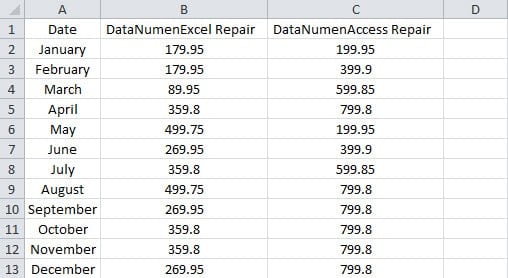
- Cliquez sur une cellule vide où vous devez afficher le résultat.
- Et puis entrez cette formule dans la cellule:
=COMPTE(A1:C13)
Nous ne saisissons qu'un seul argument dans la formule. Vous pouvez entrer jusqu'à 255 arguments dans la formule.
- Et puis appuyez sur "Entrée". Ainsi, le résultat apparaîtra immédiatement dans la cellule.

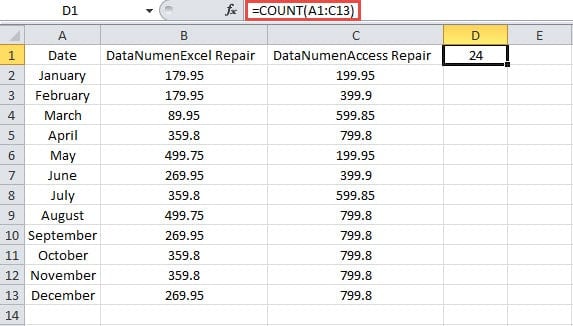
En fait, il y a 39 cellules dans la gamme. Mais les 15 autres cellules contiennent du contenu au lieu de chiffres. Le résultat est donc 24.
Lorsqu'il s'agit de plusieurs arguments, la fonction COUNT peut également fonctionner parfaitement. Entrez maintenant la formule ci-dessous dans une cellule vide :
=COMPTE(A1:C13,179.95)
Et alors vous obtiendrez le résultat 25.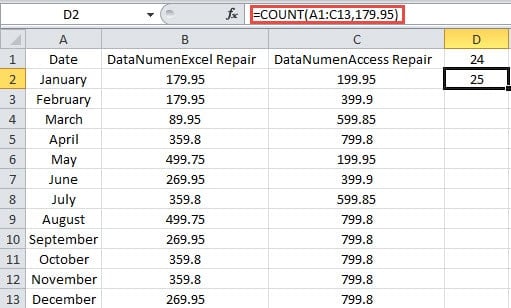
Certaines personnes peuvent se demander s'il existe de nombreuses cellules contenant le nombre "179.95" dans la plage. Pourquoi la formule obtiendra le résultat de "25" ? En fait, dans la fonction COUNT, toutes les valeurs de la formule sont juxtaposées. Par conséquent, le nombre "179.95" n'a rien à voir avec la gamme. Par conséquent, la formule additionnera les nombres des deux valeurs dans la formule.
2. COMPTE
La fonction NBVAL compte le nombre de cellules non vides dans une plage. Tant qu'il y a des valeurs dans les cellules, y compris les textes vides, cette fonction comptera ces cellules.
- Cliquez sur une cellule vide.
- Saisissez ensuite la formule dans la cellule :
=COMPTERA(A1:C13)
- Et puis appuyez sur le bouton "Entrée".

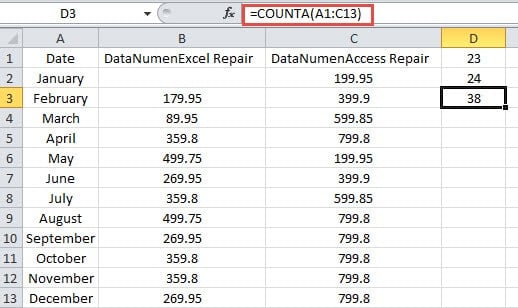
Ici, nous supprimons le nombre en B2. Ainsi, vous verrez le résultat « 38 » au lieu de 39 dans la cellule.
En outre, cette fonction peut également ajouter jusqu'à 255 arguments. Maintenant, si vous saisissez cette formule dans une cellule :
=COMPTERA(A1:C13,499.95)
Et puis vous obtiendrez le résultat "39". C'est la même chose que la fonction COUNT.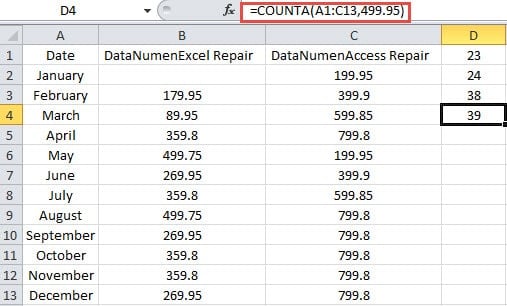
3. COMPTEBLANC
Différente de la fonction COUNTA, la fonction COUNTBLANK compte les cellules vides dans une plage. Ici, les cellules vides incluent également les cellules avec des textes vides renvoyés par d'autres formules. Dans cet exemple, nous supprimons le nombre dans la cellule B2. Et dans la cellule C2, nous utilisons une formule IF pour renvoyer une valeur vide.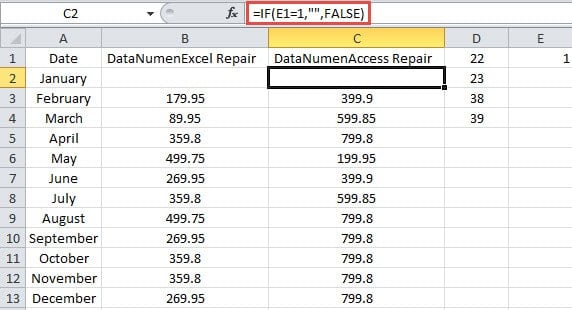
Voyons maintenant comment COUNTBLANK prend effet.
- Cliquez sur une cellule vide.
- Et puis entrez la formule dans la cellule:
=COUNTVIDE(A1:C13)
- Appuyez ensuite sur le bouton "Entrée". Ainsi, vous obtiendrez le résultat.

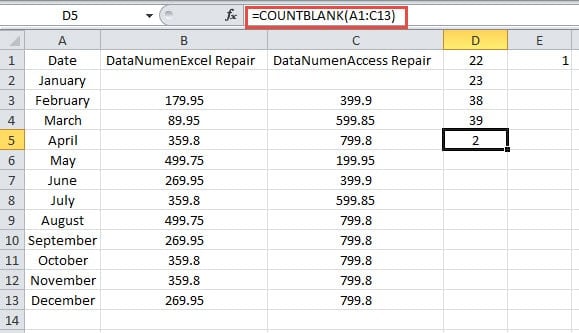
Le résultat signifie que même s'il inclut un texte vide, cette fonction le comptera également. Les cellules D3 et D4 contiennent les formules COUNTA. Lorsque la valeur est un texte vide dans la cellule C2, le résultat des fonctions NBVAL ne change pas. Par conséquent, vous devez faire plus attention au texte vide lorsque vous utilisez ces deux fonctions.
4. NB.SI
Pour compter le nombre de cellules répondant à certains critères, vous pouvez utiliser la fonction NB.SI. Nous avons déjà présenté l'utilisation de cette fonction dans notre article précédent Comment compter tous les éléments remplissant une condition via la fonction COUNTIF. Et au lieu de l'utilisation dans l'article précédent, vous pouvez également utiliser des caractères génériques dans les formules.
- Cliquez sur une cellule vide dans la feuille de calcul.
- Et puis entrez la formule dans la cellule:
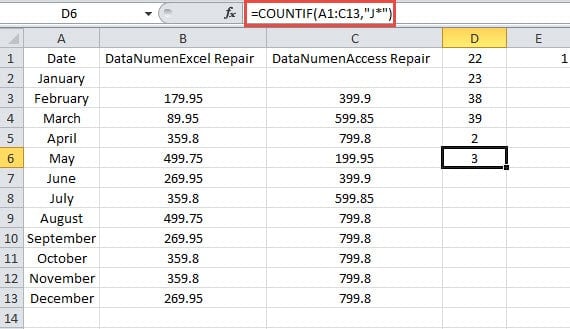
=NB.SI(A1:C13,"J*")
Ici, nous voulons rechercher combien de cellules contiennent les valeurs avec le début de "J". Par conséquent, l'argument est "J*" dans la formule.
- Appuyez ensuite sur le bouton "Entrée". Maintenant, vous pouvez savoir qu'il y a 3 cellules contenant le début de "J".
5. COUNTIFS
Si vous devez compter les cellules répondant à plusieurs critères, vous devez utiliser la fonction NB.SI. Vous pouvez entrer plusieurs plages et leurs critères correspondants dans la formule. Chaque plage doit avoir le même nombre de lignes et le même nombre de colonnes. Sinon, cette fonction ne peut pas fonctionner. Cela peut sembler un peu complexe, et nous allons illustrer l'utilisation à travers l'exemple ci-dessous.
- Cliquez sur une cellule vide.
- Et puis entrez la formule dans la cellule:
=COUNTIFS(B2:B13,”>350″,C2:C13,”>550″)
Dans cette formule, nous y introduisons deux plages.
- Ensuite, cliquez sur le bouton "Entrée".

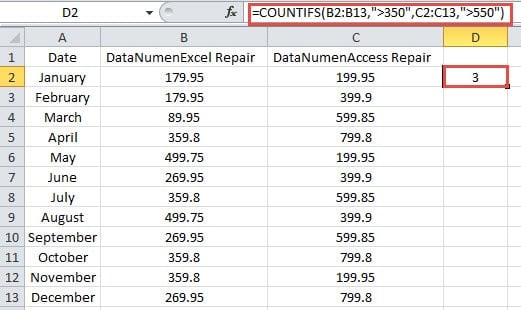
Ici, nous saisissons deux plages dans la cellule. Nous devons compter les nombres dans ces deux plages avec les critères donnés. Lorsque les cellules avec la même position relative répondent toutes aux critères correspondants, la formule comptera 1.
Les premières cellules des deux plages sont B2 et C2. Mais les deux valeurs dans les deux cellules ne répondent pas à leurs critères correspondants. Par conséquent, la formule n'ajoutera pas 1.
Voyons les troisièmes cellules B4 et C4. Le nombre en B4 ne satisfait pas au critère alors que le nombre en C4 le satisfait. Par conséquent, cette formule n'ajoutera pas non plus 1.
Continuez maintenant à vérifier les quatrièmes cellules B5 et C5. Nous constatons que les deux nombres répondent aux critères associés. Ainsi, la formule ajoutera 1 pour ces deux cellules.
Selon l'analyse ci-dessus, vous comprendrez mieux comment la fonction COUNTIFS prend effet. De plus, vous pouvez ajouter jusqu'à 127 plages avec leurs critères correspondants.
Prenez soin de vos formules dans Excel
Certaines formules sont très complexes dans Excel. Par conséquent, vous devez leur accorder plus d'attention. Une fois que vous avez supprimé ces formules complexes par accident, vous devez revoir toutes les étapes pour les créer. Et c'est vraiment très gênant. En ce moment, vous pouvez utiliser notre puissant outil pour corriger ExcelGrâce à cet outil, presque tous les éléments d'Excel peuvent être récupérés en quelques minutes.
Introduction de l'auteur:
Anna Ma est une experte en récupération de données dans DataNumen, Inc., qui est le leader mondial des technologies de récupération de données, y compris récupération de mots et produits logiciels de réparation Outlook. Pour plus d'informations, visitez www.datanumen.com