
Les flux RSS seront également mis à jour automatiquement lorsque vous cliquerez sur le bouton Envoyer/Recevoir. S'il y a plusieurs flux RSS, ils ralentiront l'ensemble du processus d'envoi/réception. Cet article explique comment séparer les flux RSS des e-mails courants et les mettre à jour manuellement plutôt qu'automatiquement.
Je me suis abonné à plusieurs newsletters via des flux RSS dans Outlook. Pour être honnête, je l'apprécie considérablement, car je peux consulter toutes les actualités souscrites uniquement dans Outlook sans avoir besoin d'accéder aux multiples sites Web. Cependant, récemment, avec l'augmentation des flux ajoutés, un phénomène étrange s'est produit dans Outlook. Cela prenait toujours le double de fois qu'avant pour recevoir ou envoyer des e-mails. Après des recherches, j'ai trouvé que les flux RSS sont à blâmer. Finalement, j'ai découvert la méthode suivante.
Empêcher les flux RSS de se mettre à jour automatiquement
- Pour commencer, ouvrez Outlook et accédez à l'onglet « Envoyer/Recevoir ».
- Cliquez ensuite sur le bouton "Envoyer/Recevoir des groupes" et sélectionnez "Définir des groupes d'envoi/de réception" dans sa liste déroulante.
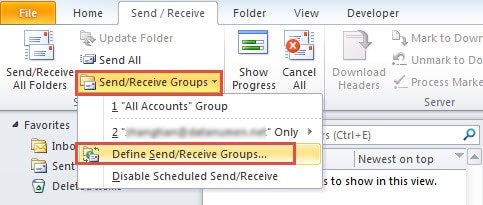
- Ensuite, dans la nouvelle boîte de dialogue de « « Envoyer/Recevoir des groupes », cliquez sur le bouton « Modifier ».
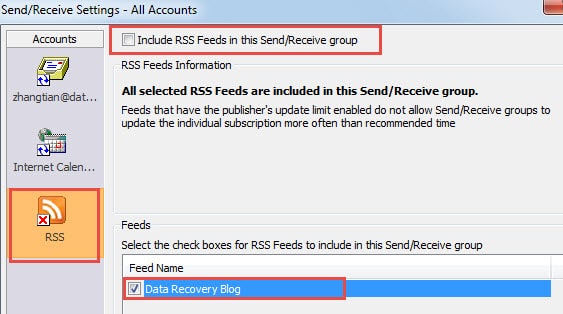
- Dans une autre fenêtre contextuelle, cliquez sur l'icône « RSS » à gauche, puis sélectionnez les flux RSS cibles à droite. Décochez ensuite l'option « Inclure les flux RSS dans ce groupe d'envoi/réception » en haut.

- Enfin, cliquez sur une série de "OK" pour revenir à Outlook.
Personnaliser un groupe d'envoi/réception spécifique pour les flux RSS
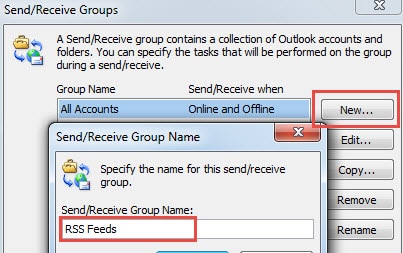
- Pour commencer, dirigez-vous vers la boîte de dialogue "Envoyer/Recevoir des groupes", dans laquelle cliquez sur le bouton "Nouveau" pour en créer un nouveau et lui donner un nom, tel que Flux RSS.

- Lorsque vous avez terminé de nommer et cliquez sur "OK", il se tournera vers la fenêtre "Paramètres d'envoi/réception - Flux RSS", dans laquelle vous devez désélectionner les autres comptes sauf RSS.
- Dans l’onglet « RSS », sélectionnez les flux RSS cibles et activez l’option « Inclure les flux RSS dans ce groupe d’envoi/réception ». Cliquez ensuite sur « OK ».
- Ensuite, vous devez sélectionner le groupe "Flux RSS" et passer aux autres paramètres. Désactivez toutes les options de paramètres.

- Enfin, cliquez sur "OK" pour enregistrer le groupe et revenir à Outlook.
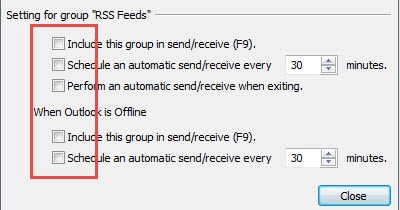
Lorsque vous effectuez les deux étapes principales ci-dessus, RSS ne se met plus à jour automatiquement. Lorsque vous souhaitez le mettre à jour, cliquez sur le bouton "Envoyer/Recevoir des groupes" et sélectionnez le groupe "Flux RSS" dans sa liste déroulante pour le mettre à jour manuellement.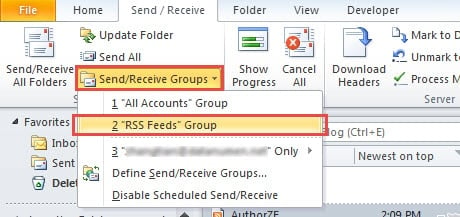
Restaurer le fichier Outlook endommagé
Même si Outlook satisfait des quantités de nos besoins, il est considérablement sujet à la corruption. Une panne de courant, une infection virale, un dysfonctionnement du matériel et d'autres problèmes peuvent facilement entraîner la corruption d'Outlook. Par conséquent, il est nécessaire que les utilisateurs effectuent des sauvegardes à intervalles réguliers, de sorte que les données puissent être simplement restaurées en cas de plantage. De plus, il est fortement recommandé de garder un puissant outil de réparation à proximité, comme DataNumen Outlook Repair, spécialement conçu pour réparer Outlook déposer. Il peut analyser le fichier et minimiser la corruption sans aucun problème.
Introduction de l'auteur:
Shirley Zhang est une experte en récupération de données dans DataNumen, Inc., qui est le leader mondial des technologies de récupération de données, y compris récupération SQL et produits logiciels de réparation Outlook. Pour plus d'informations, visitez www.datanumen.com