
Lorsque vous collez quelque chose dans votre Word, vous souhaiterez peut-être supprimer tous les éléments de mise en forme et non textuels. Dans cet article, nous examinerons 3 façons de coller du texte non formaté dans Ta Parole.
Souvent, nous devons copier quelque chose à partir de pages Web ou d'autres programmes. Par défaut, Word colle les textes dans la mise en forme source. Cependant, vous souhaiterez parfois ignorer tous les éléments de mise en forme et non textuels, tels que les images ou les hyperliens, tout en vous assurant également que le texte adopte les caractéristiques de style du paragraphe dans lequel il est collé. Pour supprimer la mise en forme du texte, vous devez vous référer aux 3 méthodes suivantes dans cet article.
Méthode 1: utilisez l'option "Conserver le texte uniquement"
- Appuyez sur "Ctrl + C" pour copier le contenu stylisé dont vous avez besoin à partir des pages Web.
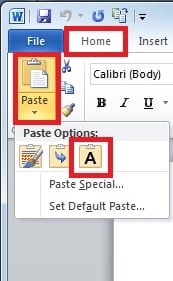
- Dirigez-vous vers le document Word. Sur la page "Accueil", cliquez sur la flèche déroulante "Coller" et sélectionnez le bouton "Conserver le texte uniquement". De cette façon, nous supprimerons toute la mise en forme du texte dans Word.
Méthode 2 : coller en tant que texte Unicode non formaté
Dans cette section, nous fournirons une méthode alternative pour supprimer la mise en forme du texte.
- Appuyez sur "Ctrl + C" pour copier les textes formatés à partir de sites Web.
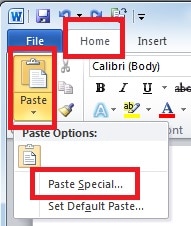
- Accédez au document Word. Dans le menu "Accueil", cliquez sur la flèche déroulante "Coller", puis choisissez "Coller spécial".

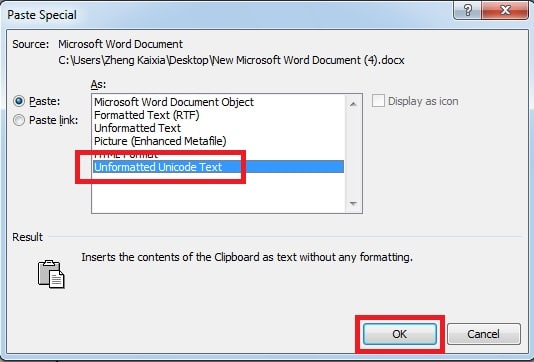
- Dans la fenêtre contextuelle suivante, choisissez "Texte Unicode non formaté" et cliquez sur "OK".

Méthode 3 : toujours coller sans format en modifiant les options par défaut
Si vous avez besoin de copier fréquemment des textes à partir de pages Web, bien sûr, vous pouvez cliquer sur cette option chaque fois que vous collez des textes dans Word. Cependant, cela est gênant et prend du temps. Au lieu de cela, vous pouvez configurer Word pour définir votre propre collage par défaut, afin que Word adopte automatiquement cette option de collage. De cette façon, vous n'avez pas besoin de spécifier l'option de collage à utiliser chaque fois que vous collez du texte. En utilisant simplement "Ctrl + C" et "Ctrl + V", vous pouvez également coller du texte non formaté à partir de sites Web.
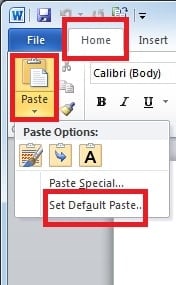
- Sous la page "Accueil", cliquez sur la flèche déroulante "Coller" et sélectionnez "Définir le collage par défaut".

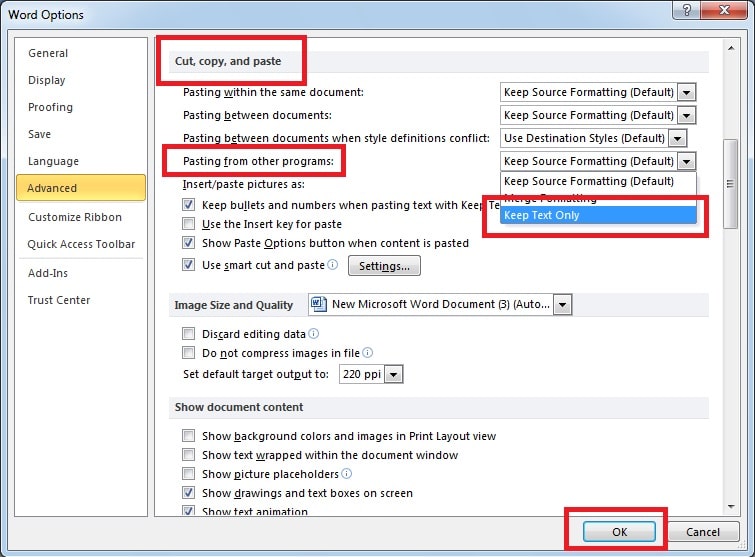
- Une boîte de dialogue apparaîtra, faites maintenant défiler vers le bas pour trouver "Couper, copier et coller". Dans la liste déroulante "Coller à partir d'autres programmes", nous sélectionnons "Conserver le texte uniquement" et cliquez sur "OK".

Méfiez-vous des corruptions de mots
Word est l'un des outils les plus utilisés grâce à sa grande polyvalence. Malheureusement, les fichiers Word sont vulnérables à la corruption et à l'endommagement. Mais rassurez-vous, des solutions existent. Il est judicieux de se renseigner sur les solutions tierces. mot de réparation, qui sont plus capables d'effectuer une récupération Word rapide avec un taux de récupération plus élevé.
Présentation de l'auteur
Kelly Zhao est un expert en récupération de données dans DataNumen, Inc., qui est le leader mondial des technologies de récupération de données, y compris excellente récupération et pdf réparer les produits logiciels. Pour plus d'informations, visitez www.datanumen.com