
Par défaut, Outlook envoie systématiquement les notifications de réunion à tous les participants, quelle que soit leur réponse. Or, la plupart du temps, vous souhaitez envoyer les notifications uniquement aux personnes ayant accepté l'invitation. Cet article vous expliquera comment procéder.
Après avoir apporté des modifications à une réunion, lorsque vous avez l'intention de l'enregistrer, Outlook vous demandera d'envoyer des mises à jour de réunion à tous les participants, qu'ils aient accepté ou refusé cette invitation à la réunion. Néanmoins, souvent, vous souhaiterez peut-être envoyer des mises à jour de la réunion à ceux qui ont accepté cette invitation. Par conséquent, dans ce qui suit, nous vous expliquerons comment y parvenir rapidement.
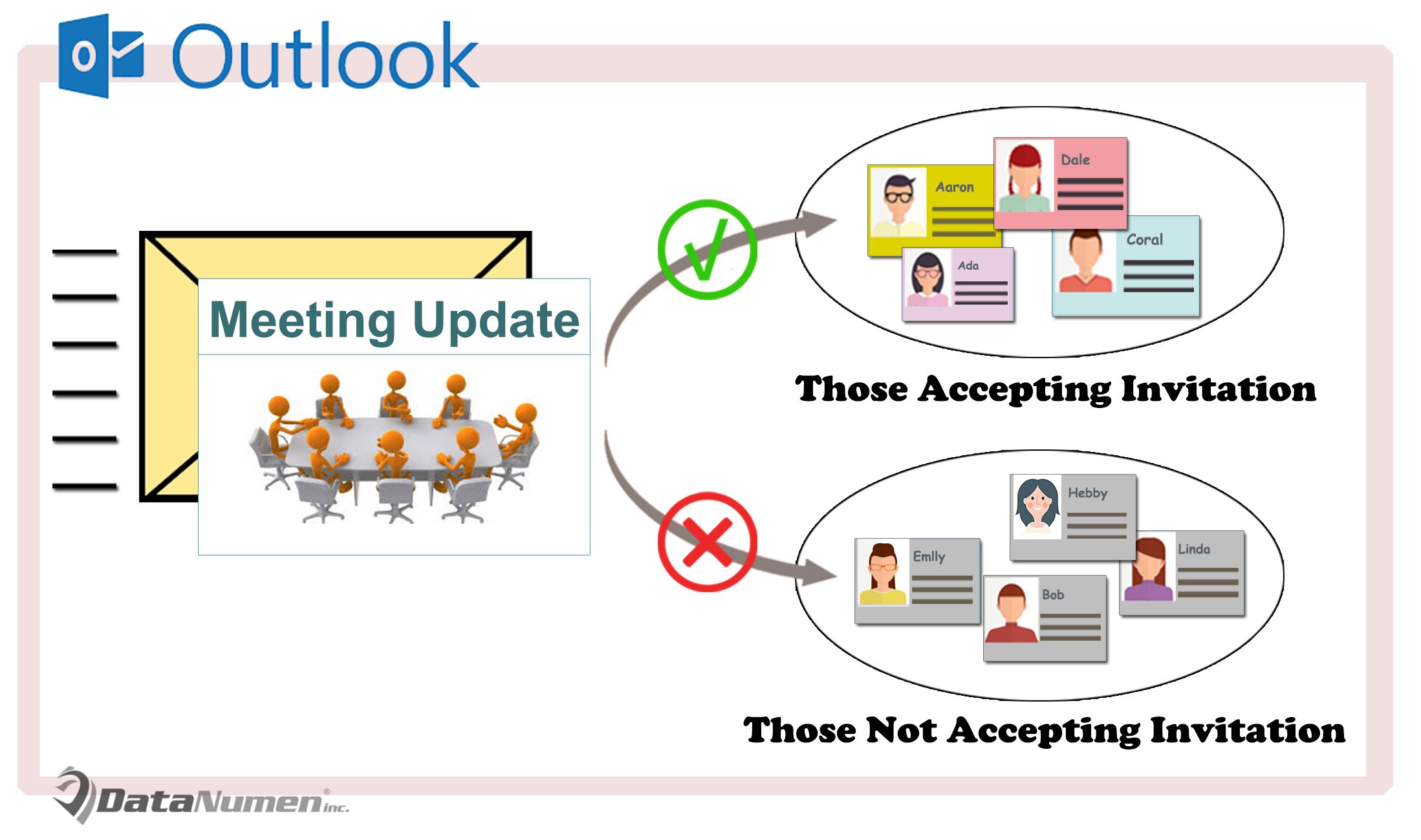
Envoyer les mises à jour de la réunion uniquement à ceux qui ont accepté l'invitation
- Pour commencer, ouvrez votre application Outlook.
- Ensuite, dans l'écran principal d'Outlook, vous devez appuyer sur les touches "Alt + F11".
- Ensuite, vous accéderez à l'éditeur Outlook VBA, dans lequel vous devez localiser et ouvrir le projet "ThisOutlookSession".
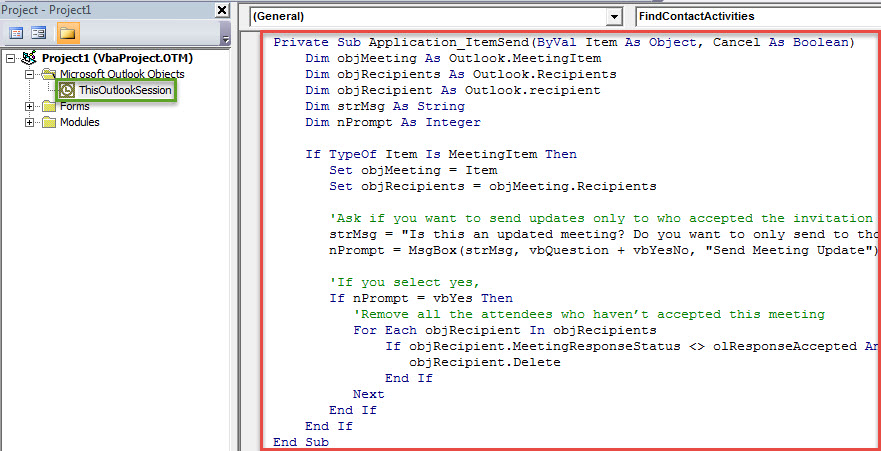
- Après cela, copiez le code VBA suivant dans cette fenêtre de projet.
Private Sub Application_ItemSend(ByVal Item As Object, Cancel As Boolean)
    Dim objMeeting As Outlook.MeetingItem
    Dim objRecipients As Outlook.Recipients
    Dim objRecipient As Outlook.recipient
    Dim strMsg As String
    Dim nPrompt As Integer

    If TypeOf Item Is MeetingItem Then
       Set objMeeting = Item
       Set objRecipients = objMeeting.Recipients

       'Ask if you want to send updates only to who accepted the invitation
       strMsg = "Is this an updated meeting? Do you want to only send to those who accepted this meeting invitation?"
       nPrompt = MsgBox(strMsg, vbQuestion + vbYesNo, "Send Meeting Update")

       'If you select yes,
       If nPrompt = vbYes Then
          'Remove all the attendees who haven’t accepted this meeting
          For Each objRecipient In objRecipients
              If objRecipient.MeetingResponseStatus <> olResponseAccepted And objRecipient.Type <> olResource Then
                 objRecipient.Delete
              End If
          Next
       End If
    End If
End Sub
- Plus tard, vous devrez signer ce projet VBA.
- Par la suite, vous pouvez modifier les paramètres de macro Outlook pour autoriser les macros signées.
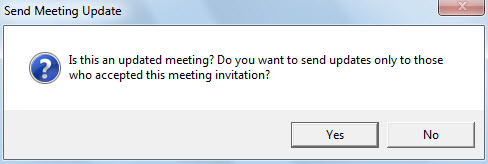
- À partir de maintenant, chaque fois que vous envoyez une invitation à une réunion, vous recevez un message semblable à la capture d'écran suivante :

- Lorsque vous sélectionnez "Oui", Outlook supprimera automatiquement ceux qui n'ont pas accepté cette réunion, puis enverra les mises à jour de la réunion.
Récupérez vos données PST avec une corruption minimisée
Outlook est vulnérable à divers facteurs, tels que votre sortie incorrecte d'Outlook, le fait de cliquer sur des liens malveillants ou de télécharger des pièces jointes non sécurisées, etc. Dans ces circonstances, vos données PST peuvent facilement être compromises. À ce moment-là, il est assez urgent de récupérer les données. En général, si vous avez conservé une sauvegarde récente des données, la tâche sera d'une simplicité fulgurante. Mais sinon, vous n'avez pas d'autre choix que d'utiliser un outil externe pour récupérer PST revendre. DataNumen Outlook Repair est une bonne option pour vous. Elle permet de minimiser au maximum la corruption des fichiers PST.
Introduction de l'auteur:
Shirley Zhang est une experte en récupération de données dans DataNumen, Inc., qui est le leader mondial des technologies de récupération de données, y compris récupérer mdf et produits logiciels de réparation Outlook. Pour plus d'informations, visitez www.datanumen.com