
Dans cet article, nous vous expliquons les étapes d'utilisation de l'application MS Access pour numériser des documents et pourquoi vous devriez le faire.
Si vous utilisez régulièrement MS Access, vous êtes bien conscient de la multitude de fonctionnalités qu'il offre. Bien que beaucoup d'entre eux soient connus des utilisateurs, beaucoup d'entre eux sont ceux qui ne sont pas utilisés si fréquemment, et nous finissons souvent par oublier complètement leur existence. Ce que nous oublions également, c'est que ce qui n'est pas là par défaut dans MS Access peut être ajouté en plus, pour faciliter l'utilisation de l'application et pour effectuer certaines tâches plus rapidement. L'une de ces fonctionnalités supplémentaires qui peuvent être ajoutées à MS Access pour faciliter le travail sur l'application est la fonctionnalité de numérisation.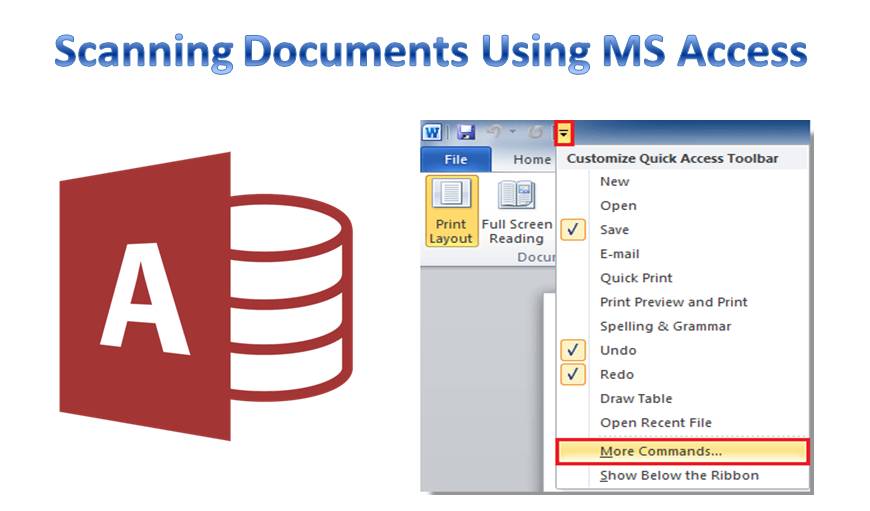
Nous parlons tous des graves dommages que les humains causent à cet environnement, mais avec quelle sincérité essayons-nous de changer les choses ? Essayons-nous même de devenir une organisation qui réutilise et recycle le papier ? Ou encore mieux, n'utilise pas de papier ? Cela peut sembler trop beau pour être vrai, mais ce que nous allons vous suggérer maintenant peut beaucoup vous aider à provoquer un changement positif.
Numérisation via MS Access pour la sauvegarde
 Bien qu'il n'y ait pas un besoin très fréquent d'imprimer des documents lors de l'utilisation de MS Access, il peut à tout moment être nécessaire de partager ou de stocker des documents en lieu sûr. Dans ce genre de situation, les scanner peut être d'une grande aide. Cela permet de les stocker dans un endroit sûr d'où ils peuvent être consultés en cas de besoin.
Pour utiliser l'application Access pour la numérisation, vous devez d'abord ajouter un bouton de numérisation à l'écran d'accès. C'est la seule étape nécessaire avant de pouvoir numériser avec l'application. Les étapes pour ajouter une fonction de numérisation à l'écran d'accès sont décrites ci-dessous.
- Accédez à l'un de vos formulaires d'accès et cliquez sur l'option Numériser qui s'y trouve.
- Dans l'écran qui apparaît, vous devrez décider de l'emplacement d'enregistrement du document, vous pouvez choisir un emplacement central sur votre serveur.
- C'est là que l'écran du scanner apparaîtra, vous demandant de sélectionner le scanner que vous souhaitez utiliser. Plus le nombre de scanners connectés à votre ordinateur est élevé, plus la liste des options sera longue.
- Lancez la numérisation ; une fois celle-ci terminée, vous constaterez que le document a été enregistré sur le serveur au format PDF.
- Un lien vers ce document numérisé sera automatiquement stocké dans la base de données. Cela vous permettra de récupérer facilement le document ultérieurement.
Pourquoi devriez-vous numériser des documents d'accès
Outre tout le papier que vous pourrez économiser dans cet acte, cela vous aide également à économiser tout le temps que vous passez habituellement à numériser manuellement des documents, puis à les enregistrer. Avec l'utilisation de l'option d'analyse dans l'application, non seulement elle analysera automatiquement, mais elle stockera également un lien vers la même chose dans votre base de données.
Toutes les données stockées dans MS Access sont vulnérables aux plantages. Un plantage de la base de données peut vous laisser avec un Accès corrompu fichier et vous aurez besoin d'un outil spécialisé comme DataNumen Access Repair pour corriger la situation.
Introduction de l'auteur:
Vivian Stevens est une experte en récupération de données dans DataNumen, Inc., qui est le leader mondial des technologies de récupération de données, y compris récupération SQL et des produits logiciels de récupération Excel. Pour plus d'informations, visitez www.datanumen.com