
Cet article explique les étapes pour modifier manuellement l'adresse du lien hypertexte dans MS Access
Les hyperliens sur Internet aident beaucoup à atteindre rapidement et facilement la page Web désignée. Vous pouvez utiliser les hyperliens non seulement sur Internet, mais également dans des documents hors ligne. Dans MS Access, vous pouvez utiliser des hyperliens dans les formulaires, les rapports et les tableaux. Les hyperliens dans Access peuvent être d'une grande aide, car ils donnent à un utilisateur l'accès à plus d'informations, sans créer beaucoup de confusion dans d'autres parties du tableau. Bien que l'insertion d'un lien hypertexte dans MS Access ne soit vraiment pas un défi, le modifier manuellement peut en être un. Pour pouvoir éditer des hyperliens, nous devons d'abord comprendre les différentes parties de l'hyperlien.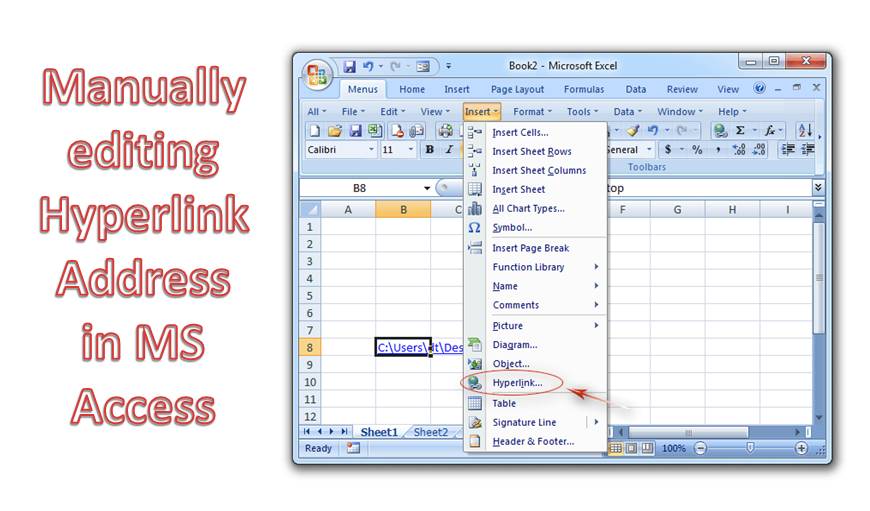
Il y a quatre segments d'une ligne d'adresse de lien hypertexte
- Afficher le texte – Il s'agit du texte que nous voyons dans n'importe lequel des contrôles ou champs. Cela indique le but du lien.
- Adresse – Le chemin du fichier externe s'appelle l'adresse.
- Sous-adresse – Ceci est présent pour ouvrir des objets comme des formulaires et des rapports en un seul clic.
- Info-bulle – Il s'agit du texte qui apparaît sous forme d'info-bulle.
- Vous pouvez stocker un maximum de 2048 caractères dans un champ de lien hypertexte. La syntaxe d'un lien hypertexte est une combinaison de tous ces segments.
Notre objectif dans cet article sera de modifier manuellement une adresse de lien hypertexte dans MS Access, en créant d'abord une table avec un champ de lien hypertexte.
Étapes pour créer un champ Lien hypertexte dans un exemple de table dans MS Access
 Créez une table, ajoutez un champ et définissez le type de données sur Lien hypertexte.
- Enregistrez la table et ouvrez-la en mode feuille de données.
- Ajoutez des données de lien hypertexte dans le champ, vous verrez maintenant le champ de lien hypertexte comme actif, affichant uniquement le texte d'affichage pour le contenu du lien hypertexte.
- Placez le pointeur de la souris sur le lien hypertexte et cliquez pour modifier les informations du lien hypertexte. Vous pouvez également obtenir l'option du menu contextuel pour accéder à la boîte de dialogue d'édition du lien hypertexte.
- Dans la boîte de dialogue, vous pouvez entrer les valeurs des contrôles pour apporter des modifications aux valeurs des liens hypertexte. L'ajout de valeurs directement dans le champ de lien hypertexte n'est pas possible.
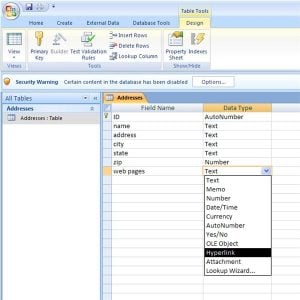 Créez une table, ajoutez un champ et définissez le type de données sur Lien hypertexte.
- Cependant, la modification manuelle du champ peut être effectuée avec une simple astuce.
- Fermez la table et effectuez les actions suivantes.
- Cliquez sur "Bouton Office"
- Sélectionnez "Options d'accès"
- Allez dans "Avancé"
- Recherchez l'option "Comportement entrant dans le champ".
- Cliquez sur l'option 'Aller à la fin du champ'.
- Cliquez sur OK et le contrôle des options d'accès se fermera.
- Une fois les étapes ci-dessus terminées, ouvrez le tableau.
Vous trouverez maintenant le point d'insertion présent à la fin du champ, révélant les informations du lien hypertexte. Vous pouvez maintenant déplacer ce point d'insertion vers un emplacement où vous souhaitez effectuer la modification du champ.
Points importants
- Pour modifier plusieurs enregistrements, vous pouvez définir l'option 'Comportement entrant dans le champ' sur 'Sélectionner le champ entier'.
- Vous pouvez également utiliser le contrôle Label présent sur le formulaire en tant que contrôle de lien hypertexte, en raison de ses certaines propriétés.
Rencontrer un Altération de l'accès peut s'avérer être un cauchemar si la fonction intégrée de compactage et de réparation de MS Access ne fonctionne pas. Par conséquent, il faut opter pour un outil spécialisé de récupération d'accès comme DataNumen Access Repair.
Introduction de l'auteur:
Vivian Stevens est une experte en récupération de données dans DataNumen, Inc., qui est le leader mondial des technologies de récupération de données, y compris récupération SQL et des produits logiciels de récupération Excel. Pour plus d'informations, visitez www.datanumen.com