
Excel a de nombreuses fonctions cachées qui permettent à ce logiciel d'être une bonne aide. Ainsi, nous discuterons ici de l'expansion automatique du texte dans Excel.
Dans Excel, il arrive parfois de faire des fautes d'orthographe. Cependant, si vous appuyez sur la touche « Entrée » ou cliquez sur une autre cellule avant de corriger, le mot se corrige automatiquement. Ainsi, vous n'avez pas besoin de saisir deux fois le même mot à cause d'une simple faute de frappe. C'est le principe de la fonction « Remplacer le texte » d'Excel. Vous pouvez également configurer Excel pour remplacer le texte par le contenu de votre choix. Par exemple, si vous devez saisir un long texte dans une cellule et que vous faites parfois des fautes de frappe, vous pouvez simplement saisir l'abréviation : le texte complet s'affichera automatiquement.
Utiliser l'expansion automatique du texte
Nous allons maintenant utiliser la phrase "DataNumen Excel Repair" par exemple. Il est évidemment gênant d'entrer autant de lettres à chaque fois. Par conséquent, vous pouvez suivre les étapes ci-dessous.
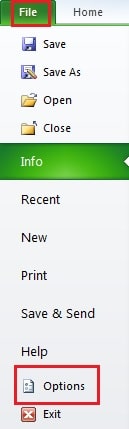
- Cliquez sur "Fichier" dans le ruban.
- Cliquez ensuite sur "Options".

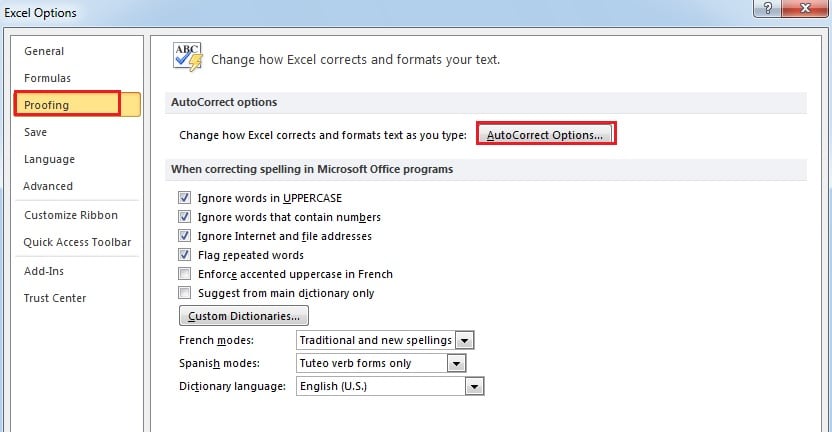
- Dans la nouvelle fenêtre, cliquez sur "Vérification".
- Et puis cliquez sur "Options de correction automatique" sur la gauche.

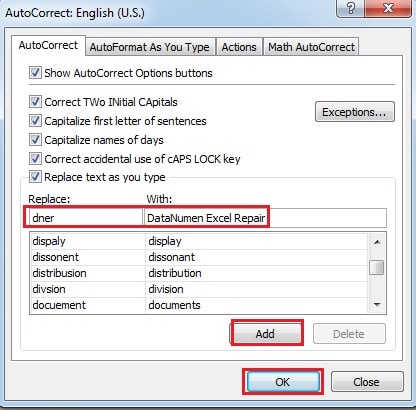
- Dans les champs « Remplacer » et « Par », saisissez l’abréviation et le texte cible. Vous pouvez saisir votre texte cible directement dans la fenêtre.

- Et puis cliquez sur "Ajouter".
- Cliquez ensuite sur "OK".
- Cliquez ensuite sur "OK" dans la fenêtre "Options Excel".
Testez votre réglage
Vous pouvez maintenant essayer et voir si votre réglage fonctionne.
- Entrez l'abréviation dans l'une des cellules vides.
- Cliquez sur n'importe quelle autre cellule ou appuyez sur le bouton "Entrée" du clavier. Et puis vous verrez que la phrase entière apparaîtra dans le texte. Ainsi, votre réglage peut être utilisé la prochaine fois.


Et si vous souhaitez le supprimer, vous pouvez ouvrir la fenêtre de la fenêtre "Correction automatique", puis le supprimer.
La corruption d'Excel peut endommager votre paramètre de correction automatique
Avec le développement d'Internet, il y a de plus en plus de chances que vous souffriez de la corruption d'Excel. Et ces catastrophes de données peuvent survenir pour de nombreuses raisons. Une fois que vous l'aurez rencontré, vos données et informations risquent d'être endommagées. De plus, votre paramètre AutoCorrect n'est pas une exception. Pour faire un remède, vous pouvez utiliser notre logiciel sophistiqué pour réparer ExcelIl possède une grande capacité et vous permet de récupérer la quasi-totalité de vos paramètres Excel.
Introduction de l'auteur:
Anna Ma est une experte en récupération de données dans DataNumen, Inc., qui est le leader mondial des technologies de récupération de données, y compris récupération de mots et produits logiciels de réparation Outlook. Pour plus d'informations, visitez www.datanumen.com