
La feuille de calcul protégée peut très bien protéger la sécurité des données. De plus, nous vous montrerons comment modifier des plages spécifiques dans une feuille de calcul protégée.
Dans notre article précédent, nous avons parlé de la protection de la feuille de calcul. Et vous pouvez vous y référer pour voir comment cela fonctionne : Comment protéger vos feuilles de calcul Excel avec des mots de passe. Mais parfois, vous devez envoyer ce fichier à d'autres personnes, et elles modifieront certaines zones. Par exemple, dans ce fichier, vous avez besoin de ces commerciaux pour vérifier leur volume de ventes.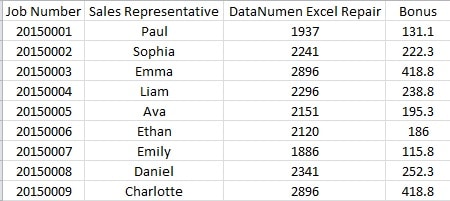
Les chiffres sont tous corrects sauf Paul et Sophia, et ils doivent modifier leur volume de ventes. Vous pouvez donc ici effectuer des réglages supplémentaires pour leur permettre de modifier leur propre volume de vente.
Définir le mot de passe pour certaines plages
Avant de protéger la feuille de calcul, vous pouvez suivre les étapes ci-dessous.
- Cliquez sur la plage cible. Et ici, cliquez sur C2.
- Et puis cliquez sur l'onglet "Révision".

- Sous cet onglet, cliquez sur le bouton "Autoriser les utilisateurs à modifier les plages".
- Et puis dans la nouvelle fenêtre, cliquez sur le bouton "Nouveau".

- Entrez maintenant le certain nom dans le "Titre". Ici, nous saisissons "Paul".
- Dans la section « Fait référence aux cellules », le contenu est déjà affiché car vous avez préalablement sélectionné la zone cible. Si vous souhaitez le modifier, vous pouvez le faire ici.
- Saisissez le mot de passe dans la zone de texte « Mot de passe de plage ».

- Cliquez ensuite sur "OK".
- Dans la fenêtre "Confirmer le mot de passe", saisissez à nouveau le mot de passe.

- Et puis cliquez sur "OK".
- Si vous souhaitez laisser l'autorisation dans une nouvelle feuille de calcul au cas où vous l'oublieriez, vous pouvez cocher l'option "Coller les informations d'autorisation dans un nouveau classeur".
- Et puis cliquez sur le bouton "Appliquer".

- Cliquez ensuite sur "OK".
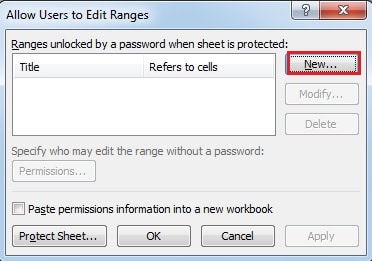
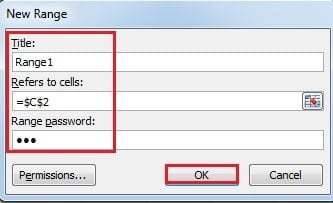
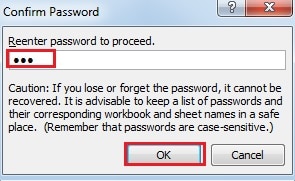
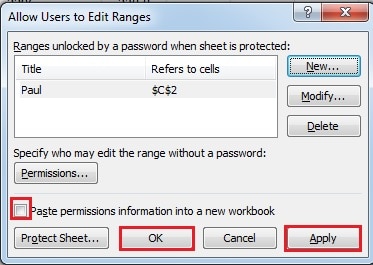
Vous avez donc terminé la configuration de la cellule cible. Vous pouvez également répéter ces étapes pour définir un mot de passe pour le volume des ventes de Sophia. De plus, vous pouvez configurer les deux cellules simultanément. Tous les paramètres doivent être adaptés à vos besoins.
- Et puis vous pouvez protéger la feuille de calcul avec un autre mot de passe.
Modifier certaines plages
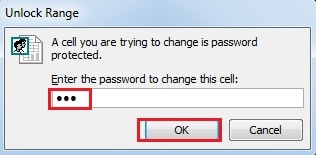
Vous avez maintenant envoyé le fichier et le mot de passe correspondant à Paul. Et si John a besoin de modifier le numéro, il peut d'abord entrer le mot de passe.
- Double-cliquez sur la cellule.
- Saisissez ensuite le mot de passe dans la zone de texte.

- Cliquez ensuite sur "OK". Ainsi, cette cellule peut être éditée. Cependant, sans le mot de passe de la feuille de calcul ou d'un autre mot de passe de plage, Paul ne peut pas modifier d'autres cellules.
Excel Disaster peut endommager votre mot de passe
Même si vous avez défini un mot de passe pour votre feuille de calcul Excel, celle-ci peut également être endommagée lors d'une catastrophe de données. En conséquence, vos données et informations importantes seront divulguées. Pour éviter un tel accident, un tiers Récupération Excel Cet outil peut vous aider. Il peut récupérer la quasi-totalité des informations de votre fichier en quelques minutes.
Introduction de l'auteur:
Anna Ma est une experte en récupération de données dans DataNumen, Inc., qui est le leader mondial des technologies de récupération de données, y compris récupération de mots et produits logiciels de réparation Outlook. Pour plus d'informations, visitez www.datanumen.com