
Parfois, lorsque vous transférez un e-mail contenant plusieurs pièces jointes, vous pouvez souhaiter renommer les pièces jointes directement lors du transfert. Cet article vous apprendra comment l'accomplir avec Outlook VBA.
Par défaut, Outlook n'autorise pas l'utilisateur à renommer les pièces jointes lors du transfert. Par conséquent, si vous souhaitez les renommer, la méthode unique consiste à enregistrer d'abord les fichiers dans un dossier local sur votre ordinateur, puis à les renommer et à les rattacher ensuite à l'e-mail de transfert. Évidemment, cette méthode est considérablement gênante. De plus, parfois, ces fichiers peuvent ne pas être essentiels pour vous, vous ne voulez donc vraiment pas les enregistrer sur votre ordinateur. Dans cette situation, vous devez aspirer à une méthode plus rapide pour vous permettre de renommer les fichiers joints directement dans les e-mails de transfert. Voici une approche pour le réaliser via Outlook VBA.
Renommer les pièces jointes lors du transfert d'un e-mail
- En premier lieu, lancez Outlook et dirigez-vous vers l'onglet "Développeur".
- Ensuite, localisez et cliquez sur le bouton "Visual Basic".
- Après cela, dans la nouvelle fenêtre contextuelle, ouvrez un nouveau module en sélectionnant "Insérer"> "Module".
- Ensuite, vous devez copier et coller les codes VBA suivants.
Sub RenameAttachmentsWhenForwarding()
    Dim olItem As MailItem
    Dim Att As Attachment
    Dim Atts As Attachments
    Dim olForward As MailItem
    Dim FWAtt As Attachment
    Dim FWAtts As Attachments
    Dim FSO As Object
    Dim TempFPath As Object
    Dim FilePath As String
    Dim strName As String
    Dim strExten As String
    Dim strFile As String

    Set olItem = Application.ActiveExplorer.Selection.Item(1)
    Set Atts = olItem.Attachments
    Set olForward = olItem.Forward
    olForward.Display

    On Error Resume Next

    For Each Att In Atts
        'Get the path to Temporary Folder
        Set FSO = CreateObject("Scripting.FileSystemObject")
        Set TempFPath = FSO.GetSpecialFolder(2)
        FilePath = TempFPath.Path & "\"

        'Rename the attachments
        strName = InputBox("Enter a new name for" & vbCrLf & Att.FileName)
        'Change "4" based on the length of the attachment file extension
        strExten = Right(Att.FileName, 4)
        strFile = FilePath & strName & "." & strExten

        If strName <> "" Then
           'Save the attachments to the Temporary Folder
           Att.SaveAsFile (strFile)

           'Add the attachments saved in new names from the Temporary Folder
           olForward.Attachments.Add (strFile)
           Set FWAtts = olForward.Attachments

           'Remove the original attachments
           For Each FWAtt In FWAtts
               If InStr(FWAtt.FileName, Att.FileName) > 0 Then
                  FWAtt.Delete
               End If
           Next
        End If
    Next
End Sub
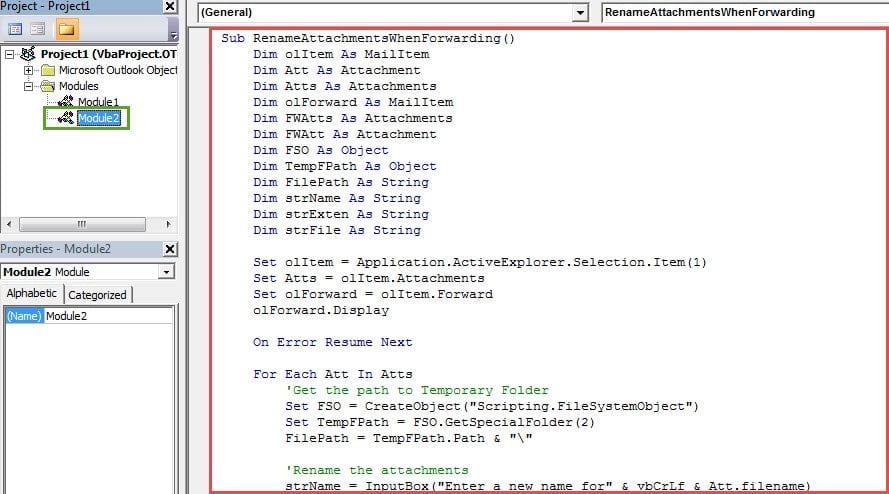
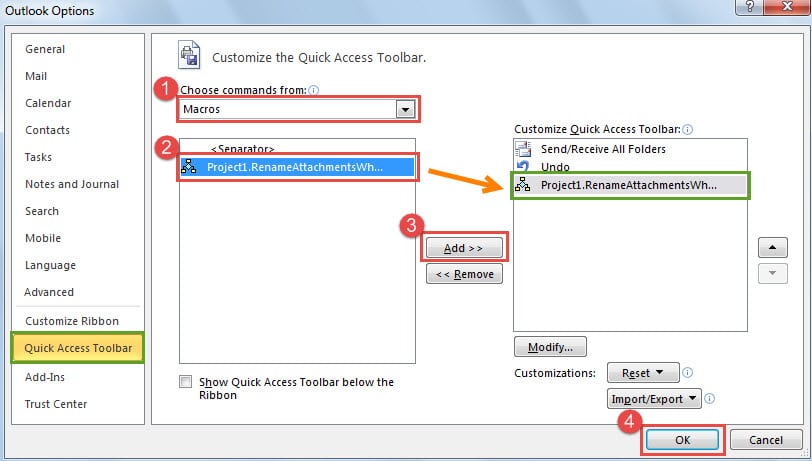
- Après cela, vous pouvez quitter la fenêtre "Visual Basic" actuelle et continuer à ajouter la nouvelle macro à la barre d'outils d'accès rapide comme d'habitude.

- Enfin, vous pouvez essayer.
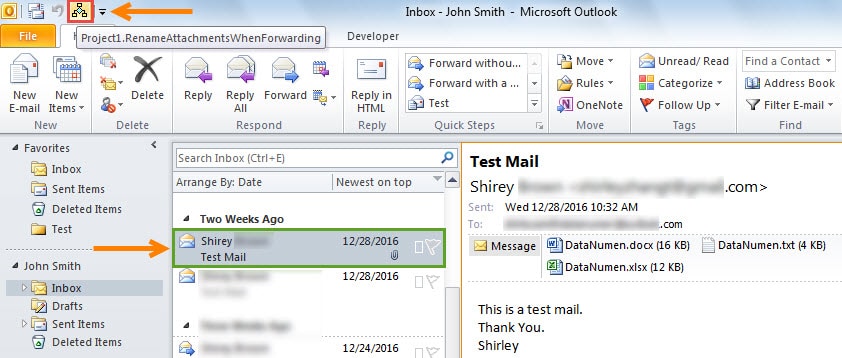
- Tout d'abord, sélectionnez un e-mail, puis cliquez sur le bouton nouvelle macro dans la barre d'outils d'accès rapide.

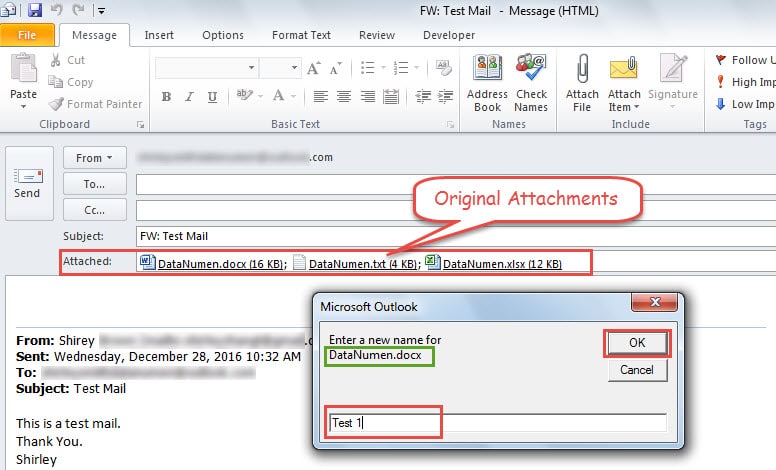
- Ensuite, un nouvel e-mail de transfert s'ouvrira. Vous pouvez voir les fichiers joints dans les noms d'origine dans la ligne "Pièce jointe" et également recevoir une boîte de dialogue qui vous demande d'entrer un nouveau nom pour une pièce jointe spécifique.

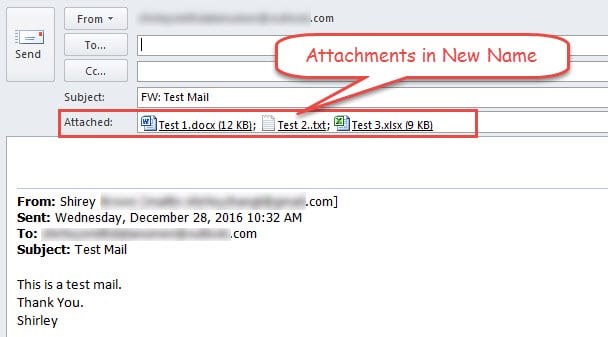
- Après avoir spécifié de nouveaux noms pour tous les fichiers et cliqué sur "OK", vous verrez que tous les fichiers joints sont dans les nouveaux noms.

- Finalement, vous pouvez composer les e-mails de transfert et cliquer sur le bouton "Envoyer" pour envoyer le message.
Restez attentif à toutes les menaces potentielles pour votre Outlook
Il est reconnu qu'Outlook est susceptible d'être corrompu. Il s'agit donc d'une tâche de longue haleine pour protéger les données d'Outlook contre toutes les menaces, y compris les infections virales, les attaques de logiciels malveillants et Dommages aux données Outlook PSTetc. L'action la plus importante consiste à effectuer une sauvegarde régulière de vos données Outlook. Il est également judicieux de conserver à portée de main un outil de réparation performant, tel que DataNumen Outlook Repair, qui vous sera utile.
Introduction de l'auteur:
Shirley Zhang est une experte en récupération de données dans DataNumen, Inc., qui est le leader mondial des technologies de récupération de données, y compris réparer le mdf endommagé et produits logiciels de réparation Outlook. Pour plus d'informations, visitez www.datanumen.com