
Dans cet article, nous vous fournirons 8 façons d'effacer rapidement et facilement la mise en forme des caractères ou des paragraphes de votre document Word.
De temps en temps, il peut arriver que vous finissiez de formater un document, mais que vous deviez effacer certaines mises en forme des textes, telles que la mise en forme des caractères ou la mise en forme des paragraphes uniquement. Ou parfois, vous devrez simplement dépouiller l'ensemble du document de sa mise en forme d'origine.
Dans le contenu ci-dessous se trouvent les solutions à tous les problèmes mentionnés ci-dessus.
Supprimer uniquement la mise en forme des caractères
La mise en forme des caractères, comme son nom l'indique, fait référence à la mise en forme appliquée au texte au niveau des caractères, comme l'italique ou le soulignement.
Pour supprimer ce type de mise en forme, sélectionnez le texte concerné, puis appuyez sur « Ctrl + Espace ». Le texte retrouvera alors sa police, sa taille et son style par défaut.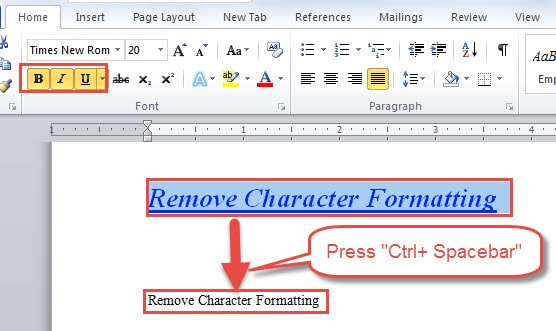
Supprimer uniquement la mise en forme des paragraphes
Inutile de dire que la mise en forme des paragraphes affecte le texte au niveau du paragraphe, avec tous les alignements ou ombrages.
Pour effacer la mise en forme des paragraphes, vous devez d'abord sélectionner les textes, puis appuyer sur "Ctrl + Q". Voici l'effet :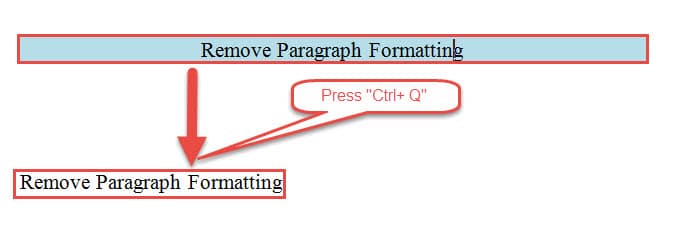
3 façons de supprimer le formatage des caractères et des paragraphes
Si vous souhaitez vous débarrasser à la fois du formatage des caractères et des paragraphes d'une seule manière, vous pouvez également jeter un coup d'œil aux 3 méthodes à venir.
Méthode 1 : Utilisez l'option "Effacer le formatage"
- Tout d'abord, n'oubliez pas de sélectionner les textes.
- Cliquez ensuite sur "Effacer le formatage" dans le groupe "Police" sous l'onglet "Accueil".
Et voici le résultat: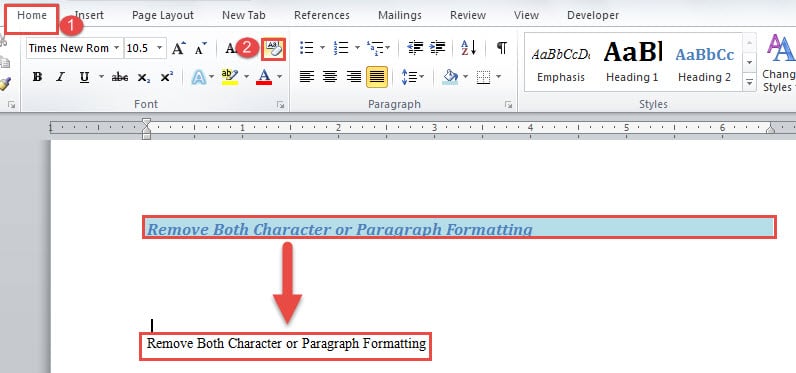
Méthode 2 : effacer tous les styles
- Dans un premier temps, ayez les textes en sélection.
- Ensuite, cliquez sur le bouton flèche vers le bas dans le groupe "Styles" sous l'onglet "Accueil".

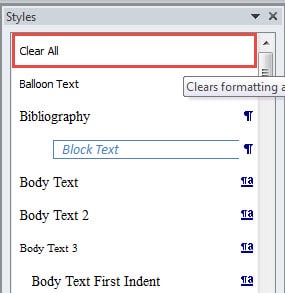
- Maintenant, dans la fenêtre "Styles" ouverte, recherchez et cliquez sur "Effacer tout".


Méthode 3 : Revenir au texte normal
- Répétez les 2 premières étapes de la méthode 2 ci-dessus.
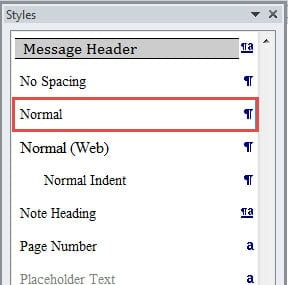
- Seulement cette fois dans la fenêtre "Styles", vous devez trouver et cliquer sur "Normal". L'effet est le même que celui montré dans la méthode 1.

Cependant, ces 3 méthodes ne peuvent pas vous aider à supprimer les liens hypertexte, s'il y en a dans le document. Pour y remédier, vous pouvez lire cet article : Comment rechercher, modifier et supprimer des hyperliens dans votre document Word
Supprimer un style spécifique dans un document
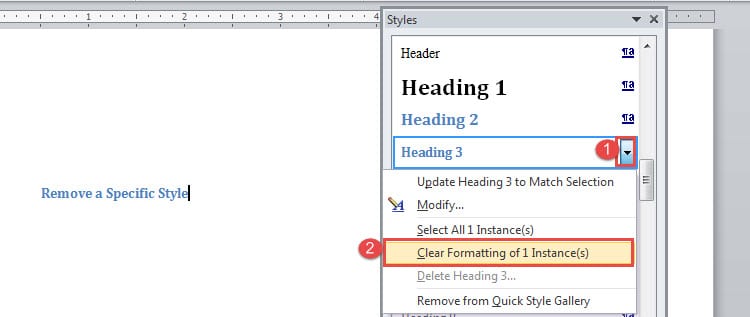
- Suivez les 2 premières étapes de la méthode 1 pour ouvrir la fenêtre "Styles".
- Ensuite, dans le volet de style, recherchez le nom du style que vous souhaitez supprimer.
- Déplacez le curseur sur le nom du style et cliquez sur le bouton triangle inversé.
- Cliquez ensuite sur "Effacer le formatage de XX instance(s)". « XX » fait référence au numéro du style utilisé dans le document.

2 façons de supprimer tout le formatage d'un document
Ces 2 méthodes vous permettront de supprimer toute mise en forme d'un document y compris tous les hyperliens qu'il peut contenir.
Méthode 1 : Utiliser la macro
- Pour commencer, appuyez sur « Ctrl+A » pour sélectionner l'intégralité du document.
- Appuyez ensuite sur "Alt + F11" pour ouvrir l'éditeur VBA.
- Cliquez sur "Insérer" pour insérer un nouveau module et double-cliquez pour l'ouvrir.
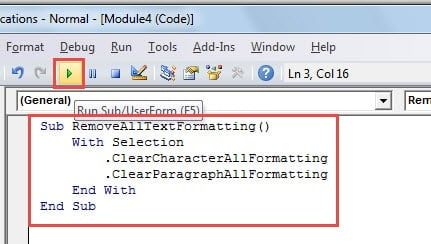
- Ensuite, collez-y les codes suivants et appuyez sur "Exécuter":
Sub RemoveAllTextFormatting()
  With Selection
    .ClearCharacterAllFormatting
    .ClearParagraphAllFormatting
  End With
End Sub
 Méthode 2 : coller en tant que texte non formaté
 Méthode 2 : coller en tant que texte non formaté
- Appuyez sur "Ctrl + A" pour sélectionner tous les textes.
- Continuez ensuite à appuyer sur "Ctrl + C" pour copier.
- Et ouvrez un nouveau document et faites un clic droit dessus.
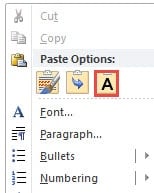
- Choisissez l'option "Conserver le texte uniquement".

Obtenir un outil pour résoudre les problèmes de Word
Généralement, Word fonctionne si bien que nous comptons tellement sur lui pour traiter nos rapports et documents quotidiens. Pourtant, avec toutes les fonctionnalités et fonctions fonctionnant sur nos fichiers, les choses peuvent mal tourner. Ainsi, nous vous suggérons d'acheter un Outil de correction de données Word à l'avance.
Introduction de l'auteur:
Vera Chen est une experte en récupération de données dans DataNumen, Inc., qui est le leader mondial des technologies de récupération de données, y compris outil de réparation des dommages aux fichiers xlsx et pdf réparer les produits logiciels. Pour plus d'informations, visitez www.datanumen.com