
La case à cocher est une bonne aide lorsque vous analyserez certaines informations. Et dans l'article d'aujourd'hui, nous allons présenter la méthode pour sélectionner ou désélectionner rapidement toutes les cases à cocher de votre feuille de calcul Excel.
La case à cocher est une sorte d'objet de contrôle de formulaire dans Excel. Vous marquerez parfois certaines options par des cases à cocher. L'image ci-dessous montre une liste des produits.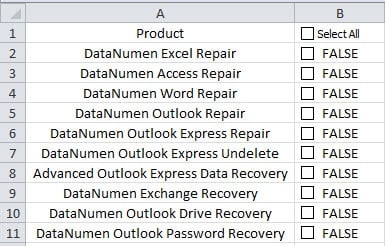
Vous pouvez utiliser les cases à cocher pour sélectionner ou désélectionner certains produits. Dans certaines analyses, vous devrez sélectionner toutes les cases à cocher. Les sélectionner un par un prend du temps. Par conséquent, il y a une case à cocher dans la cellule B1. Vous pouvez suivre les étapes ci-dessous et réaliser cet objectif.
Sélectionner ou désélectionner toutes les cases à cocher
- Cliquez sur l'onglet "Développeur" dans le ruban.
- Et puis cliquez sur le bouton "Visual Basic" dans la barre d'outils.


Ainsi, vous activerez l'éditeur Visual Basic. D'autre part, vous pouvez également appuyer sur la touche de raccourci "Alt + F11" sur le clavier.
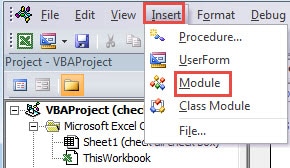
- Dans l'éditeur, cliquez sur l'onglet "Insérer".
- Après cela, cliquez sur la troisième option "Module" dans le sous-menu. Et maintenant, vous avez également inséré un nouveau module dans l'éditeur.

- Maintenant, collez les codes VBA suivants dans le nouveau module.
Sous-sélectionnerDésélectionner tout()
Dim CheBox comme case à cocher
'modifier le texte de la première case à cocher
Si ActiveSheet.CheckBoxes(“Case à cocher 1”).Value = 1 Alors
ActiveSheet.CheckBoxes("Case à cocher 1").Characters.Text = "Tout effacer"
Else
ActiveSheet.CheckBoxes("Case à cocher 1").Characters.Text = "Sélectionner tout"
Si fin
Pour chaque CheBox dans ActiveSheet.CheckBoxes
CheBox.Value = ActiveSheet.CheckBoxes(“Case à cocher 1”).Value
CheBox suivant
End Sub
Dans l'exemple ci-dessus, la première case à cocher est « Case à cocher 1 » dans la feuille de calcul cible. Dans votre feuille de calcul, vous pouvez la modifier en fonction de vos besoins.
- Après cela, revenez à la feuille de travail.
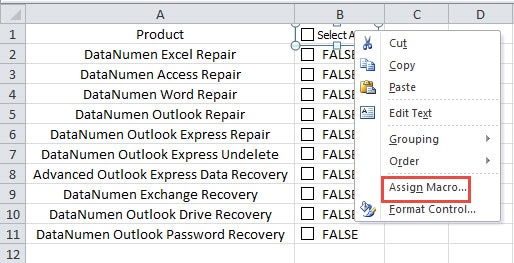
- Maintenant, faites un clic droit sur la première case à cocher.
- Et puis cliquez sur l'option "Assign Macro" dans le sous-menu.

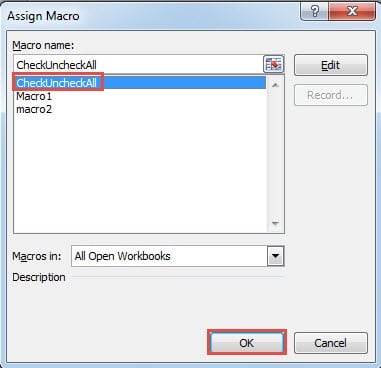
- Dans la fenêtre "Assign Macro", cliquez sur le nom de la macro dans la liste.
- Et puis cliquez sur le bouton "OK" en bas. Ainsi, vous avez affecté la macro pour cette case à cocher.

- Sélectionnez maintenant la première case à cocher dans la feuille de calcul. Le texte de la première case à cocher changera et toutes les autres cases à cocher seront également sélectionnées.

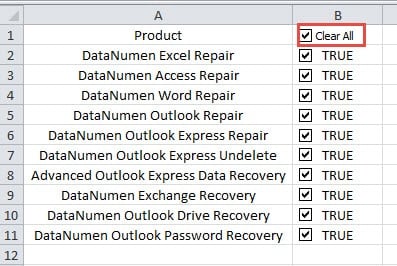
Et lorsque vous devez décocher toutes les cases, vous pouvez continuer à décocher la première case. La valeur des autres cases à cocher changera également en conséquence.
Si vous n'avez pas besoin de cocher ou de décocher toutes les cases, vous pouvez décocher la première case. Et ensuite, vous pouvez toujours cocher certaines cases dans la feuille de calcul.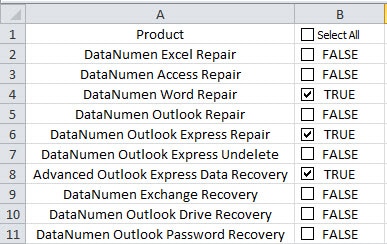
La procédure VBA pour la première case à cocher n'affectera pas l'action unique d'une seule case à cocher.
Corruption des fichiers Excel et autres problèmes de données
La corruption des fichiers Excel a été un problème grave parmi tous les utilisateurs. Si vous rencontrez une corruption d'Excel, vous devrez arrêter de travailler et essayer de réparer Excel. Pire encore, la corruption du fichier Excel affectera d'autres applications et fichiers de votre ordinateur, en particulier les fichiers et logiciels d'Office. Par conséquent, le résultat de la catastrophe des données Excel est inimaginable. Pour prendre des mesures correctives, vous pouvez utiliser notre logiciel. Ce logiciel a été utilisé par de nombreuses victimes de catastrophes de données et a reçu de bons retours. D'ailleurs, il peut réparer Excel Récupérez rapidement toutes vos données et informations perdues.
Introduction de l'auteur:
Anna Ma est une experte en récupération de données dans DataNumen, Inc., qui est le leader mondial des technologies de récupération de données, y compris réparer l'erreur du fichier docx et produits logiciels de réparation Outlook. Pour plus d'informations, visitez www.datanumen.com