
Souhaitez-vous créer un compte de messagerie de réception uniquement ou d'envoi uniquement dans Outlook ? Cet article vous apprendra comment l'accomplir en détail.
En réalité, peu importe de configurer un compte de messagerie de réception uniquement ou d'envoi uniquement, vous pouvez utiliser une méthode similaire pour y parvenir sans effort. Vous devez d'abord configurer le compte de messagerie avec un faux serveur de messagerie sortant ou entrant, puis configurer le compte pour qu'il n'envoie ni ne reçoive d'éléments de courrier via la définition de groupes d'envoi/réception. Voici les étapes élaborées.
Ajouter un compte de messagerie en réception uniquement
- Dès le départ, ouvrez Outlook et accédez au menu « Fichier ».
- Cliquez ensuite sur le bouton "Paramètres du compte" dans l'onglet "Info".
- Dans la boîte de dialogue suivante de "Paramètres du compte", cliquez sur le bouton "Nouveau".
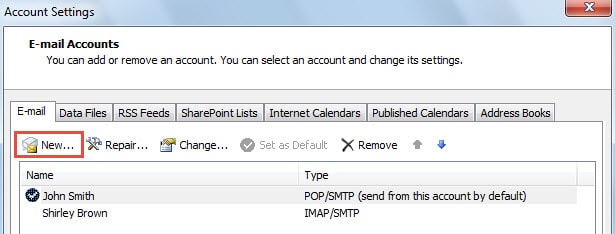
- Après cela, une nouvelle fenêtre de "Ajouter un nouveau compte" apparaîtra. Ici, vous devez sélectionner "Compte de messagerie" et cliquer sur "Suivant".
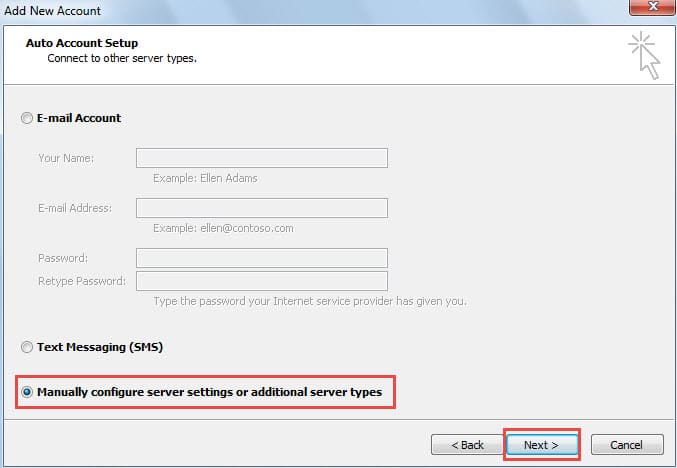
- Dans le dernier écran "Configuration automatique du compte", choisissez "Configurer manuellement les paramètres du serveur ou les types de serveurs supplémentaires" et cliquez sur le bouton "Suivant".

- Et dans l'écran suivant de "Choose Service", optez pour "Internet E-mail" et appuyez sur le bouton "Next".
- Vous devrez ensuite ajouter manuellement les informations du compte. Voici les étapes les plus importantes. Suivez les instructions ci-dessous :
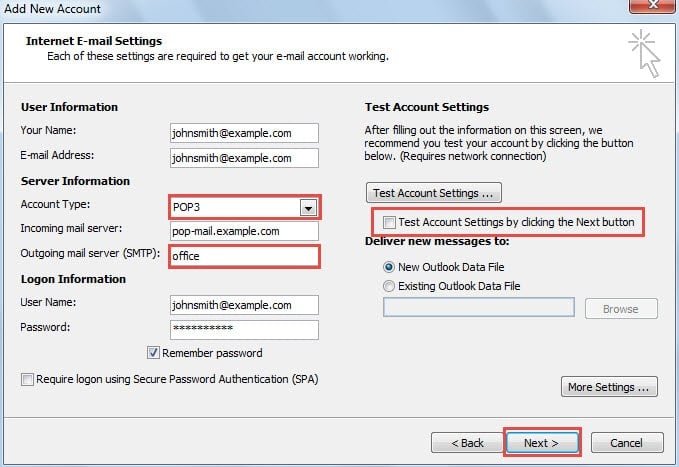
- Tout d'abord, vous devez remplir les informations correctes dans les champs "Votre nom", "Adresse e-mail", "Serveur de courrier entrant", "Nom d'utilisateur" et "Mot de passe".
- Choisissez ensuite "POP3" dans le champ "Type de compte".
- Ensuite, vous devez taper un faux serveur de courrier sortant, tel qu'un mot "bureau".
- Désélectionnez ensuite l'option "Tester les paramètres du compte en cliquant sur le bouton Suivant".
- Enfin, appuyez sur le bouton "Suivant".

- Après "Suivant", vous recevrez les félicitations d'Outlook pour la configuration réussie du compte. Cliquez sur le bouton "Terminer" pour revenir à Outlook.
À noter: Un faux serveur de courrier sortant fera apparaître une erreur Outlook dans la progression de l'envoi/de la réception. Ainsi, vous devez continuer à interdire au compte de messagerie d'envoyer des e-mails.
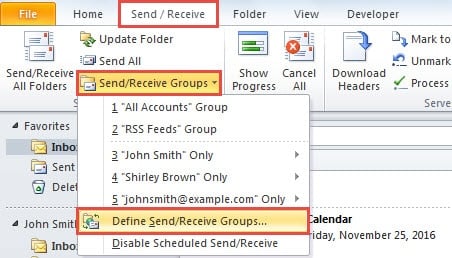
- Après avoir reculé dans le volet Courrier, passez à l'onglet "Affichage" et cliquez sur le bouton "Envoyer/Recevoir des groupes". Sélectionnez "Définir les groupes d'envoi/réception" dans la liste déroulante.

- Dans la nouvelle boîte de dialogue "Envoyer/Recevoir des groupes", cliquez sur le bouton "Modifier".
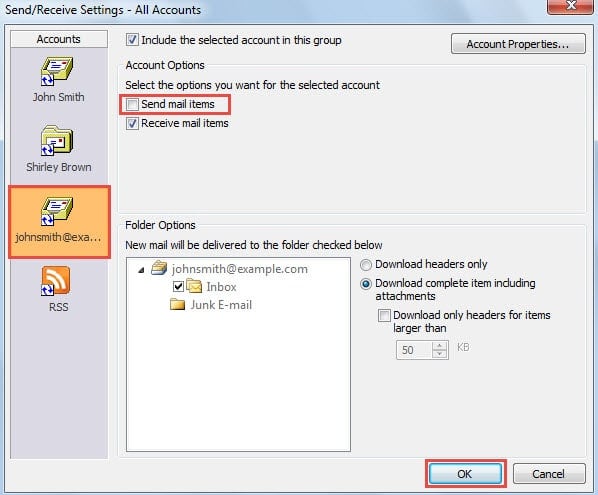
- Après cela, une autre nouvelle boîte de dialogue apparaîtra, dans laquelle vous devez d'abord sélectionner le bon compte, puis désélectionner l'option "Envoyer des éléments de courrier".

- Enfin, cliquez sur une série de "OK" jusqu'à ce que toutes les boîtes de dialogue soient fermées. À partir de maintenant, ce compte ne recevra que des e-mails.
Ajouter un compte de messagerie en envoi uniquement
- Pour commencer, répétez les étapes 1 à 6 de la méthode d'ajout d'un compte de messagerie en réception seule.
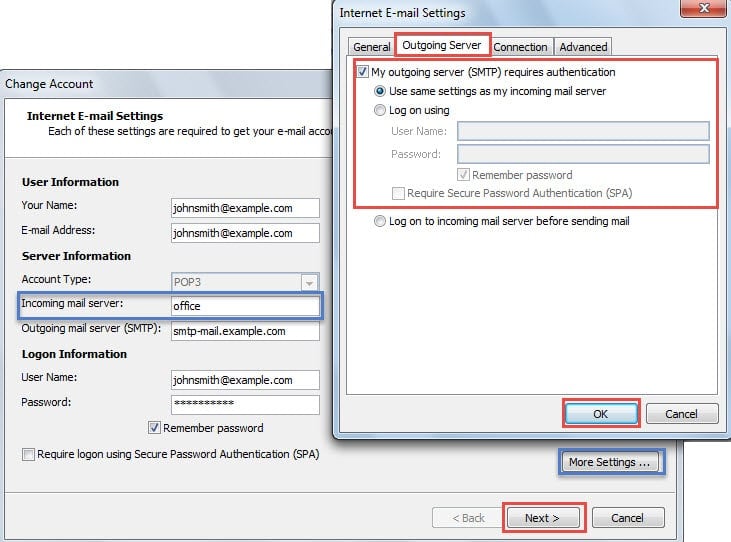
- Ensuite, dans l'écran "Paramètres de messagerie Internet", remplissez les informations communes à l'exception de "Serveur de messagerie entrant". Vous devriez taper un flocon. Et n'oubliez pas de décocher l'option "Tester les paramètres du compte"
- Cliquez ensuite sur le bouton "Plus de paramètres". Dans la nouvelle boîte de dialogue, passez à l'onglet "Serveur sortant" et configurez l'authentification du serveur sortant.

- Cliquez ensuite sur "OK" > "Suivant" > "Terminer" pour terminer la configuration de la messagerie.
- Après cela, suivez les étapes 9 et 10 de la première méthode. Dans les "Paramètres d'envoi/de réception pour tous les comptes", choisissez le compte et décochez l'option "Recevoir des e-mails".
- Enfin, cliquez sur "OK" pour fermer toutes les boîtes de dialogue. Par la suite, le nouveau compte de messagerie ajouté sera autorisé à envoyer des e-mails uniquement.
Éliminer les erreurs et les corruptions d'Outlook
Des erreurs peuvent survenir dans Outlook à tout moment et sans prévenir. Par conséquent, pour un utilisateur novice, cela peut s'avérer très frustrant. En réalité, savoir comment les résoudre est essentiel si vous comptez utiliser Outlook pendant des années. L'outil le plus courant pour corriger l'erreur Outlook doit être l'outil de réparation intégré, Scanpst. Si cela échoue malheureusement, vous pouvez toujours utiliser un outil plus puissant, comme DataNumen Outlook Repair.
Introduction de l'auteur:
Shirley Zhang est une experte en récupération de données dans DataNumen, Inc., qui est le leader mondial des technologies de récupération de données, y compris réparer les données SQL et produits logiciels de réparation Outlook. Pour plus d'informations, visitez www.datanumen.com