
Afin de conserver une boîte aux lettres Outlook de petite taille et d'éviter la corruption des données Outlook, il est suggéré de supprimer les pièces jointes des e-mails reçus ou envoyés il y a une période spécifique. Cet article vous aidera à l'accomplir rapidement avec Outlook VBA.
Comme nous le savons tous, avec la boîte aux lettres Outlook plus grande, les données Outlook deviendront beaucoup plus vulnérables. Par conséquent, je m'habitue à supprimer les pièces jointes des anciens e-mails qui sont antérieures à une date spécifique, car j'ai généralement enregistré ces pièces jointes sur mon disque local auparavant. Mais c'est un peu gênant de devoir savoir quels e-mails sont âgés, puis de supprimer manuellement les pièces jointes. Afin d'améliorer mon efficacité, je propose une solution au moyen d'Outlook VBA.
Supprimer les pièces jointes des e-mails reçus antérieurs à une date spécifique
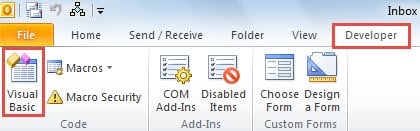
- Pour commencer, ouvrez Outlook et accédez à l'onglet "Développeur".
- Appuyez ensuite sur le bouton "Visual Basic" dans le groupe "Code".
- Une nouvelle fenêtre s'ouvrira. Dans celui-ci, vous devez ouvrir un nouveau module et y copier les codes suivants.
Sub RemoveAttachmentsfromAgedEmail()
    Dim olInbox As Outlook.Folder
    Dim varItem As Variant
    Dim i As Integer
    Dim intDatDiff As Integer
    Dim Att As Attachment

    Set olInbox = Session.GetDefaultFolder(olFolderInbox)

    For i = olInbox.Items.Count To 1 Step -1
        Set varItem = olInbox.Items.Item(i)
        If varItem.Class = olMail Then
           'calculate the period between now and the received time
           intDatDiff = DateDiff("d", varItem.ReceivedTime, Now)
           'You can replace "50" as per your needs
           If intDatDiff > 50 Then
              For Each Att In varItem.Attachments
                  Att.Delete
              Next Att
              varItem.Save
           End If
        End If
    Next
End Sub
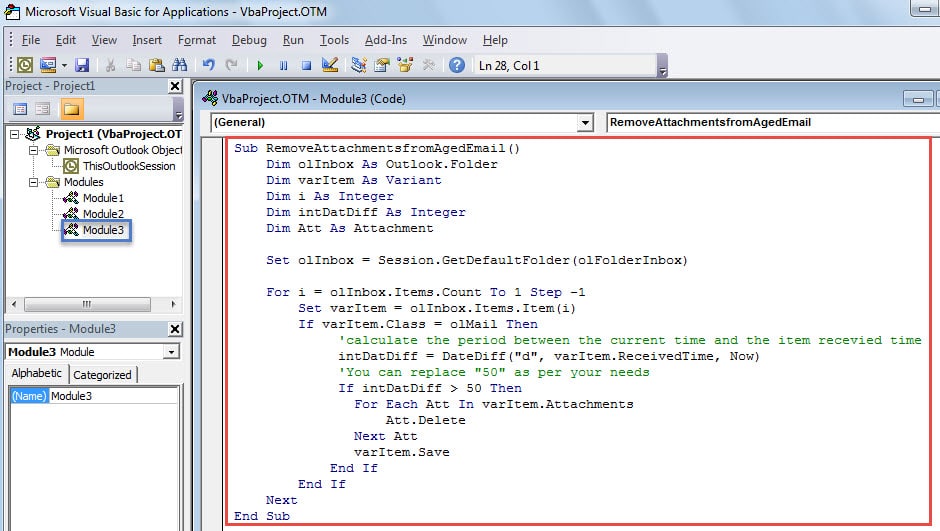
- Vous pouvez maintenant quitter la fenêtre "Visual Basic" actuelle et ajouter la macro à la barre d'outils d'accès rapide. Suivez les étapes ci-dessous :
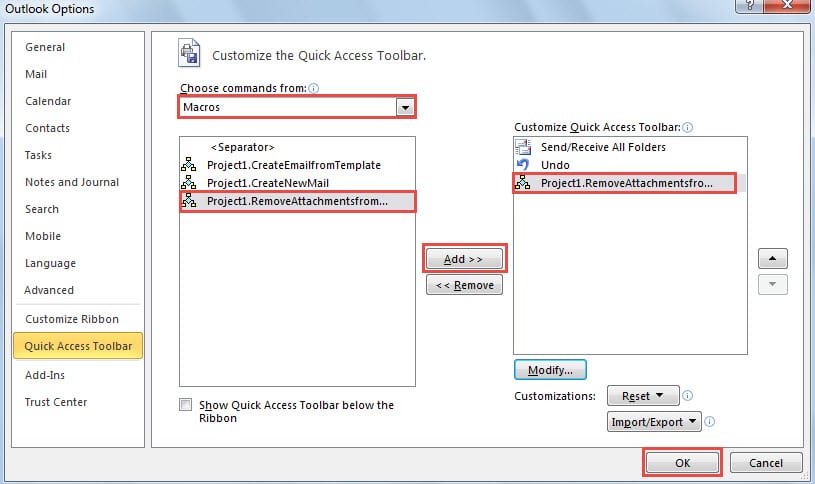
- Tout d'abord, appuyez sur la flèche vers le bas dans la barre d'outils d'accès rapide et choisissez "Plus de commandes" dans la liste déroulante.
- Ensuite, vous devez sélectionner "Macros" dans le champ "Choisir les commandes à partir de".
- Sélectionnez ensuite la bonne macro et cliquez sur le bouton "Ajouter" au centre.

- Enfin, cliquez sur le bouton "OK" pour l'activer et revenir à la fenêtre principale d'Outlook.
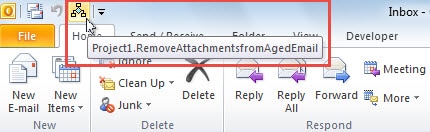
- Finalement, vous pouvez trouver et cliquer sur le bouton dans la barre d'outils d'accès rapide. Les pièces jointes dans les e-mails, qui sont antérieures à la date spécifiée, seront supprimées rapidement.

Supprimer les pièces jointes des e-mails envoyés antérieurs à une date spécifique
Pour atteindre cet objectif, vous pouvez copier l'ensemble des codes VBA ci-dessus mais modifier certaines lignes en suivant les avis ci-dessous :
- Tout d'abord, changez tous les "olInbox" en "olSentItemFolder" dans les codes VBA.
- Remplacez ensuite "Set olInbox = Session.GetDefaultFolder(olFolderInbox)" par :
Set olSentItemFolder = Session.GetDefaultFolder(olFolderSentMail)
- Remplacez ensuite "intDatDiff = DateDiff("d", varItem.ReceivedTime, Now)" par :
intDatDiff = DateDiff("d", varItem.SentOn, Now)
Éliminer les erreurs Outlook ennuyeuses
Si vous utilisez Outlook depuis longtemps, les erreurs fréquentes doivent être devenues courantes. Il est évident que vous ne pouvez pas les prévoir ou vous en débarrasser complètement. Ce que vous pouvez faire, c'est simplement faire de votre mieux pour les résoudre. Par exemple, utilisez l'outil de réparation de la boîte de réception, Scanpest.exe pour corriger l'erreur de messagerie Outlook. De plus, vous devez effectuer une sauvegarde régulière de vos données Outlook en cas de plantage imprévu.
Introduction de l'auteur:
Shirley Zhang est une experte en récupération de données dans DataNumen, Inc., qui est le leader mondial des technologies de récupération de données, y compris réparation SQL Server dommages mdf et produits logiciels de réparation Outlook. Pour plus d'informations, visitez www.datanumen.com