
Lorsque vous recherchez des éléments au moyen de la recherche instantanée, Outlook se souviendra automatiquement de l'historique de recherche récent. Cet article se concentrera sur la façon d'effacer cet historique.
Pour connaître la liste de l'historique des recherches récentes, vous devez cliquer dans la zone de recherche pour faire apparaître le ruban "Rechercher". Ensuite, vous pouvez trouver le bouton "Recherches récentes" dans le groupe "Options". Cliquez dessus et l'historique des recherches récentes apparaîtra dans la liste déroulante, comme la capture d'écran suivante :
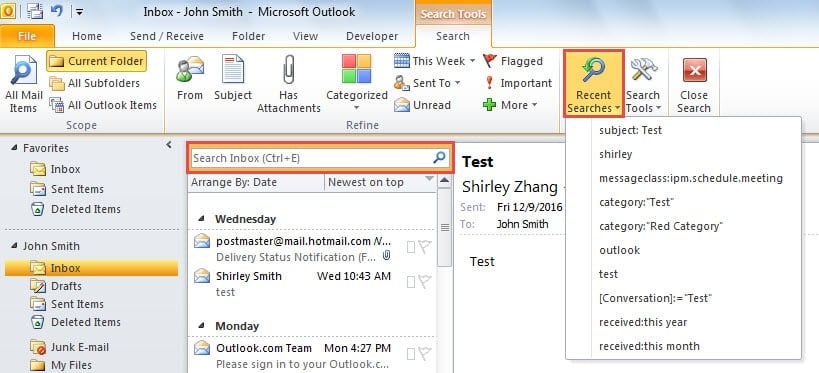
Parfois, vous pouvez constater que la liste est pleine de vos suggestions de recherche indésirables. Dans ce cas, il faut espérer effacer la liste. Cependant, par défaut, Outlook n'a pas de fonctionnalité intégrée pour supprimer rapidement ces suggestions. Nous allons donc ici vous apprendre un moyen efficace par l'Éditeur du Registre.
Effacer l'historique des recherches récentes
- En premier lieu, vous devez quitter Outlook correctement.
- Ensuite, allez dans le menu « Démarrer » et tapez « regedit » dans la zone de recherche.

- Le programme "regedit" apparaîtra. Cliquez dessus et une nouvelle boîte de dialogue "Contrôle du compte" apparaîtra. Vous devez appuyer sur le bouton "Oui" dedans.
- Après cela, vous aurez accès à l'éditeur de registre avec succès. Vous devez maintenant accéder aux clés de registre suivantes selon vos versions d'Outlook :

- Pour Outlook 2007 et 2010, les clés sont :
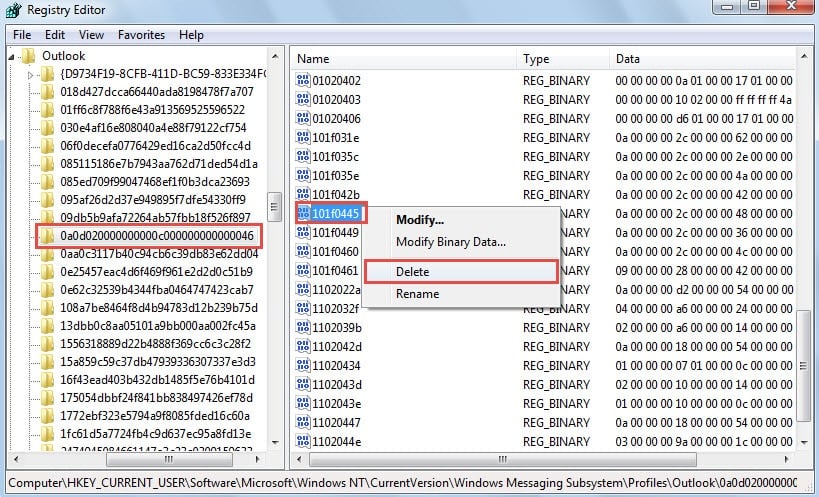
« HKEY_CURRENT_USER » > « Logiciel » > « Microsoft » > « Windows NT » > « CurrentVersion » > « Sous-système de messagerie Windows » > « Profils » > «nom du profil> "> "0a0d020000000000c000000000000046"
À noter: " ” fait référence au nom de votre profil Outlook. Le nom de profil par défaut est généralement "Outlook" si vous ne l'avez pas spécifié.
- Pour Outlook 2013 et 2016, les clés sont :
"HKEY_CURRENT_USER" > "Logiciel" > "Microsoft" > "Office" > " " > "Outlook" > "Profils" > "nom du profil" > "0a0d020000000000c000000000000046"
À noter: Le" ” varie selon vos versions d'Outlook. Outlook 2013 est "15.0". Outlook 2016 est "16.0".
- Ensuite, vous devriez trouver la valeur "101f0445" dans le volet de droite. Faites un clic droit dessus et sélectionnez "Supprimer" dans le menu contextuel.

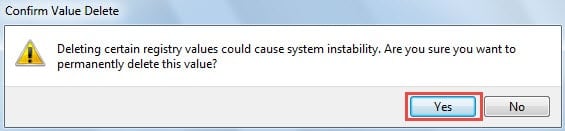
- Plus tard, une alerte apparaîtra, dans laquelle vous devrez sélectionner "Oui".

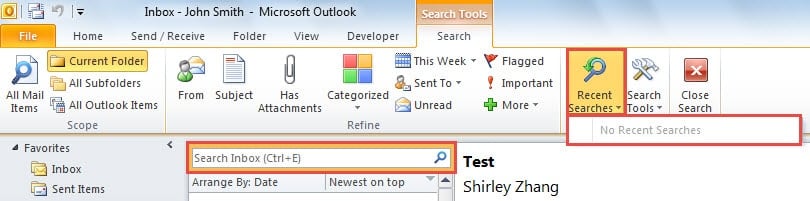
- Enfin, vous pouvez fermer l'Éditeur du Registre et redémarrer Outlook. Vous constaterez que l'historique des recherches récentes a été effacé, comme illustré dans la capture d'écran ci-dessous :

Protégez efficacement vos données Outlook
Étant donné la vulnérabilité d'Outlook, il est essentiel de prendre des mesures importantes pour protéger vos données. La méthode la plus efficace consiste à sauvegarder régulièrement vos fichiers Outlook. Ainsi, même en cas de plantage, vous pourrez facilement récupérer vos données. récupérer des données Outlook corrompues à partir des sauvegardes.
Introduction de l'auteur:
Shirley Zhang est une experte en récupération de données dans DataNumen, Inc., qui est le leader mondial des technologies de récupération de données, y compris réparation SQL Server corruption mdf et produits logiciels de réparation Outlook. Pour plus d'informations, visitez www.datanumen.com