
Si vous souhaitez obtenir rapidement le nombre total d'éléments dans chaque catégorie de couleur dans votre fichier Outlook PST, vous pouvez utiliser le code VBA exposé dans cet article. Il exportera tous les décomptes dans un fichier Excel directement pour votre vérification pratique.
 Parfois, pour certaines raisons, vous souhaiterez peut-être compter le nombre d'éléments dans chaque catégorie de couleur dans un fichier de données Outlook. En général, vous pouvez utiliser la recherche instantanée pour effectuer le comptage. Par exemple, cliquez d'abord dans le champ de recherche. Cliquez ensuite sur le bouton "Catégoriser" dans le ruban "Rechercher" et choisissez une catégorie de couleur spécifique dans la liste déroulante. Sélectionnez ensuite "Tous les éléments Outlook" dans le groupe de ruban "Portée". Plus tard, une fois la recherche terminée, tous les éléments de la catégorie de couleur sélectionnée seront répertoriés. Vous pouvez maintenant voir le nombre de ces résultats de recherche dans le coin inférieur gauche de la barre d'état.
Sans aucun doute, si vous avez beaucoup de catégories de couleurs, par ce moyen, compter un par un sera très fastidieux. Par conséquent, en réponse à cette exigence, nous allons dévoiler ici une méthode beaucoup plus rapide. Il exportera directement tous les décomptes dans un fichier Excel.
Exportez le nombre d'éléments dans chaque catégorie de couleur dans votre Outlook vers Excel
- Pour commencer, ouvrez votre application Outlook.
- Appuyez ensuite sur les touches "Alt + F11" pour accéder à l'éditeur Outlook VBA.
- Dans la fenêtre suivante "Microsoft Visual Basic pour Applications", ouvrez un module vide.
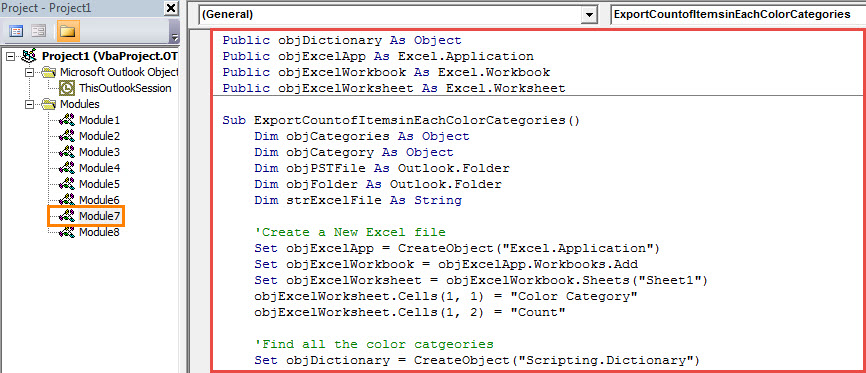
- Ensuite, vous pouvez copier les codes VBA suivants dans cette fenêtre de module.
Public objDictionary As Object
Public objExcelApp As Excel.Application
Public objExcelWorkbook As Excel.Workbook
Public objExcelWorksheet As Excel.Worksheet

Sub ExportCountofItemsinEachColorCategories()
    Dim objCategories As Object
    Dim objCategory As Object
    Dim objPSTFile As Outlook.Folder
    Dim objFolder As Outlook.Folder
    Dim strExcelFile As String

    'Create a New Excel file
    Set objExcelApp = CreateObject("Excel.Application")
    Set objExcelWorkbook = objExcelApp.Workbooks.Add
    Set objExcelWorksheet = objExcelWorkbook.Sheets("Sheet1")
    objExcelWorksheet.Cells(1, 1) = "Color Category"
    objExcelWorksheet.Cells(1, 2) = "Count"

    'Find all the color categories
    Set objDictionary = CreateObject("Scripting.Dictionary")

    Set objCategories = Outlook.Application.Session.Categories
    For Each objCategory In objCategories
        objDictionary.Add objCategory.Name, 0
    Next

    Set objPSTFile = Outlook.Application.Session.PickFolder

    For Each objFolder In objPSTFile.Folders
        ProcessFolder objFolder
    Next

    'Save the new Excel file
    objExcelWorksheet.Columns("A:B").AutoFit
    strExcelFile = "E:\Outlook\Color Categories (" & Format(Now, "yyyy-mm-dd_hh-mm-ss") & ").xlsx"
    objExcelWorkbook.Close True, strExcelFile

    MsgBox "Complete!", vbExclamation
End Sub

Private Sub ProcessFolder(ByVal objCurrentFolder As Outlook.Folder)
    Dim objItem As Object
    Dim objSubFolder As Object
    Dim ArrayCategories As Variant
    Dim VarCategory As Variant
    Dim ArrayKey As Variant
    Dim ArrayItem As Variant
    Dim i As Long
    Dim nRow As Integer

    'Count the items in each color category via Dictionary object
    For Each objItem In objCurrentFolder.Items
        If objItem.Categories <> "" Then
           ArrayCategories = Split(objItem.Categories, ",")
           For Each VarCategory In ArrayCategories
               If objDictionary.Exists(VarCategory) = True Then
                  objDictionary.Item(VarCategory) = objDictionary.Item(VarCategory) + 1
               End If
          Next
        End If
    Next

    ArrayKey = objDictionary.Keys
    ArrayItem = objDictionary.Items
    nRow = 2

    'Input the information into the new Excel file
    For i = LBound(ArrayKey) To UBound(ArrayKey)
        objExcelWorksheet.Cells(nRow, 1) = ArrayKey(i)
        objExcelWorksheet.Cells(nRow, 2) = ArrayItem(i) & “ Items”
        nRow = nRow + 1
    Next

    'Process the subfolders recursively
    For Each objSubFolder In objCurrentFolder.Folders
        ProcessFolder objSubFolder
    Next
End Sub
- Après cela, vérifiez si Outlook autorise les macros.
- Enfin, vous pouvez essayer.
- Tout d'abord, appuyez sur la touche F5 dans cette nouvelle macro.
- Ensuite, vous devez sélectionner un fichier PST source et appuyer sur "OK".
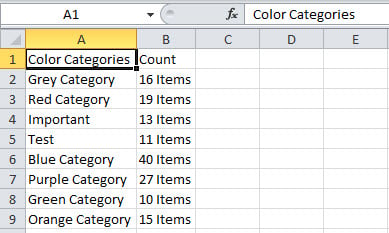
- Lorsque vous recevez le message indiquant "Terminé", vous pouvez accéder au lecteur local et ouvrir le dossier prédéfini pour enregistrer le fichier Excel.
- Localisez et ouvrez le fichier Excel. Cela ressemblera à l'image suivante :

Que faire si Outlook se bloque soudainement
Bien qu'Outlook offre de nombreuses fonctionnalités puissantes, vous rencontrerez probablement divers problèmes au fil du temps. Par exemple, Outlook peut se bloquer de temps à autre. Dans le meilleur des cas, un redémarrage d'Outlook suffira à résoudre le problème. Dans le pire des cas, cela peut entraîner une corruption des données PST. À ce moment-là, vous devrez utiliser différents moyens pour… réparer la TVP fichier pour récupérer un maximum de données Outlook, pour lesquelles vous pouvez recourir à un outil expérimenté comme DataNumen Outlook Repair.
Introduction de l'auteur:
Shirley Zhang est une experte en récupération de données dans DataNumen, Inc., qui est le leader mondial des technologies de récupération de données, y compris réparation sql et produits logiciels de réparation Outlook. Pour plus d'informations, visitez www.datanumen.com