
Dans cet article, nous aimerions exposer 3 façons de promouvoir ou de rétrograder par lots les niveaux de titre dans votre document Word.
L'utilisation appropriée des en-têtes constitue une bonne structure dans un document. Et en parlant de propriété, il est inévitable de changer de temps en temps de niveau de titre. Par exemple, lors de la fusion de plusieurs documents individuels en un seul, vous devrez promouvoir ou rétrograder certains niveaux de titre.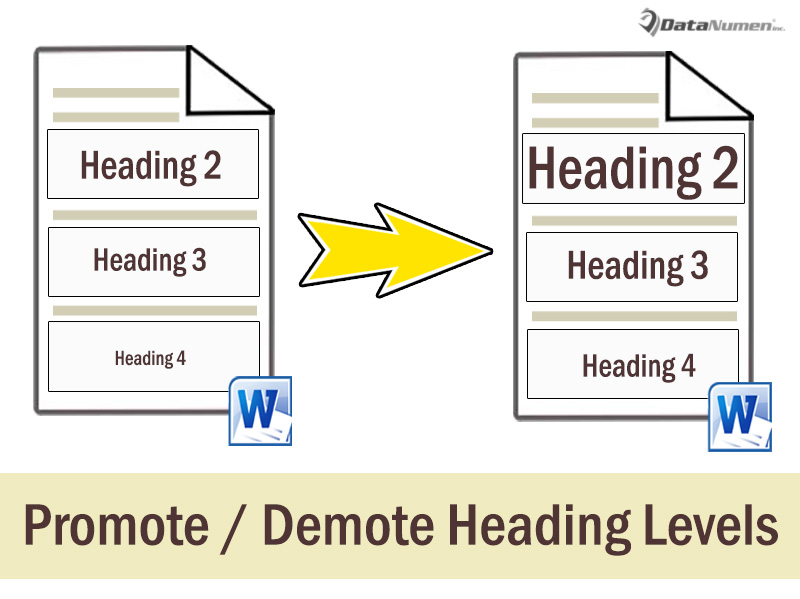 Certes, ce n'est pas sorcier de promouvoir ou de rétrograder un seul niveau de titre à la fois. Mais, lorsqu'il s'agit de traitement par lots, vous devez trouver le bon moyen de le faire. Lisez la suite pour savoir ce que vous pouvez utiliser.
Méthode 1 : promouvoir ou rétrograder tous les titres du même niveau
Particulièrement dans un long document, il peut y avoir plusieurs titres de même niveau. Voici comment les promouvoir ou les rétrograder par lots en utilisant la fonction "Rechercher et remplacer".
- Tout d'abord, appuyez sur "Ctrl + H" pour ouvrir la boîte "Rechercher et remplacer".
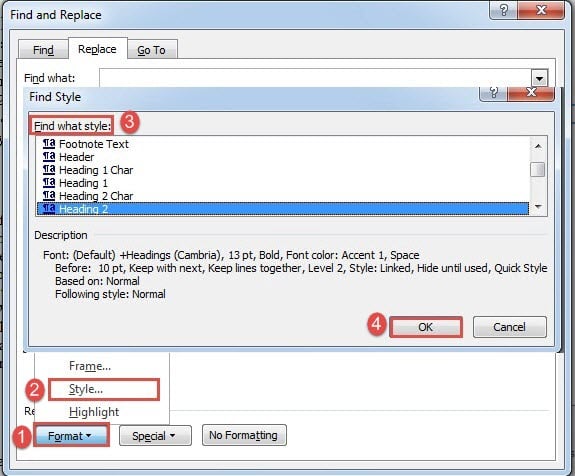
- Ensuite, placez le curseur sur la case "Rechercher quoi" et cliquez sur "Plus" pour obtenir plus d'options.
- Cliquez ensuite sur le bouton "Format" et choisissez "Style" dans le menu déroulant.
- Dans la case "Rechercher un style", sélectionnez le niveau de titre que vous devez promouvoir ou rétrograder et cliquez sur "OK".

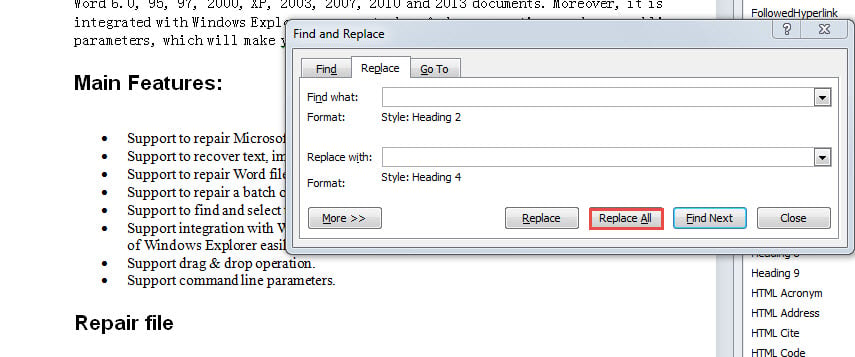
- Placez maintenant le curseur sur la case "Remplacer par" et répétez l'étape 3.
- Ensuite, dans la case "Remplacer le style", sélectionnez le niveau de titre et cliquez sur "OK".
- Enfin, cliquez sur "Remplacer tout" dans la case "Rechercher et remplacer".

Remarque:
- Pour promouvoir les niveaux de titres, il convient de commencer par le niveau le plus élevé. Par exemple, il faut d'abord remplacer le niveau 3 par le niveau 2, puis le niveau 4 par le niveau 3.
- Pour abaisser le niveau d'un titre, il faut commencer par le plus bas. Par exemple, il faut d'abord remplacer le niveau 7 par le niveau 8, puis le niveau 6 par le niveau 7.
Méthode 2 : promouvoir ou rétrograder le niveau de tous les titres
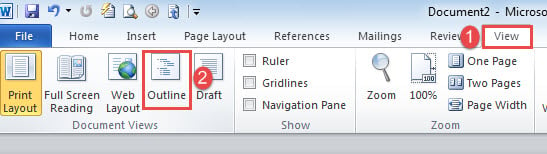
- Tout d'abord, cliquez sur "Afficher" puis choisissez "Contour".
- Dans la vue "Contour", vous appuyez sur "Ctrl + A" pour sélectionner l'ensemble du document.

- Cliquez ensuite sur la flèche droite unique dans "Outils de plan" pour rétrograder le niveau de tous les titres du document. Ou cliquez sur la flèche gauche unique pour promouvoir le niveau de titre. Chaque clic promeut ou rétrograde d'un niveau à la fois. Alors, faites un ou plusieurs clics en conséquence.
- Enfin, cliquez sur "Fermer le mode Plan" pour quitter.


En outre, vous pouvez également vous souvenir des raccourcis pour le faire rapidement.
- Dans un premier temps, appuyez sur "Ctrl + A" pour sélectionner le document.
- Appuyez ensuite sur "Alt + Maj + flèche droite" pour rétrograder et "Alt + Maj + flèche gauche" pour promouvoir.
Méthode 3 : exécuter une macro
Comme vous le voyez, la méthode 2 peut faire un travail parfait pour obtenir ce que vous voulez. Mais, cela nécessite quelques clics et bascule entre les vues "Contour" et "Mise en page d'impression". Et même avec le raccourci, vous devez d'abord vous souvenir de la combinaison de touches.
Cependant, avec une méthode macro, il n'y aurait pas de tels problèmes. Vous pouvez spécifier une promotion ou une rétrogradation avec une seule lettre.
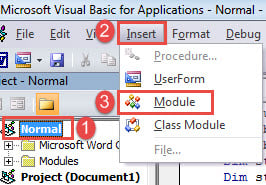
- Tout d'abord, appuyez sur "Alt + F11" pour déclencher l'éditeur VBA dans Word.
- Cliquez ensuite sur "Normal" et "Insérer".
- Choisissez ensuite "Module".

- Double-cliquez pour ouvrir un nouveau module.
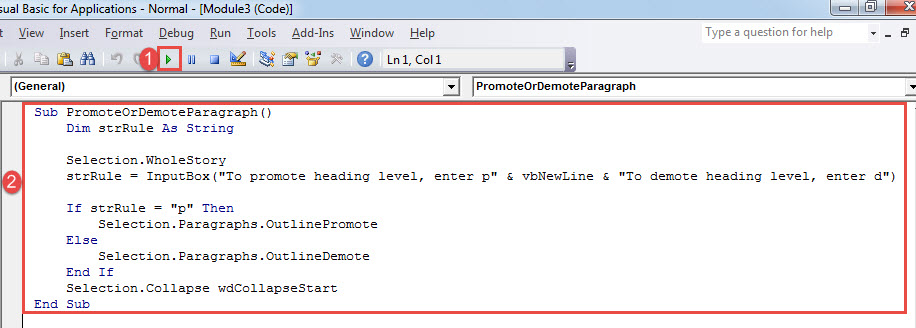
- Collez les codes suivants :
Sub PromoteOrDemoteParagraph()
  Dim strRule As String

  Selection.WholeStory
  strRule = InputBox("To promote heading level, enter p" & vbNewLine & "To demote heading level, enter d")

  If strRule = "p" Then
    Selection.Paragraphs.OutlinePromote
  Else
    Selection.Paragraphs.OutlineDemote
  End If
  Selection.Collapse wdCollapseStart
End Sub
- Cliquez ensuite sur le bouton "Exécuter".

- Maintenant, il y aura une zone de saisie. La lettre "p" signifie promouvoir et "d" rétrograder. Entrez la lettre dans la zone de texte et cliquez sur "OK" pour continuer.

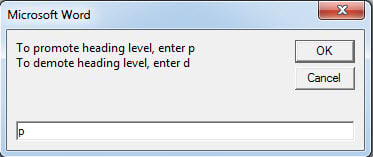
Exécuter la macro une fois signifie rétrograder ou promouvoir un niveau à la fois. Alors, répétez-le selon vos besoins.
Soyez prêt tout le temps
Pour se prémunir contre la corruption de documents, l'une des premières choses à faire est de mettre en place un plan de sauvegarde régulier. Ce plan nous fournit une copie du fichier, limitant ainsi les conséquences d'une perte de données. Cependant, la méthode la plus efficace consiste à utiliser un outil de sauvegarde. récupérer le mot, pour cela nous propose la dernière version d'un document.
Introduction de l'auteur:
Vera Chen est une experte en récupération de données dans DataNumen, Inc., qui est le leader mondial des technologies de récupération de données, y compris réparation xls et pdf réparer les produits logiciels. Pour plus d'informations, visitez www.datanumen.com