
Afin de vérifier plus facilement les e-mails sans réponse dans votre Outlook, vous pouvez créer un dossier de recherche pour ces e-mails. Maintenant, cet article vous présentera comment l'obtenir avec Outlook VBA.
Dans l'article précédent "Comment mettre automatiquement en surbrillance les e-mails importants auxquels vous n'avez pas répondu dans Outlook", vous pouvez découvrir un moyen d'afficher les e-mails vitaux auxquels vous n'avez pas répondu dans une couleur spécifique. Mais, vous pouvez le sentir encore gênant dans la mesure où vous devez parcourir tous les dossiers de messagerie un par un. Par conséquent, vous souhaitez collecter directement tous ces e-mails dans un dossier de recherche. Maintenant, dans ce qui suit, nous allons vous apprendre à utiliser VBA pour créer rapidement un tel dossier de recherche.
Créer un dossier de recherche pour tous les e-mails sans réponse
- Dès le départ, lancez l'application Outlook.
- Ensuite, appuyez sur les touches "Alt + F11" pour accéder à l'éditeur VBA.
- Ensuite, copiez le code VBA suivant dans un module qui n'est pas utilisé.
Sub CreateSearchFolder_AllNotRepliedEmails()
    Dim strScope As String
    Dim strRepliedProperty As String
    Dim strFilter As String
    Dim objSearch As Outlook.Search

    'Specify the folders to be searched
    'Here we use Inbox folder for an example
    strScope = "'" & Application.Session.GetDefaultFolder(olFolderInbox).FolderPath & "'"

    'Search filter
    strRepliedProperty = "http://schemas.microsoft.com/mapi/proptag/0x10810003"
    strFilter = Chr(34) & strRepliedProperty & Chr(34) & " <> 102" & "AND" & Chr(34) & strRepliedProperty & Chr(34) & " <> 103"
    Set objSearch = Outlook.Application.AdvancedSearch(Scope:=strScope, Filter:=strFilter, SearchSubFolders:=True, Tag:="SearchFolder")

    'Save the search folder
    objSearch.Save ("Not Replied Emails")
    MsgBox "Search folder is created successfully!", vbInformation + vbOKOnly, "Search Folder"
End Sub
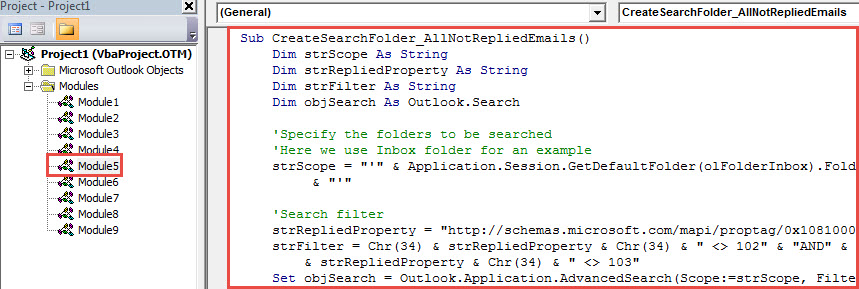
- Ensuite, placez le curseur dans ce sous-programme.
- Après cela, cliquez sur le bouton "F5" pour déclencher cette macro.
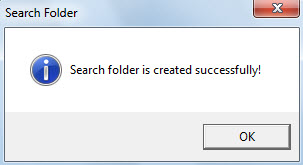
- Lorsque la macro se termine, un message, comme la figure suivante, s'affiche.

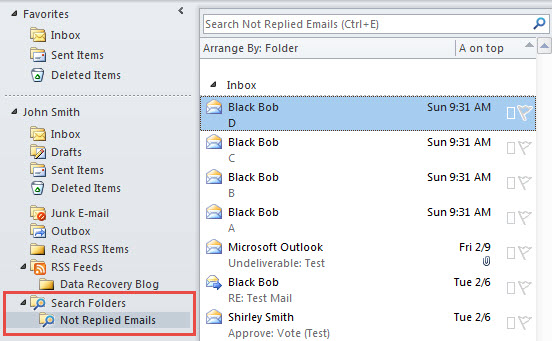
- Enfin, vous pouvez voir un nouveau dossier de recherche appelé "E-mails non répondus", qui contient tous les e-mails sans réponse dans la boîte de réception.

Modifier l'étendue de la recherche du dossier de recherche
Dans mon code VBA, ce dossier de recherche recherche uniquement le dossier Boîte de réception par défaut. Si vous souhaitez modifier la portée de la recherche, vous pouvez suivre les étapes ci-dessous.
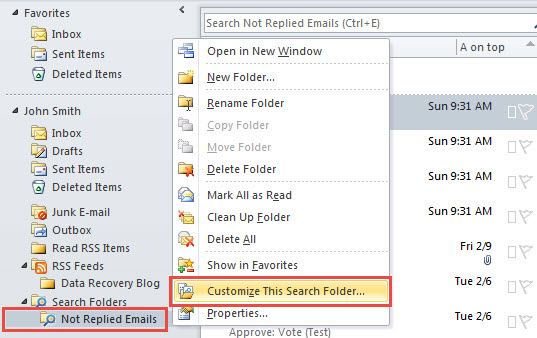
- Tout d'abord, faites un clic droit sur le dossier de recherche.
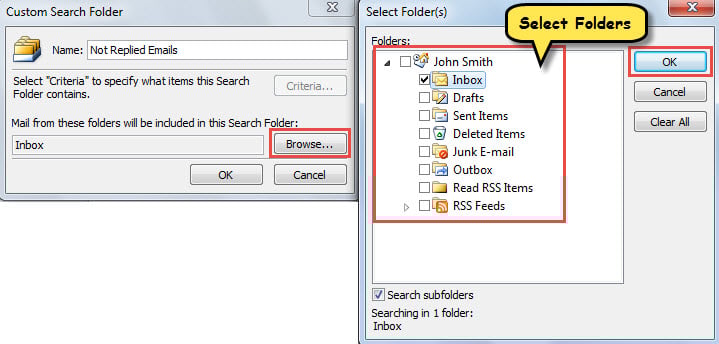
- Ensuite, choisissez "Personnaliser ce dossier de recherche" dans le menu contextuel.

- Ensuite, dans la boîte de dialogue contextuelle "Dossier de recherche personnalisé", cliquez sur le bouton "Parcourir".
- Plus tard, une nouvelle boîte de dialogue "Sélectionner dossier(s)" s'affichera. Dans celui-ci, vous pouvez choisir les dossiers dans lesquels rechercher les e-mails auxquels vous n'avez pas répondu.

- Enfin, après avoir sélectionné, vous pouvez simplement cliquer sur plusieurs "OK" pour appliquer les modifications.
Éliminer les erreurs Outlook fréquentes
Il est courant de recevoir des messages d'erreur dans votre Outlook, tels que des erreurs liées à des échecs d'envoi/réception, des erreurs impliquant un fichier Outlook PST inaccessible, etc. Par conséquent, afin de traiter ces erreurs rapidement et efficacement, vous devez apprendre à localiser et à utiliser les outil de réparation de boîte de réception. En outre, en cas de défaillance de l'outil intégré, il est suggéré de se procurer un autre excellent utilitaire externe, tel que DataNumen Outlook Repair.
Introduction de l'auteur:
Shirley Zhang est une experte en récupération de données dans DataNumen, Inc., qui est le leader mondial des technologies de récupération de données, y compris SQL Server réparation et produits logiciels de réparation Outlook. Pour plus d'informations, visitez www.datanumen.com