
Si vous avez créé de nombreux modèles d'utilisateurs dans votre Outlook et que vous souhaitez maintenant les supprimer par lots, vous pouvez vous référer à cet article. Ici, nous allons partager avec vous 2 méthodes rapides pour y parvenir.
Outlook vous permet de créer divers modèles d'utilisateurs, ce qui peut grandement améliorer votre efficacité. Peut-être avez-vous personnalisé et stocké plusieurs modèles dans votre Outlook. Maintenant, si vous pensez qu'ils ne sont plus utiles, vous pouvez les supprimer. Par la suite, nous allons vous apprendre 2 méthodes pour les supprimer en masse. Maintenant, lisez la suite pour les obtenir en détail.
Méthode 1 : rechercher et supprimer manuellement des modèles d'utilisateurs
- Pour commencer, ouvrez Outlook.
- Ensuite, créez un nouveau courrier en cliquant sur le bouton "Nouveau courrier".
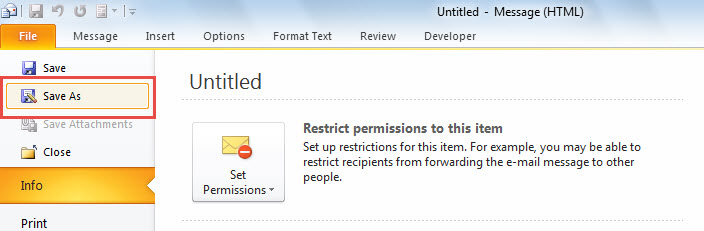
- Ensuite, dans la nouvelle fenêtre de message, cliquez sur "Fichier" dans le coin supérieur droit.
- Dans le menu "Fichier", cliquez sur "Enregistrer sous".
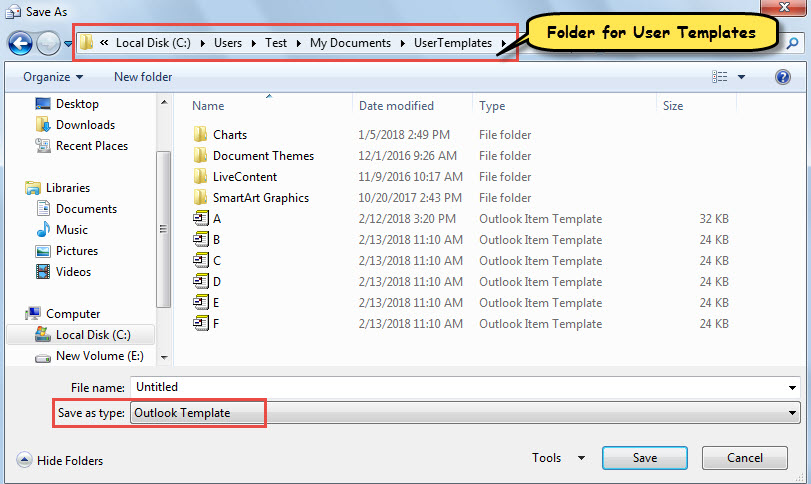
- Ensuite, dans la boîte de dialogue contextuelle "Enregistrer sous", sélectionnez "Modèle Outlook" dans la liste du champ "Enregistrer sous type :".

- À la fois, le dossier par défaut pour enregistrer les modèles sera ouvert dans la boîte de dialogue actuelle.

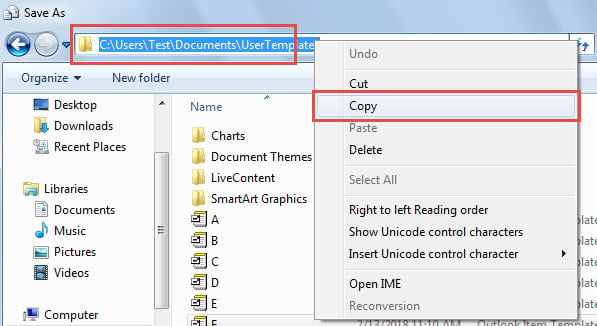
- Maintenant, copiez le chemin du dossier.
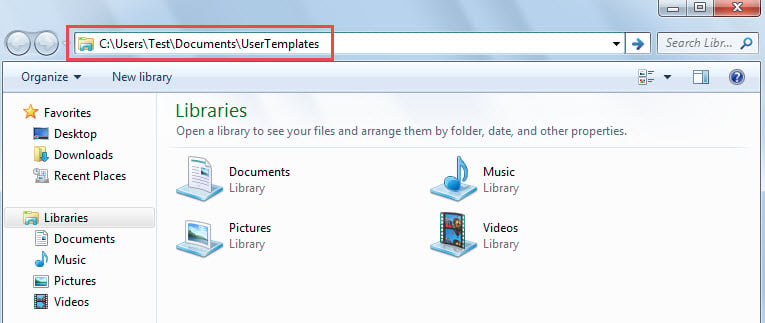
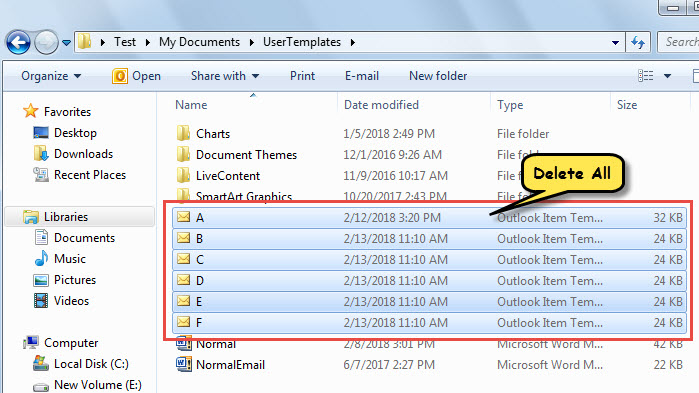
- Après cela, ouvrez l'Explorateur Windows et collez le chemin du dossier dans la barre d'adresse et appuyez sur "Entrée".

- Enfin, dans le dossier ouvert, sélectionnez tous les modèles et appuyez sur la touche "Suppr" pour tout supprimer.

Méthode 2 : suppression par lots de modèles utilisateur avec VBA
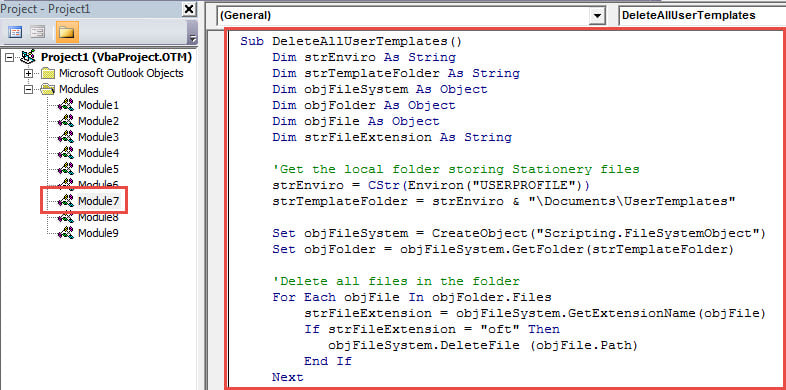
- Pour commencer, allez dans l'éditeur Outlook VBA via "Alt + F11".
- Dans la fenêtre suivante, copiez le code VBA suivant dans un module.
Sub DeleteAllUserTemplates()
    Dim strEnviro As String
    Dim strTemplateFolder As String
    Dim objFileSystem As Object
    Dim objFolder As Object
    Dim objFile As Object
    Dim strFileExtension As String

    'Get the local folder storing Stationery files
    strEnviro = CStr(Environ("USERPROFILE"))
    strTemplateFolder = strEnviro & "\Documents\UserTemplates"

    Set objFileSystem = CreateObject("Scripting.FileSystemObject")
    Set objFolder = objFileSystem.GetFolder(strTemplateFolder)

    'Delete all oft files in the folder
    For Each objFile In objFolder.Files
        strFileExtension = objFileSystem.GetExtensionName(objFile)
        If strFileExtension = "oft" Then
           objFileSystem.DeleteFile (objFile.Path)
        End If
    Next

    'Get a prompt
    MsgBox "All user templates have been deleted!", vbInformation + vbOKOnly
End Sub
- Enfin, appuyez sur la touche "F5" pour exécuter cette macro.
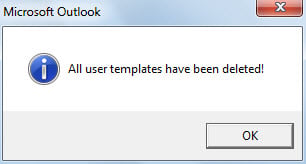
- Une fois la macro terminée, une invite s'affiche, comme illustré dans la figure ci-dessous.

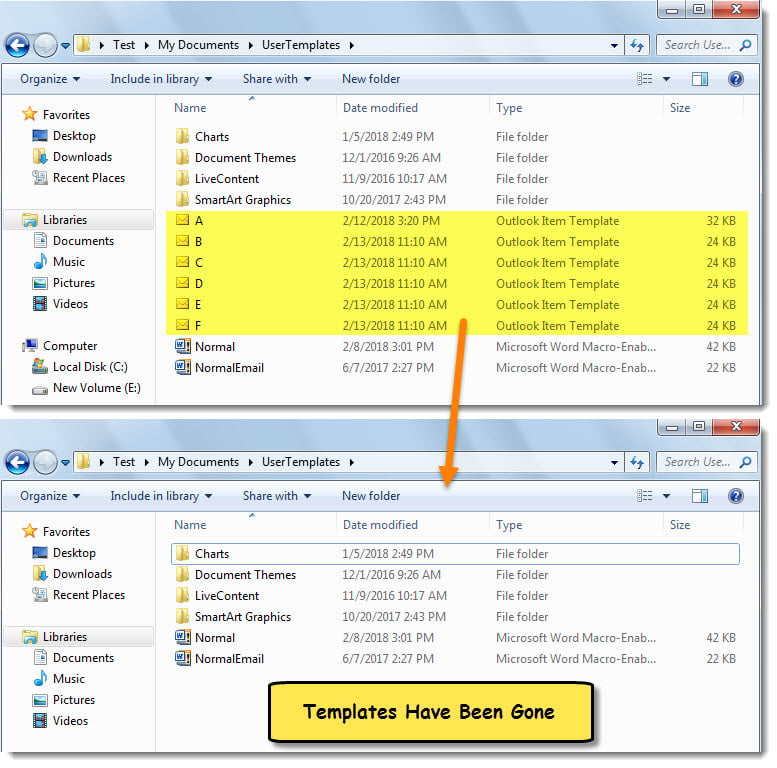
- Maintenant, vous pouvez vérifier le dossier pour les modèles utilisateur. Tous les modèles ont disparu.

Évitez les pertes de données Outlook désagréables
Il est connu qu'Outlook est vulnérable. Autrement dit, la corruption d'Outlook est fréquente. Par conséquent, afin d'éviter la corruption ou la perte de données Outlook, il est essentiel de prendre plusieurs précautions. Par exemple, il est impératif de sauvegarder régulièrement votre fichier PST. De plus, pour une récupération rapide, il est préférable de conserver une solution de secours robuste et éprouvée. Réparation Outlook utilitaire pratique, comme DataNumen Outlook Repair.
Introduction de l'auteur:
Shirley Zhang est une experte en récupération de données dans DataNumen, Inc., qui est le leader mondial des technologies de récupération de données, y compris réparation SQL Server et produits logiciels de réparation Outlook. Pour plus d'informations, visitez www.datanumen.com