
Parfois, lorsque vous rédigez un e-mail, vous souhaiterez peut-être mettre ce message en copie conforme aux adresses e-mail figurant dans le corps du message. Cet article vous guidera pour l'obtenir rapidement.
Par exemple, quelqu'un vous demande les coordonnées de certaines personnes, telles que les adresses e-mail. Dans ce cas, vous souhaiterez peut-être en informer ces personnes lorsque vous enverrez leurs coordonnées à d'autres. Par conséquent, vous souhaitez copier les adresses e-mail du corps du message dans le champ "CC". En général, il faut le faire un par un manuellement. Mais c'est trop fastidieux et encombrant. Ainsi, dans ce qui suit, nous présenterons une manière beaucoup plus intelligente.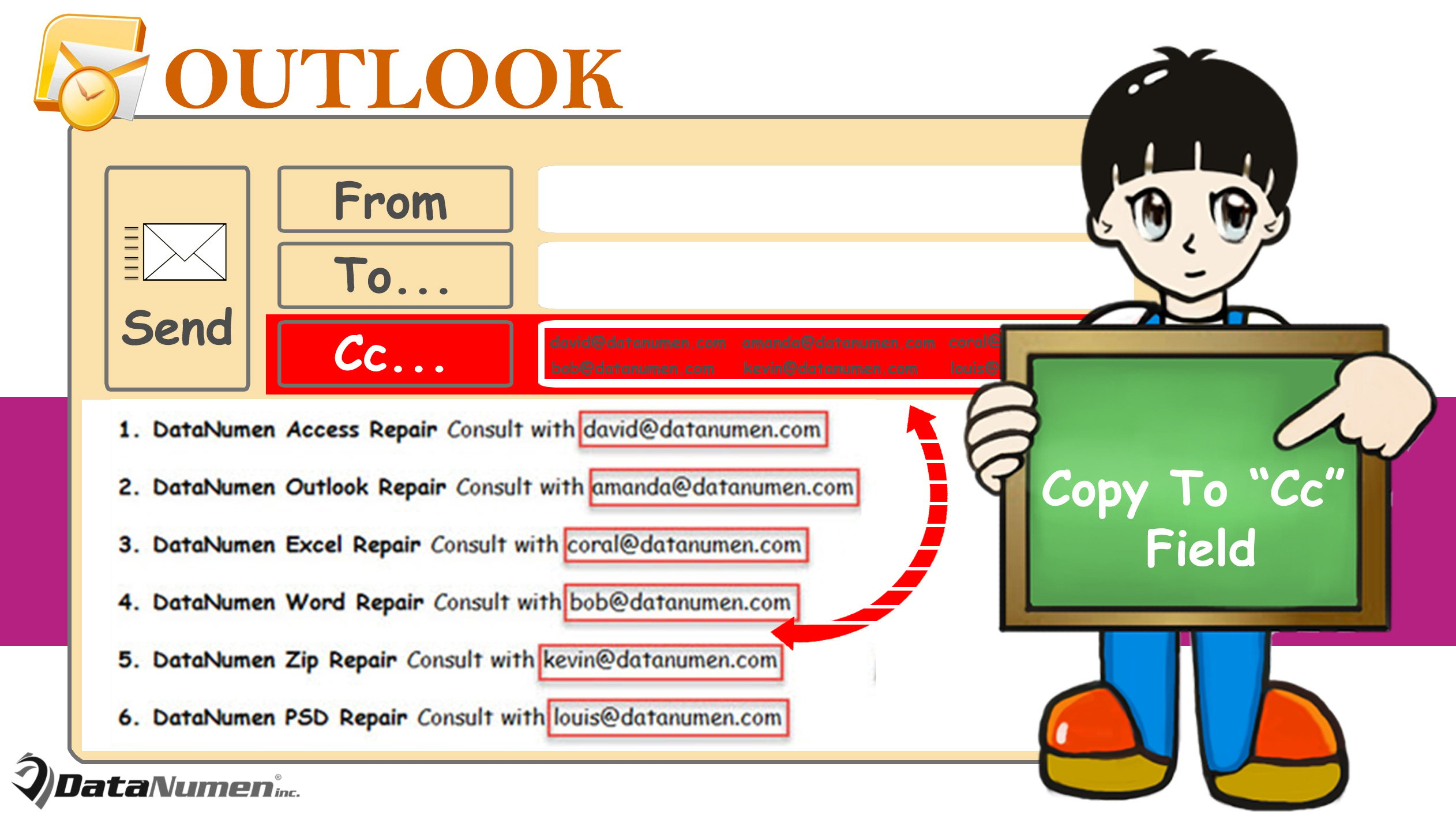
Copiez les adresses e-mail apparaissant dans le corps dans le champ "CC" lors de la composition
- Au tout début, appuyez sur les touches "Alt + F11" pour lancer l'éditeur Outlook VBA.
- Ensuite, dans la nouvelle fenêtre, placez le code VBA suivant dans un module vide.
Sub CopyEmailAddresses_FromBodyToCCField()
    Dim objMail As Outlook.MailItem
    Dim objMailDocument As Object
    Dim objDocRange As Object
    Dim objRecipient As Outlook.Recipient

    'Get the current mail
    Set objMail = Application.ActiveInspector.CurrentItem
    Set objMailDocument = objMail.GetInspector.WordEditor
    Set objDocRange = objMailDocument.Range

    'Extract email addresses from mail body
    With objDocRange.Find
         .ClearFormatting
         .Replacement.ClearFormatting
         .Text = "[A-z,0-9]{1,}\@[A-z,0-9,.]{1,}"
         .MatchWildcards = True
         .Wrap = wdFindStop
         .Execute
    End With

    'Add the found email addresses as CC recipients
    While objDocRange.Find.Found
          Set objRecipient = objMail.Recipients.Add(objDocRange.Text)
          objRecipient.Type = olCC
          objDocRange.Collapse wdCollapseEnd
          objDocRange.Find.Execute
    Wend

    'Resolve all recipients
    objMail.Recipients.ResolveAll
End Sub
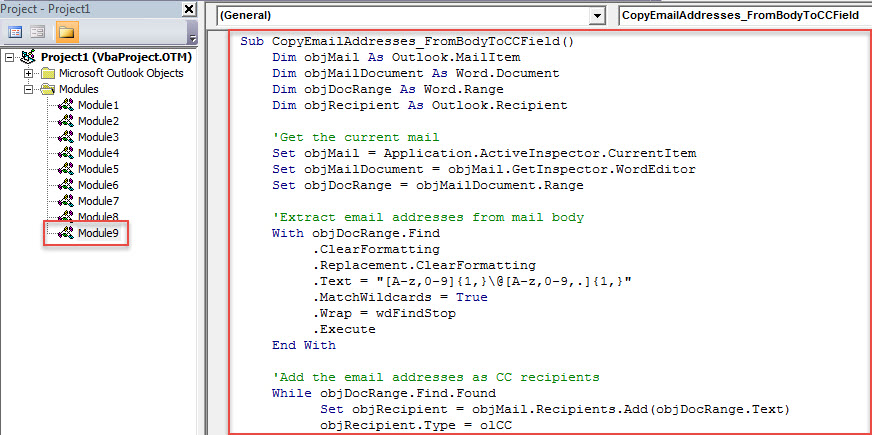
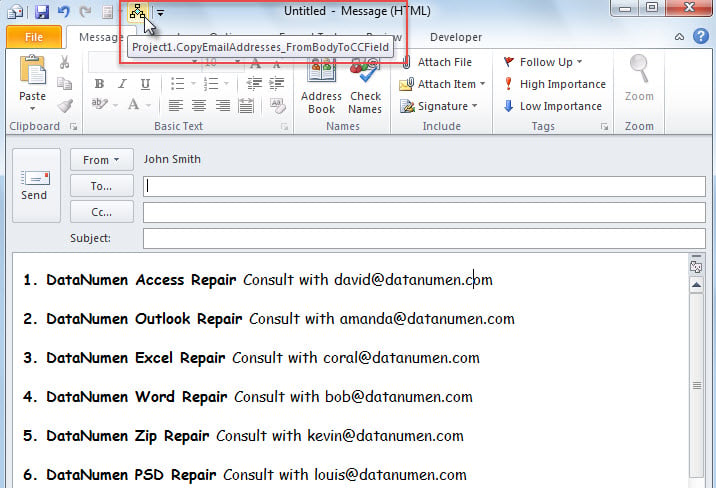
- Après cela, quittez l'éditeur VBA et ajoutez cette nouvelle macro à la barre d'outils d'accès rapide de la fenêtre Message en vous référant à "Comment exécuter le code VBA dans votre Outlook" .
- Finalement, vous pouvez prendre une photo. Voici mon exemple actuel.
- Tout d'abord, je compose un e-mail qui contient une pile d'adresses e-mail dans le corps.
- Ensuite, cliquez sur le bouton macro dans la barre d'outils d'accès rapide.

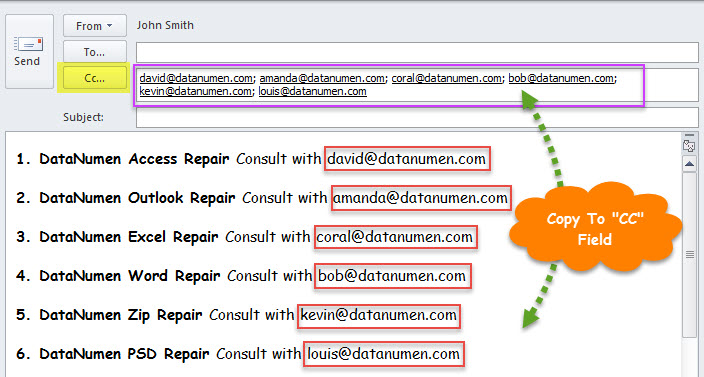
- Immédiatement, lorsque la macro se termine, toutes les adresses e-mail du corps seront copiées dans le champ "CC", comme la capture d'écran ci-dessous.

Que faire si vos données Outlook sont endommagées
Il est bien connu qu'Outlook peut être compromis pour diverses raisons, telles que des erreurs humaines, des arrêts brusques, des dysfonctionnements du logiciel Outlook lui-même, des pannes matérielles de votre ordinateur, etc. De fait, de nombreux utilisateurs ont déjà rencontré des problèmes similaires avec Outlook. Le problème le plus frustrant et le plus gênant est sans doute la corruption des fichiers Outlook. Dans ce cas, il est nécessaire de faire appel à un professionnel. Récupération PST service ou logiciel, comme DataNumen Outlook Repair.
Introduction de l'auteur:
Shirley Zhang est une experte en récupération de données dans DataNumen, Inc., qui est le leader mondial des technologies de récupération de données, y compris correctif mdf et produits logiciels de réparation Outlook. Pour plus d'informations, visitez www.datanumen.com