
Apprenez les étapes pour changer le mot de passe de sécurité pour votre base de données MS Access en un temps record.
Dans MS Access, l'administrateur reçoit un mot de passe par défaut, différent de celui des autres utilisateurs. Si vous créez un compte de groupe de travail, un mot de passe vous sera également attribué par défaut. Access vous permet de créer et de modifier votre mot de passe, mais ne permet pas de le récupérer s'il a été perdu. Il est fortement recommandé de changer régulièrement de mot de passe, non seulement pour Access, mais aussi pour toutes les applications et plateformes contenant des données sensibles. La sécurité des bases de données Access doit toujours être la priorité absolue. Par conséquent, il est essentiel de modifier régulièrement les mots de passe.
Il peut arriver que vous soupçonniez un accès non autorisé à la base de données. Dans ce cas, la première chose à faire est de modifier le mot de passe de sécurité. Pour ce faire, connectez-vous au groupe de travail contenant le compte utilisateur et lancez MS Access depuis ce groupe. Pour identifier le groupe de travail utilisé ou le modifier, suivez les étapes suivantes.
Modification du mot de passe en trouvant le groupe de travail opérationnel
 Ouvrez n'importe quelle base de données.
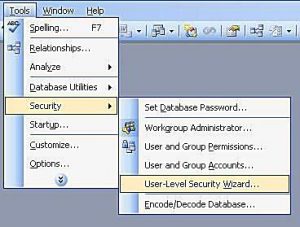
- Dans cette base de données, allez dans le menu Outils, sélectionnez Sécurité et cliquez sur Comptes d'utilisateurs et de groupes.
- Dans l'onglet Modifier le mot de passe de connexion qui apparaît, vous êtes censé laisser la case Ancien mot de passe vide. Cependant, cela ne doit être fait que s'il n'y a pas de mot de passe correctement défini pour le compte sur lequel vous travaillez. Vous pouvez également choisir de saisir le mot de passe existant dans la case Ancien mot de passe.
- Le mot de passe News doit être saisi dans la case Nouveau mot de passe.
- La longueur de votre mot de passe peut être comprise entre 1 et 20 caractères, mais cela ne doit pas inclure de valeurs ASCII ou nulles. Vous devez également noter que les mots de passe ici sont sensibles à la casse.
- Pour vérifier les mots de passe, ressaisissez-le dans la zone de mot de passe, puis cliquez sur OK.
 Ouvrez n'importe quelle base de données.
Ce processus de changement de mot de passe de compte pour MS Access est assez basique et très similaire à ce que vous auriez fait ailleurs si vous deviez changer votre mot de passe. Souvent, lors du changement de mot de passe, une chose que vous devez avoir est l'ancien mot de passe. Si l'ancien mot de passe n'a pas été défini pour le compte, vous pouvez entrer le mot de passe existant, mais assurez-vous de vous en souvenir.
Conseils importants
Si vous n'avez pas le mot de passe de sortie, vous ne pourrez pas le récupérer. Dans ce cas, changer le mot de passe devient encore plus compliqué. Dans ce genre de situation, vous auriez besoin d'un utilisateur utilisant déjà le compte administrateur. Il peut s'agir d'un membre du groupe Admin, qui fait partie du groupe de travail qui contient le compte et le mot de passe. Lorsque vous avez quelqu'un comme ça à votre disposition, vous devez effacer les mots de passe avant de vous connecter.
La sécurité des bases de données Access suscite une préoccupation croissante, car les risques liés à leur sécurité ne cessent d'augmenter. Voici quelques mesures de base pour garantir leur sécurité.
Pour protéger vos données Access en cas de plantage, gardez toujours un outil qui peut récupérer l'accès fichiers de base de données à proximité. Compactez régulièrement votre base de données pour réduire les risques de plantage.
Introduction de l'auteur:
Vivian Stevens est une experte en récupération de données dans DataNumen, Inc., qui est le leader mondial des technologies de récupération de données, y compris réparer sql et des produits logiciels de récupération Excel. Pour plus d'informations, visitez www.datanumen.com