
La numérotation est l'un des moyens les plus simples d'organiser les données et dans cet article, nous appliquons le concept aux formulaires d'accès et aux rapports.
La numérotation ou le classement des données joue un rôle important dans le maintien du tri et de l'organisation des enregistrements. Et les gens préfèrent souvent organiser leurs rapports et formulaires d'accès avec des entrées de numérotation pour accéder facilement à un sujet particulier. Les entrées de numérotation sont également utiles si l'utilisateur recherche des données de plage particulières. Ces étapes peuvent être utilisées facilement par des utilisateurs occasionnels et professionnels.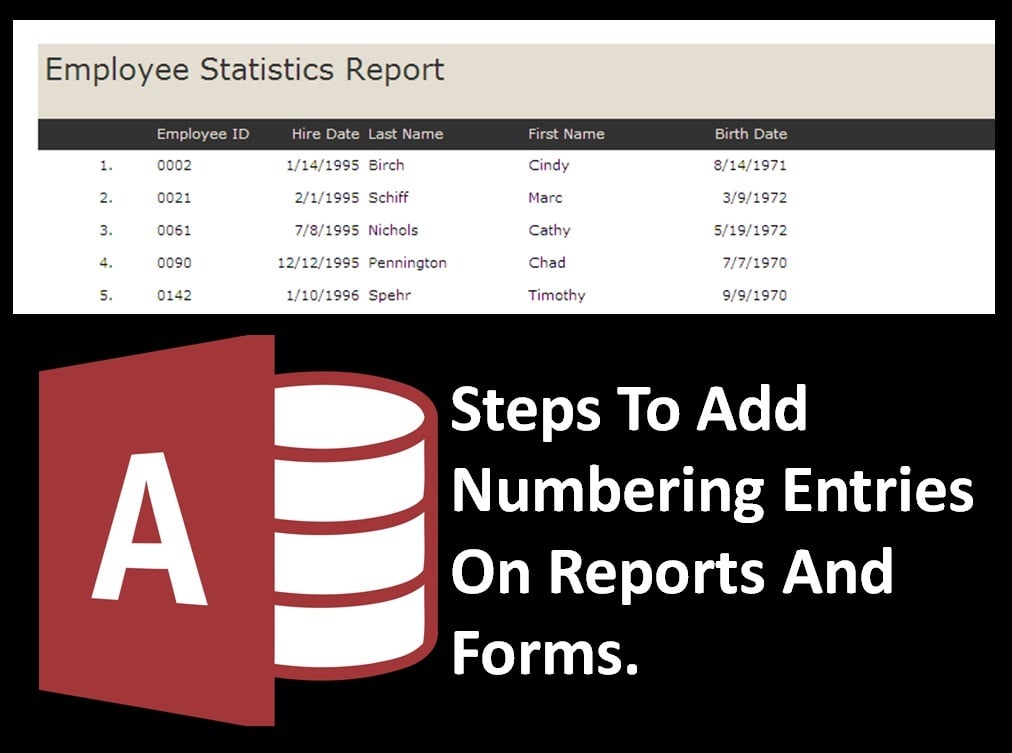
Comment insérer des entrées numériques dans les rapports et les formulaires ?
Rapport
Access offre une manière simple et triée de numéroter les enregistrements d'un rapport. Cette méthode fonctionne quelle que soit la façon dont le rapport est filtré ou trié.
Étape 1 : L'utilisateur doit ouvrir son rapport dans la vue de conception :
Étape 2 : Utilisez la boîte à outils (pour Access 1 - 2003) ou le groupe de contrôle du ruban de conception (dans Access 2007 et versions ultérieures) pour insérer une zone de texte dans l'enregistrement afin d'afficher la liste des numéros.
Étape 3 : L'utilisateur doit maintenant sélectionner une zone de texte et définir les propriétés suivantes dans la fenêtre Propriétés :
Control Source          =1

Running                 SumOver Group
Dès que l'utilisateur appliquera ces modifications, la zone de texte sera automatiquement incrémentée sur chaque enregistrement.
Forme
 Les utilisateurs préfèrent généralement numéroter leurs enregistrements dans un formulaire afin d'accéder facilement à leurs données en cas de besoin. Access affiche alors un « Enregistrement XX sur ZZ ».
Dans la théorie des bases de données relationnelles, les enregistrements dans les tables ne sont pas conçus pour suivre un ordre physique, donc ici le numéro d'enregistrement représente une fausse catégorisation et réflexion. Au lieu d'utiliser des numéros d'enregistrement, Access utilise des signets dans un jeu d'enregistrements ou des clés primaires d'une table pour numéroter les données.
Dans Access 97 ou sa version ultérieure, les utilisateurs peuvent utiliser la propriété CurrentRecord du formulaire, en insérant une zone de texte avec l'expression suivante dans la propriété de son ControlSource :
= [Form]. [CurrentRecord]
Parfois, les utilisateurs essaient d'utiliser des solutions de contournement pour récupérer les numéros d'enregistrement, comme essayer d'utiliser le type de champ NuméroAuto. Cela est particulièrement vrai pour les utilisateurs qui ont migré à partir d'autres bases de données ou qui découvrent Access. Cependant, cette approche est sujette à des erreurs et il vaut mieux l'éviter. Il est important de noter que les numéros automatiques supprimés ne sont pas réaffectés de la manière précédente, ce qui rend la numérotation incorrecte.
Si vous créez des formulaires et des rapports personnalisés dans MS Access ou utilisez le logiciel pour exécuter des applications métier, il est fort probable que les données contenues dans la base de données soient d'une immense importance pour vous. Cependant, les bases de données Access sont assez sujettes aux erreurs et en cas de plantage, toutes vos données, y compris les éléments personnalisés, peuvent devenir inaccessibles. Pour faire face à de telles situations, gardez toujours un puissant récupération mdb outil comme DataNumen Access Repair pratique.
Introduction de l'auteur:
Vivian Stevens est une experte en récupération de données dans DataNumen, Inc., qui est le leader mondial des technologies de récupération de données, y compris SQL Server fixer et des produits logiciels de récupération Excel. Pour plus d'informations, visitez www.datanumen.com