
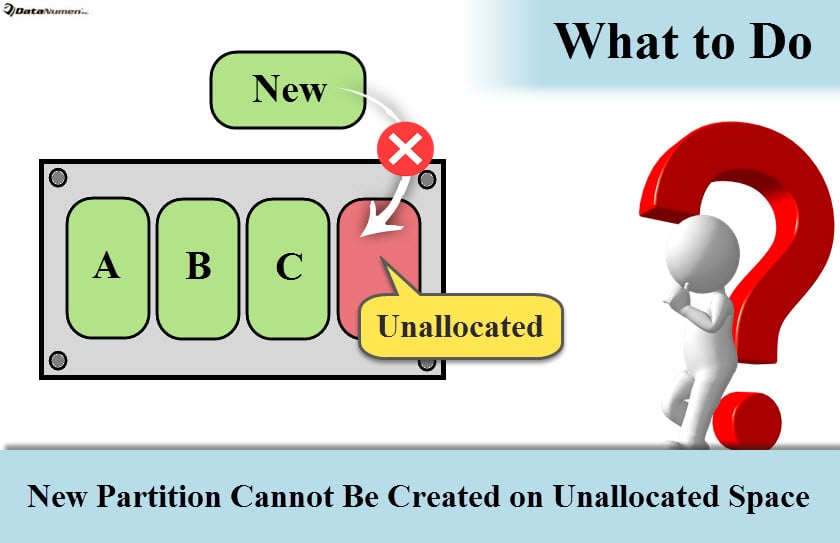
De nombreux utilisateurs ont rencontré un tel problème - ils ne peuvent pas créer une nouvelle partition sur l'espace non alloué du lecteur. Maintenant, cet article fournira un guide rapide sur ce qu'il faut faire dans un tel cas.
L'espace non alloué sur un disque dur est en fait un espace qui n'est pas formaté et qui n'est pas utilisé. Par conséquent, face à un tel espace, les utilisateurs ont tendance à l'initialiser dans une nouvelle partition réelle. Cependant, dans ce processus, de nombreux utilisateurs échouent. Par conséquent, dans ce qui suit, nous nous concentrerons sur ce problème pour exposer comment le résoudre. Si vous êtes également confronté à un tel problème, lisez la suite.
1. Supprimer les périphériques
Parfois, votre incapacité à créer une nouvelle partition sur l'espace non alloué est due à des périphériques connectés en même temps, tels qu'un lecteur externe, une clé USB ou une carte mémoire, etc. Dans ce cas, vous pouvez déconnecter tous les lecteurs externes de l'USB. port de votre ordinateur. Ensuite, essayez de créer une nouvelle partition sur l'espace non alloué. Si vous échouez toujours, passez à l'étape suivante.
2. Vérifiez la taille et le format du lecteur
Ensuite, vous devrez vérifier la taille et le format du lecteur. Il existe deux formats de disque dur : Master Bootable Record (MBR) et GUID Partition Table (GPT). Le MBR ne prend en charge que la capacité maximale avec 2 To et jusqu'à 4 partitions principales. Mais GPT peut prendre en charge un espace beaucoup plus grand que MBR et il n'y a pas de limite au nombre de partitions principales.
Ainsi, à cette étape, vous devez vérifier le format et la taille du disque. S'agit-il d'un disque MBR ou GPT ? S'il s'agit d'un disque MBR, sa capacité dépasse-t-elle 2 To ? En réalité, la plupart du temps, l'impossibilité de créer une nouvelle partition sur un espace non alloué est due au format MBR. Dans ce cas, vous pouvez convertir le disque MBR en GPT.
3. Convertir MBR en GPT
Si votre système informatique n'est pas Windows XP, vous pouvez convertir le MBR en GPT. En ce qui concerne les méthodes, vous pouvez utiliser l'outil intégré "Gestion des disques" ou un utilitaire externe. Mais avant la conversion, vous devez sauvegarder les données de votre lecteur car cela effacera le lecteur, ce qui entraînera une perte de données.
4. Recréer après la fusion des partitions
À condition qu'il y ait eu 4 partitions principales sur votre lecteur MBR, mais que vous ne souhaitiez pas convertir MBR en GPT, vous pouvez fusionner deux partitions en une seule. Ensuite, créez une nouvelle partition sur l'espace non alloué. De même, afin d'éviter la perte ou la corruption de données telles que PST endommagé fichier, vous devez d'abord sauvegarder le lecteur.
5. Reconstruire les partitions après avoir effacé le lecteur
De plus, si vous pensez que les deux méthodes ci-dessus sont complexes pour vous, vous pouvez choisir de reconstruire directement les partitions après avoir effacé le lecteur. Pour être précis, après avoir sauvegardé le lecteur, vous pouvez effacer et effacer complètement le lecteur, puis recréer toutes les partitions selon vos besoins.
Introduction de l'auteur:
Shirley Zhang est une experte en récupération de données dans DataNumen, Inc., qui est le leader mondial des technologies de récupération de données, y compris réparation mdf et produits logiciels de réparation Outlook. Pour plus d'informations, visitez www.datanumen.com