
Certains utilisateurs se plaignent de la disparition de plusieurs dossiers ajoutés à leurs Favoris lors du prochain démarrage d'Outlook. Cet article propose une solution complète à ce problème.
Comme je savais comment ajouter des dossiers personnalisés à la section Favoris, j'en ai ajouté plusieurs. Mais un jour, en ouvrant Outlook, j'ai constaté qu'ils avaient tous disparu. Je les ai rajoutés, j'ai redémarré Outlook, mais le problème persistait. J'ai donc fait de nombreuses recherches sur Internet. Voici mes solutions, qui pourront vous être utiles si vous rencontrez le même souci.
Réinitialiser le volet de navigation
Tout d'abord, essayez de réinitialiser le volet de navigation. Cette opération peut permettre de faire réapparaître certains dossiers que vous y avez ajoutés. Fermez Outlook et accédez au menu Démarrer. Saisissez ensuite « outlook.exe /resetnavpane » dans le champ de recherche. Le programme correspondant s'affichera immédiatement. Cliquez dessus. Enfin, redémarrez Outlook pour vérifier si les dossiers Favoris disparus réapparaissent. Si ce n'est pas le cas, vous devrez analyser et résoudre ce problème sous d'autres angles.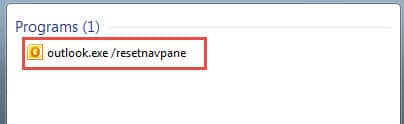
Arrêter l'arrêt incorrect d'Outlook
Un arrêt pratiquement incorrect d'Outlook peut entraîner divers problèmes gênants, tels qu'un profil de messagerie corrompu, un cache de saisie semi-automatique et même un fichier de données Outlook endommagé, etc. Bien sûr, le dossier Favoris disparu peut également être causé. Dans ce cas, nous devrions découvrir les racines qui entraînent un problème d'arrêt incorrect d'Outlook. Outre la force majeure comme une panne de courant brutale, voici deux autres raisons principales.
1. Causé par des compléments défectueux
Afin de déterminer si les compléments sont à blâmer, vous devez essayer de les désactiver un par un pour les tester. Allez dans le menu "Fichier" dans Outlook et sélectionnez "Options". Ensuite, dans les options Outlook, passez à l'onglet "Compléments", sous lequel vous devez cliquer sur le bouton "Aller". Dans la dernière boîte de dialogue, vous pouvez désactiver les compléments.
2. Causé par un logiciel externe
Une autre raison principale est le logiciel externe, tel que la synchronisation, les logiciels antivirus et anti-spam, etc. Ces programmes ont été intégrés à Outlook, et parfois les intégrations ne sont pas affichées en tant que compléments. Dans un tel scénario, vous devez entrer dans le programme lui-même et désactiver l'intégration en elle-même.
Vous pouvez essayer de créer un dossier Favoris dans Outlook et de redémarrer Outlook pour voir si le problème persiste. Il y a de fortes chances que le problème disparaisse de lui-même. Si, malheureusement, il persiste, vous devrez envisager d'autres solutions.
Créer un nouveau profil de messagerie
Si la réinitialisation du volet de navigation et la correction d'un arrêt incorrect d'Outlook ne permettent pas de résoudre ce problème, il est possible que le profil de messagerie soit corrompu. Ensuite, vous devez aller dans le volet de contrôle et créer un nouveau profil de messagerie.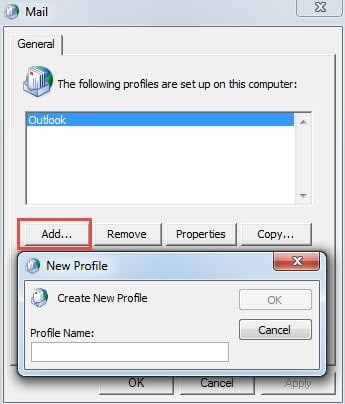
Réparer le fichier de données Outlook
Comme les dossiers Favoris disparus, des erreurs Outlook se produiront de temps en temps. Dans le pire des cas, même des plantages Outlook se produiront, ce qui endommagera le fichier de données Outlook. A ce moment-là, il est impératif d'opter pour un outil de réparation fiable, comme DataNumen Outlook Repair. Il peut récupérer Outlook données avec un minimum de perte et de corruption.
Introduction de l'auteur:
Shirley Zhang est une experte en récupération de données dans DataNumen, Inc., qui est le leader mondial des technologies de récupération de données, y compris récupération SQL et produits logiciels de réparation Outlook. Pour plus d'informations, visitez www.datanumen.com