
Comme nous le savons tous, le texte avec un lien hypertexte deviendra bleu et souligné. Cet article vous expliquera comment modifier le style de lien hypertexte par défaut pour rendre votre message plus attrayant.
À une occasion, je reçois un e-mail d'un fournisseur de services de produits, dans lequel tous les hyperliens sont dans une police spéciale et de couleur violette sans soulignement. Ça a l'air plutôt intéressant. En fait, en utilisant Outlook et Word depuis des décennies, je suis extrêmement fatigué du style de lien hypertexte par défaut, juste en bleu et souligné. J'espère aussi le changer.
Étapes pour modifier le style de lien hypertexte lors de la composition d'un e-mail
- Pour commencer, lancez le programme Outlook et cliquez sur "Nouvel e-mail" pour créer un nouveau message.
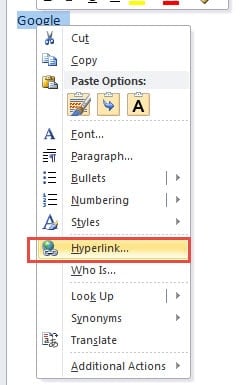
- Ensuite, dans la nouvelle fenêtre de message, tapez les mots ou phrases spécifiques. Par exemple, tapez "Google" dans le corps du message. Sélectionnez les cinq caractères. Faites un clic droit dessus et choisissez "Hyperlien" dans le menu contextuel.
- Dans la boîte de dialogue suivante, vous pouvez coller le site Web Google dans la barre d'adresse. Et cliquez sur "OK" pour enregistrer le lien hypertexte. Vous pouvez voir le style de lien hypertexte par défaut, à savoir en bleu et souligné.
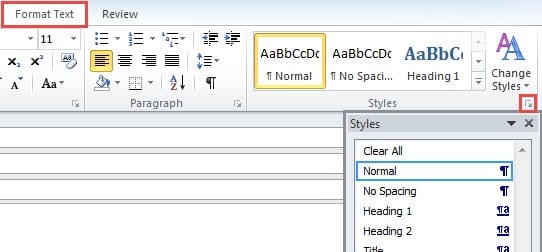
- Passez ensuite à l'onglet "Formater le texte" et localisez le ruban "Styles". Cliquez sur l'icône d'extension dans le coin inférieur droit, ce qui fera apparaître le volet Style et formatage.

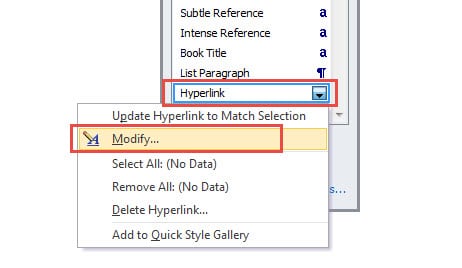
- Dans ce volet, vous pouvez trouver l'option "Hyperlien". Faites un clic droit dessus et choisissez "Modifier" dans le menu contextuel.

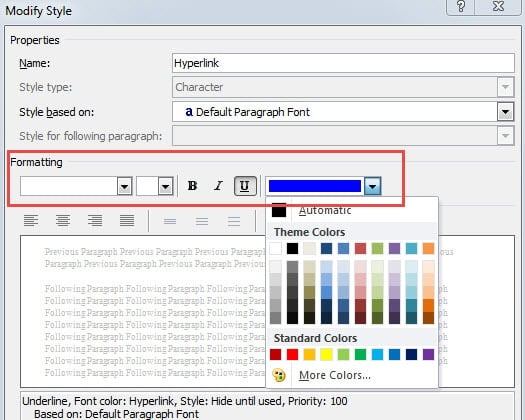
- Plus tard, une nouvelle boîte de dialogue apparaîtra, dans laquelle vous pourrez modifier le style du lien hypertexte, quels que soient les polices, la taille de la police, les effets et la couleur, etc. Par exemple, vous pouvez supprimer les soulignements, modifier la couleur bleue par défaut.

- Si vous espérez que ce nouveau style de lien hypertexte s'appliquera ultérieurement à tous les nouveaux e-mails, et pas seulement aux e-mails actuels, vous devez sélectionner l'option "Nouveaux documents basés sur ce modèle".

- Cliquez enfin sur "OK" pour enregistrer les styles alertés. Quittez le volet de style en cliquant sur l'icône X dans le coin supérieur droit de la boîte de dialogue. Lorsque vous revenez à la nouvelle fenêtre de message, vous pouvez voir que "Google" avec un lien hypertexte a été dans le nouveau style.

Creusez des données précieuses à partir d'un fichier Outlook corrompu
Faisant partie de la suite Microsoft Office, Outlook utilise Word comme éditeur de messages par défaut. Par conséquent, lors de la rédaction d'e-mails, nous utilisons Word pour modifier le corps du message. Il s'agit du lien principal entre Outlook et Word. Tout comme un document Word peut être facilement corrompu, un fichier Outlook est également susceptible de l'être. Il est donc essentiel de se préparer à cette éventualité. Effectuez des sauvegardes régulières et utilisez un outil de réparation performant, tel que… DataNumen Outlook Repair, spécialisée dans Récupération d'Outlook.
Introduction de l'auteur:
Shirley Zhang est une experte en récupération de données dans DataNumen, Inc., qui est le leader mondial des technologies de récupération de données, y compris récupération SQL et produits logiciels de réparation Outlook. Pour plus d'informations, visitez www.datanumen.com