
Dans l'article ci-dessous, il existe une solution simple pour conserver une longue note de bas de page sur une page de votre document Word.
De temps à autre, nous insérons des notes de bas de page dans nos dossiers pour illustrer certains points critiques. Cependant, de temps en temps, nous sommes susceptibles de tomber sur une telle situation où nous insérons une note de bas de page à la fin d'une page et si cette note de bas de page contient plusieurs lignes, elle peut s'étendre automatiquement à la page suivante, ce qui n'est absolument pas le cas. ça a l'air bien. Ci-dessous un exemple : 

Certes, une solution simple est disponible pour vous permettre de remédier à ce gâchis. Suivez simplement les étapes ici :
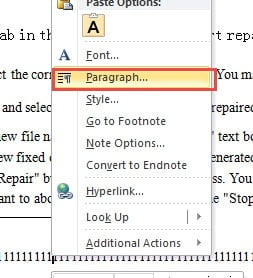
- Avant toute chose, placez votre curseur sur la note de bas de page.
- Ensuite, faites un clic droit dessus.
- Choisissez ensuite "Paragraphe" dans le menu-liste.

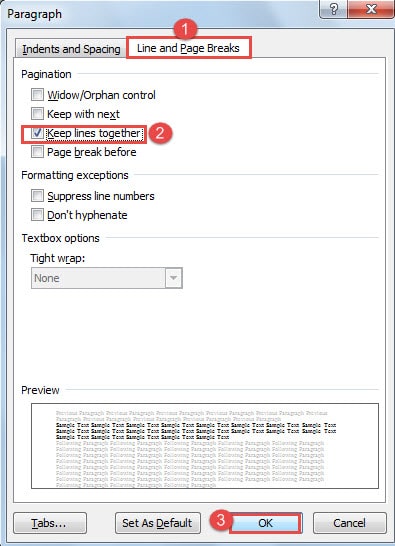
- Maintenant, la boîte de dialogue "Paragraphe" apparaîtra. Vous devez d'abord cliquer sur l'onglet "Sauts de ligne et de page".


Ou vous pouvez ouvrir la boîte de dialogue en cliquant sur le bouton "Paragraphe" dans le groupe "Paragraphe" sous l'onglet "Accueil".
- Cochez ensuite la case "Garder les lignes ensemble" dans la partie "Pagination".
- Enfin, n'oubliez pas de cliquer sur "OK".

Maintenant, le miracle se produit. Vous pouvez voir que tous les textes des notes de bas de page sont regroupés sur une seule page, comme indiqué dans l'exemple :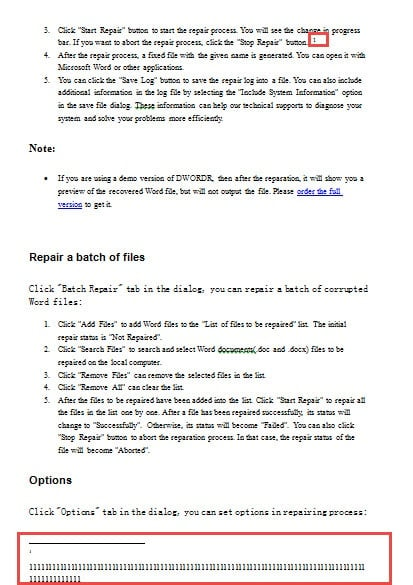
Vous êtes invités à consulter la vidéo pour voir les instructions détaillées :
Gérer votre document Word
Comme la plupart d'entre nous utilisons Word quotidiennement pour traiter du texte et générer des rapports, il est probable que votre ordinateur contienne d'innombrables documents Word. La manière dont vous les gérez est donc cruciale, car une simple erreur d'utilisation peut les détruire. Il est par conséquent indispensable de mettre en place un plan de sauvegarde régulier afin d'éviter toute suppression accidentelle de fichiers.
La sauvegarde est la mesure de précaution la plus simple. Cependant, si vous perdez certains fichiers, c'est le moment où vous avez besoin d'un Utilitaire de récupération de fichiers Word pour minimiser la perte autant que possible.
Introduction de l'auteur:
Vera Chen est une experte en récupération de données dans DataNumen, Inc., qui est le leader mondial des technologies de récupération de données, y compris récupération de fichier xls endommagé et pdf réparer les produits logiciels. Pour plus d'informations, visitez www.datanumen.com