
Dans cet article, il y aura 2 conseils pour vous aider à insérer des notes de bas de page sur des pages à plusieurs colonnes dans votre document Word.
Insérer une seule note de bas de page est facile, mais c'est différent lorsque vous essayez d'insérer des notes de bas de page pour une page à plusieurs colonnes. Il y a 2 problèmes principaux que vous pouvez rencontrer :
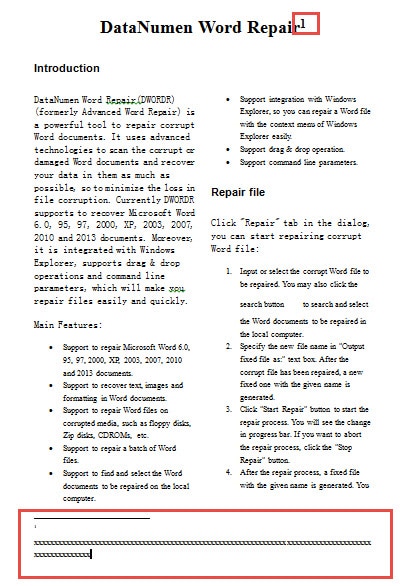
- Tout d'abord, si seule une partie de votre document Word est définie en colonnes, lorsque vous insérez une note de bas de page pour le reste, comme le titre du document, vous verrez que le texte en colonnes passera à la page suivante, comme ci-dessous :
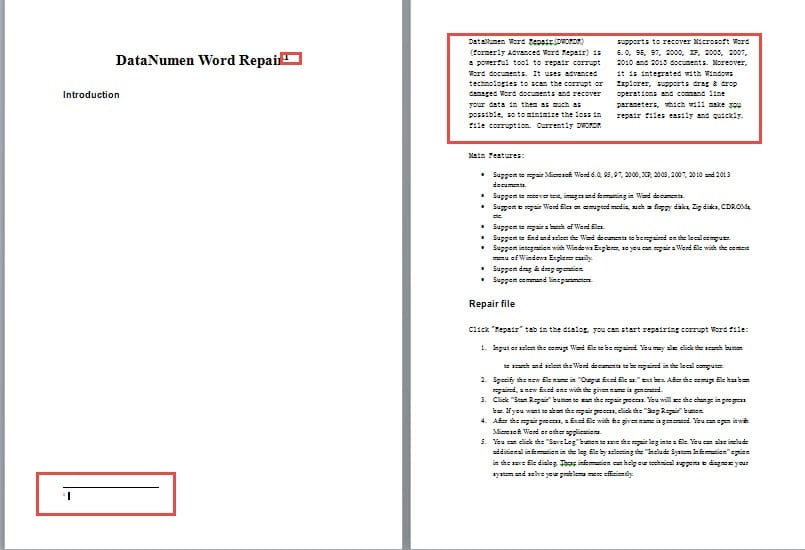
- Deuxièmement, si vous insérez une note de bas de page dans un texte en plusieurs colonnes, la note de bas de page sera également en colonnes.

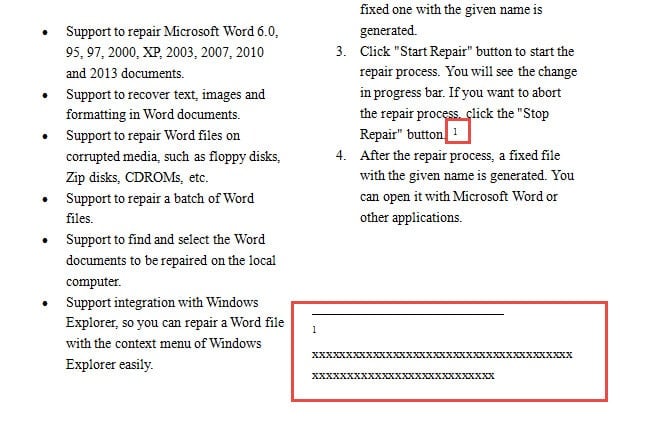
Le fait est que vous voudrez peut-être que la note de bas de page soit affichée sans être affectée par les colonnes.
Si vous avez déjà rencontré les problèmes ci-dessus, veuillez lire la suite pour voir comment vous pouvez les résoudre.
Astuce 1 : Modifier les "Options de mise en page"
Les étapes suivantes sont dédiées à la résolution du problème 1 :
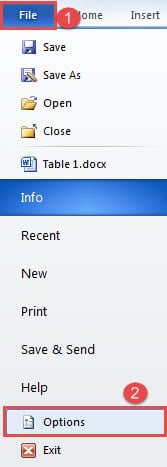
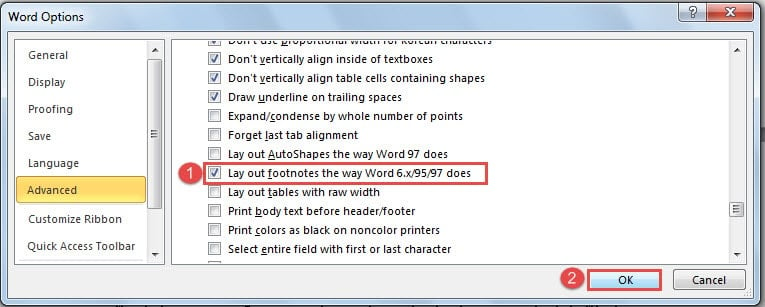
- Tout d'abord, ouvrez votre Word et cliquez sur l'onglet "Fichier" et cliquez sur "Options" pour ouvrir la boîte de dialogue "Options Word".

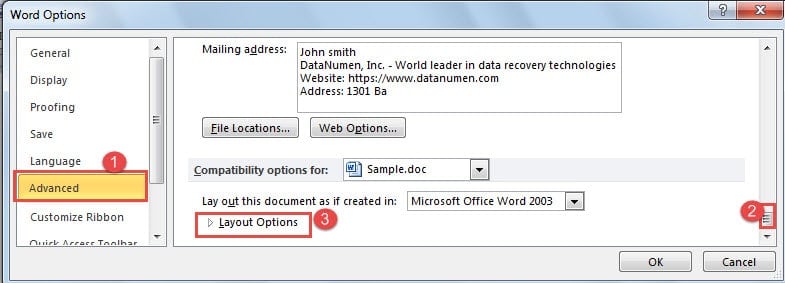
- Ensuite, cliquez sur "Avancé".
- Ensuite, faites défiler jusqu'à la fin de la boîte jusqu'à la partie "Options de compatibilité pour".
- Et cliquez sur "Options de mise en page".

- Cochez ensuite la case "Mettre en page les notes de bas de page comme le fait Word 6.x/95/97".
- Enfin, cliquez sur "OK" pour enregistrer votre modification.

Maintenant, si vous avez précédemment inséré une note de bas de page, vous constaterez que tout est revenu à la normale maintenant. La prochaine fois, vous n'aurez pas le même problème.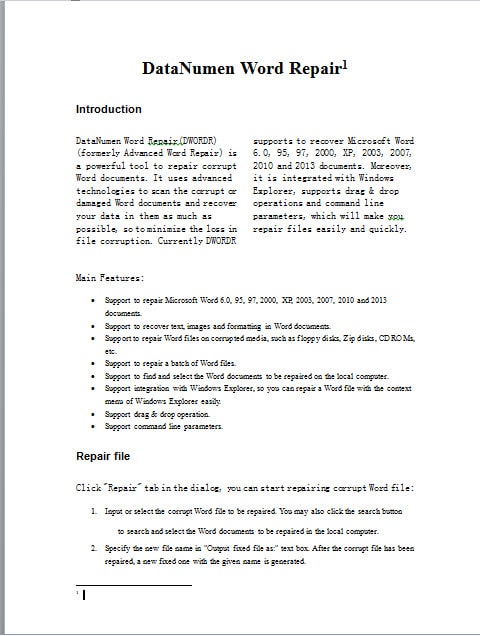
Astuce 2 : Utilisez des références croisées
- Pour commencer, répétez les étapes de l'astuce 1 pour modifier les options de mise en page. Et assurez-vous de ne pas insérer une note de bas de page pour le texte maintenant.
- Ensuite, si vous souhaitez insérer une note de bas de page "1" pour un texte dans les colonnes, vous devez maintenant l'insérer quelque part en dehors du texte de la colonne, par exemple derrière le titre. Et le contenu de la note de bas de page que vous tapez, la lettre multiple "x" ici, devrait être les mots pour illustrer le texte de la colonne. Après cela, vous pouvez voir la note de bas de page de la manière habituelle.

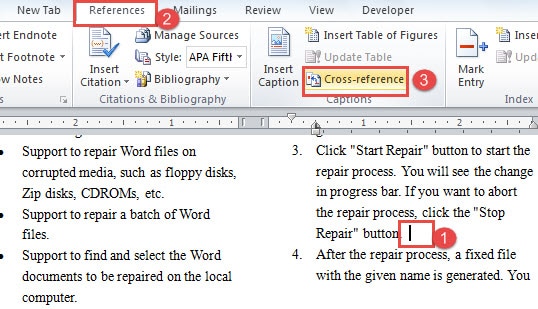
- Ensuite, placez votre curseur au bon endroit où la note de bas de page "1" devrait réellement aller.
- Maintenant, cliquez d'abord sur l'onglet "Références".
- Cliquez ensuite sur "Renvoi" dans le groupe "Légendes".

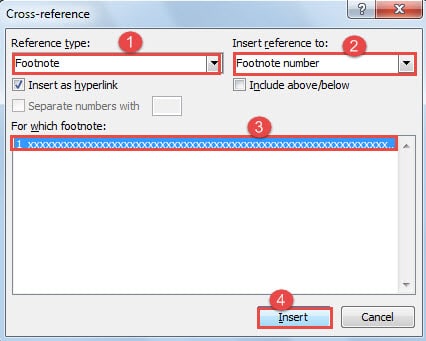
- Dans la boîte de dialogue "Renvoi", choisissez "Note de bas de page" pour "Type de référence" et "Numéro de note de bas de page" pour "Insérer une référence à".
- Ensuite, cliquez pour sélectionner la note de bas de page que vous venez de créer.
- Et cliquez sur "Insérer". Fermez la boîte de dialogue lorsque vous avez terminé.

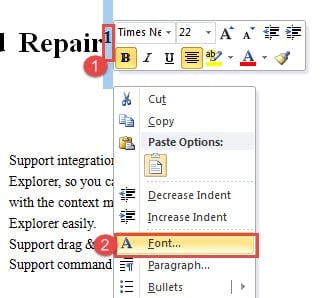
- Allez ensuite sélectionner le numéro de note de bas de page "1" derrière le titre.
- Faites un clic droit et choisissez "Police".

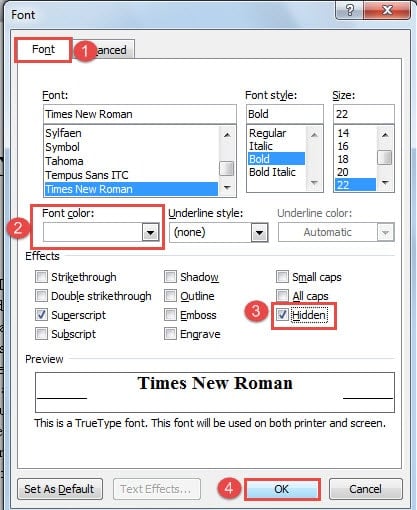
- Dans la boîte de dialogue "Police", assurez-vous que l'onglet "Police" est activé.
- Choisissez une couleur de police identique à la couleur d'arrière-plan du document. Ici, nous devrions choisir "Blanc". Ou vous pouvez cocher la case "Masqué" pour masquer le numéro. Les deux opérations rendent le nombre invisible.
- Enfin, cliquez sur "OK".

Restaurer rapidement les fichiers Word
Comme vous pouvez le constater, nous pouvons résoudre divers problèmes délicats dans Word en utilisant différentes fonctionnalités. Certains d'entre eux peuvent ne pas être personnalisés pour répondre à la demande exacte, mais nous pouvons toujours les utiliser pour faire notre travail. C'est l'une des raisons pour lesquelles Word est populaire. En dehors de cela, Word est également sensible aux erreurs des utilisateurs et aux attaques de virus. Ainsi, vous devriez acheter un Outil de récupération de fichiers Word endommagés pour restaurer rapidement les fichiers corrompus.
Introduction de l'auteur:
Vera Chen est une experte en récupération de données dans DataNumen, Inc., qui est le leader mondial des technologies de récupération de données, y compris outil de récupération de fichier Excel corrompu et pdf réparer les produits logiciels. Pour plus d'informations, visitez www.datanumen.com