
Si vous quittez Outlook sans fermer les pièces jointes ouvertes, le cache des pièces jointes sera créé automatiquement. Le montage du cache des pièces jointes va certainement aggraver les performances d'Outlook. Cet article vous expliquera comment trouver et vider le cache.
Je préfère ouvrir les pièces jointes aux e-mails dans Outlook au lieu de les enregistrer à l'avance. Et parfois, je peux fermer Outlook par accident lors de la lecture d'une pièce jointe. En fait, dans le passé, je n'avais pas remarqué le cache des pièces jointes jusqu'à ce que je rencontre une erreur lorsque j'essayais de joindre un fichier. Depuis, je vide toujours le cache à intervalles réguliers. Maintenant, lisez la suite pour savoir comment trouver et vider le cache.
Effacer le cache des pièces jointes dans Outlook
- Pour commencer, vous devez fermer Outlook et aller dans le menu « Démarrer ».
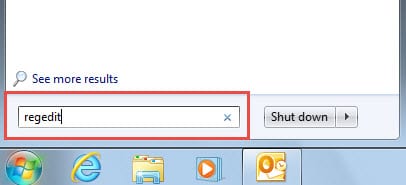
- Dans le champ de recherche, tapez "regedit" puis appuyez sur "Entrée" pour accéder à l'Éditeur du Registre.
- Ensuite, vous devez rechercher les clés suivantes dans l'ordre dans l'éditeur de registre. "HKEY_CURRENT_USER" > "Logiciel" > "Microsoft" > "Office" > "14.0" > "Outlook" > "Sécurité".
À noter: Outlook 2007 est 12.0 ; Outlook 2010 est 14.0 ; et Outlook 2013 est 15.0 ; Outlook 2016 est 16.0.
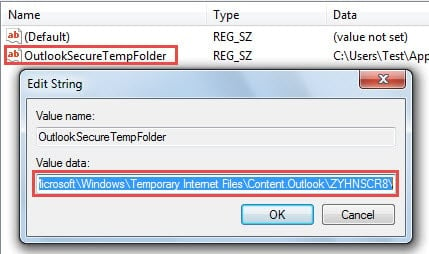
- Après avoir sélectionné la touche "Sécurité", vous pouvez vous tourner vers le volet de droite pour trouver l'élément - "OutlookSecureTempFolder”. Double-cliquez sur cette valeur pour l'ouvrir. Dans la nouvelle boîte de dialogue émergente, vous devez copier le chemin du dossier en appuyant sur "Ctrl + C" dans le champ "Données de la valeur".

- Après cela, cliquez sur "OK" et quittez l'interface de l'éditeur de registre.
- Ensuite, retournez au menu « Démarrer » et sélectionnez l’option « Ordinateur ».
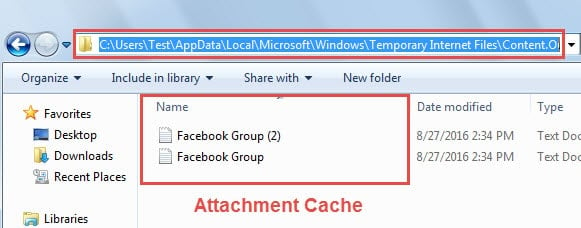
- Dans la dernière fenêtre apparue, collez le chemin du dossier copié par le raccourci "Ctrl + V" dans la barre d'adresse. Et appuyez sur la touche "Entrée".
- Sur l'écran suivant, vous accéderez au dossier temporaire servant à stocker le cache des pièces jointes.

- Maintenant, vous pouvez sélectionner tous les fichiers de ce dossier simplement avec le raccourci clavier "Ctrl + A" et appuyer sur le bouton "Supprimer" pour les supprimer totalement.
- Enfin, vous pouvez fermer directement le dossier temporaire actuel.
Pratiquement peu d'utilisateurs remarquent le cache des pièces jointes, de sorte qu'au fil des jours, de plus en plus de caches peuvent être générés. Dans ce cas, non seulement Outlook peut ralentir, mais également diverses erreurs lorsque vous joignez ou ouvrez des pièces jointes. Il est donc fortement recommandé de vider régulièrement le cache des pièces jointes.
Supprimer régulièrement les pièces jointes d'Outlook
En plus de vider le cache des pièces jointes, vous devez supprimer les pièces jointes d'Outlook à intervalles réguliers, ce qui peut réduire la taille de votre fichier PST. Vous devez garder à l'esprit qu'une fois que votre fichier PST est surdimensionné, il sera facilement compromis. Dans les pires scénarios, vous perdrez complètement les données Outlook. À ce moment-là, vous constaterez que ScanPST ne pourra pas vous aider. Vous devez utiliser un autre outil tiers, tel que DataNumen Outlook Repair, to réparer la TVP fichier et extraire le maximum de données du fichier PST endommagé.
Introduction de l'auteur:
Shirley Zhang est une experte en récupération de données dans DataNumen, Inc., qui est le leader mondial des technologies de récupération de données, y compris récupération SQL et produits logiciels de réparation Outlook. Pour plus d'informations, visitez www.datanumen.com