
Outlook ne propose pas de fonction intégrée de recherche de règles. Par conséquent, si vous souhaitez rechercher les règles Outlook dont le nom contient un mot-clé spécifique, vous devez généralement les vérifier une par une. Cet article vous présente une méthode bien plus efficace.
Vous pouvez créer à volonté diverses règles dans votre Outlook. Les règles sont en mesure de rendre votre travail avec les e-mails entrants et sortants automatisé et efficace. Cependant, s'il y a trop de règles dans Outlook, vous aurez un peu de mal à les gérer et à les contrôler. Par exemple, si vous souhaitez faire quelque chose avec les règles contenant un certain mot-clé dans le nom, généralement, vous devez les trouver manuellement parmi toutes les règles. Ce serait une tâche assez ardue. Mais ne vous inquiétez pas. Ici, nous allons partager une approche plus intelligente pour vous. Il peut vous permettre de trouver les règles spécifiques en un tournemain.
Rechercher toutes les règles Outlook dont les noms contiennent un mot clé spécifique
- Tout d'abord, lancez l'application Outlook.
- Ensuite, accédez à l'éditeur VBA conformément à "Comment exécuter le code VBA dans votre Outlook" .
- Ensuite, dans la fenêtre "Microsoft Visual Basic pour Applications", copiez le code ci-dessous dans un nouveau module.
Sub FindAllRulesContainingSpecificKeywordInName()
    Dim objStores As Outlook.Stores
    Dim objStore As Outlook.Store
    Dim objRules As Outlook.Rules
    Dim i As Long
    Dim objRule As Outlook.Rule

    Set objStores = Outlook.Application.Session.Stores

    'Process all mailboxes
    For Each objStore In objStores
        Set objRules = objStore.GetRules

        For i = objRules.Count To 1 Step -1
            Set objRule = objRules.Item(i)
            'Find specific keyword in rule name
            If InStr(objRule.Name, "Shelly") = 0 Then
               objRule.Enabled = False
               objRules.Save
            Else
               objRule.Enabled = True
               objRules.Save
            End If
        Next i
     Next
 End Sub
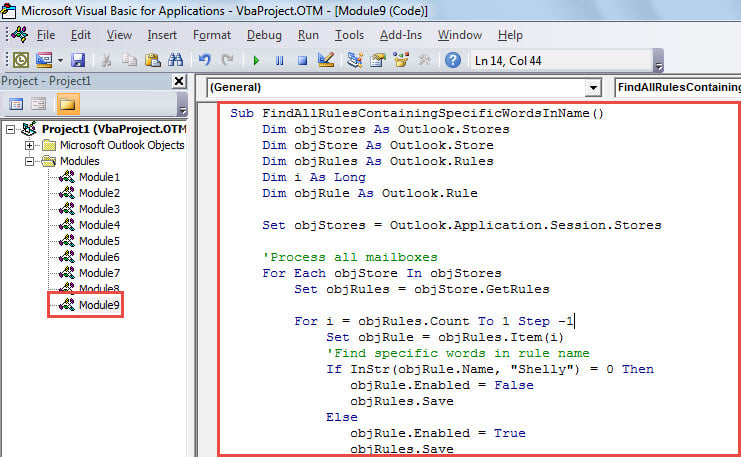
- Après cela, cliquez sur l'icône "Exécuter" dans la barre d'outils pour exécuter cette macro.
- Une fois la macro terminée, suivez les étapes ci-dessous pour vérifier les règles filtrées.
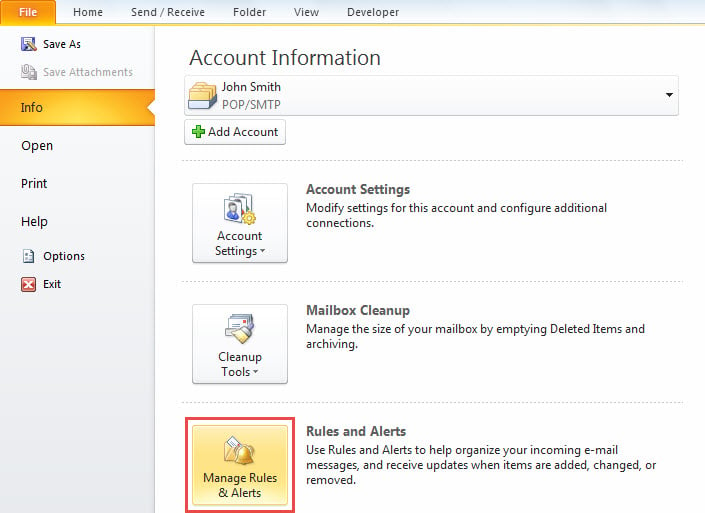
- Tout d'abord, allez dans le menu "Fichier".
- Ensuite, cliquez sur le bouton "Gérer les règles et les alertes" dans l'onglet "Info".

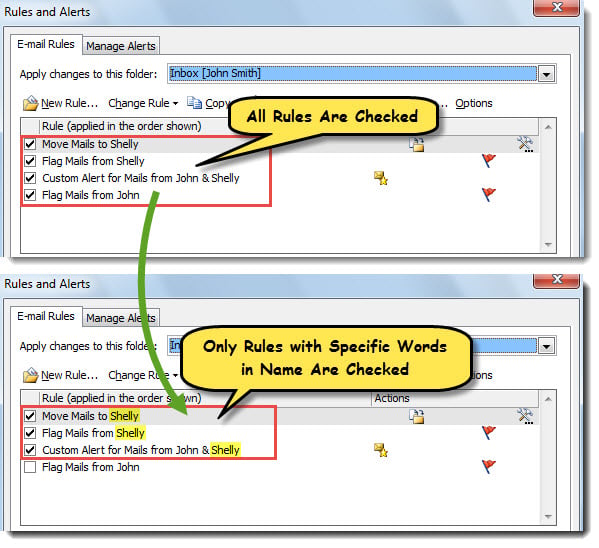
- Ensuite, dans la fenêtre contextuelle "Règles et alertes", vous pouvez voir que les règles contenant le mot-clé spécifique dans le nom sont activées et vérifiées. Mais les autres règles qui ne contiennent pas le mot-clé sont désactivées, comme le montre la capture d'écran suivante.

Résoudre les problèmes d'Outlook
Il est courant de rencontrer divers problèmes Outlook si vous utilisez Outlook depuis des décennies. Il peut s'agir de petits problèmes, comme de petites erreurs occasionnelles, ou de problèmes graves tels que des PST corrompu En général, face à ce type de problèmes Outlook, vous pouvez commencer par redémarrer le logiciel, puis désactiver les compléments tiers ou recréer les profils de messagerie, et enfin recourir à un utilitaire de réparation professionnel et performant, tel que [nom de l'utilitaire manquant]. DataNumen Outlook Repair.
Introduction de l'auteur:
Shirley Zhang est une experte en récupération de données dans DataNumen, Inc., qui est le leader mondial des technologies de récupération de données, y compris corruption sql et produits logiciels de réparation Outlook. Pour plus d'informations, visitez www.datanumen.com