
Certains utilisateurs souhaitent qu'Outlook prenne automatiquement la première ligne du corps de l'e-mail comme objet lors de l'envoi d'un e-mail sans objet. Maintenant, dans cet article, nous allons introduire une méthode pour le réaliser via le code VBA.
Plusieurs utilisateurs oublient souvent de saisir le sujet lors de la rédaction et de l'envoi d'un e-mail. Ainsi, généralement, ils espèrent qu'Outlook pourra remplir automatiquement l'objet par la première ligne du corps de l'e-mail si l'e-mail sortant n'a pas d'objet. Ci-après, nous partagerons avec vous une méthode simple et pratique.
Prendre automatiquement la première ligne du corps comme objet avant d'envoyer un e-mail sans objet
- Au tout début, lancez l'application Outlook.
- Ensuite, en suivant les étapes de "Comment exécuter le code VBA dans votre Outlook“, vous pouvez entrer dans l'éditeur VBA.
- Ensuite, dans l'éditeur VBA, ajoutez la référence à « MS Word Object Library » conformément à «Comment ajouter une référence à une bibliothèque d'objets en VBA" .
- Plus tard, copiez le code ci-dessous dans le projet "ThisOutlookSession".
Private WithEvents objInspectors As Outlook.Inspectors

Private Sub Application_Startup()
    Set objInspectors = Outlook.Application.Inspectors
End Sub

Private Sub objInspectors_NewInspector(ByVal Inspector As Inspector)
    If Inspector.CurrentItem.Class = olMail And Inspector.CurrentItem.Subject = "" Then
       Inspector.CurrentItem.Subject = " "
    End If
End Sub

Private Sub Application_ItemSend(ByVal Item As Object, Cancel As Boolean)
    Dim objMail As Outlook.MailItem
    Dim objMailDocument As Word.Document
    Dim objMailSelection As Word.Selection

    If TypeOf Item Is MailItem Then
       Set objMail = Item

       If Len(Trim(objMail.Subject)) = 0 Then
          If MsgBox("No subject! Whether to take first line as subject?", vbQuestion + vbYesNo) = vbYes Then
             Set objMailDocument = objMail.GetInspector.WordEditor
             Set objMailSelection = objMailDocument.Application.Selection

             objMailDocument.Range(0, 0).Select
             objMailSelection.MoveEnd wdLine

             'Take first line of body as subject
             objMail.Subject = objMailSelection.Text
          End If
       End If
     End If
End Sub
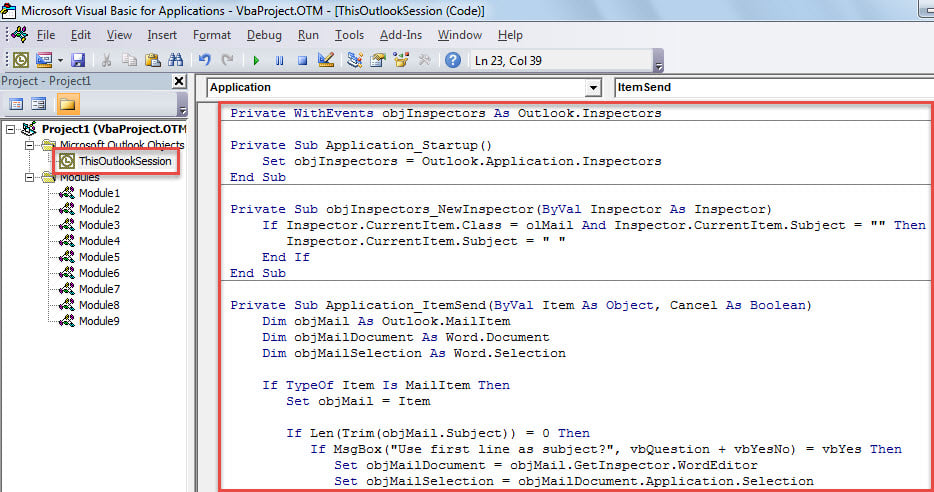
- Ensuite, placez le curseur dans la sous-routine « Application_Startup » et appuyez sur « F5 ».
- Enfin, vous pouvez essayer.
- Dans un premier temps, créez et composez un e-mail avec uniquement un objet vide.
- Ensuite, cliquez sur le bouton "Envoyer".
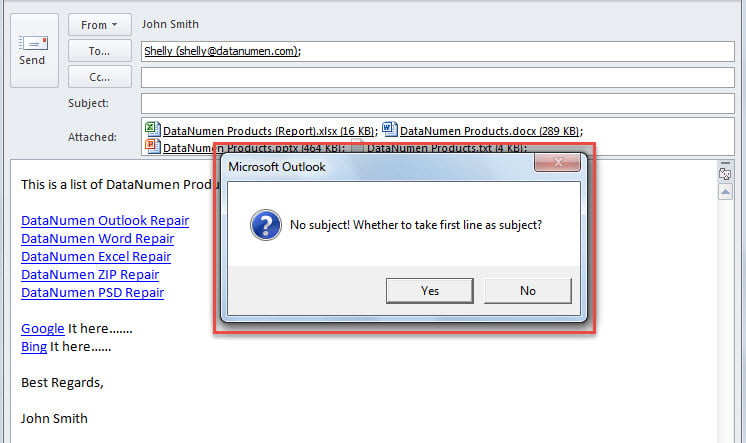
- Plus tard, vous recevrez un message vous demandant si vous souhaitez prendre la première ligne du corps comme sujet.

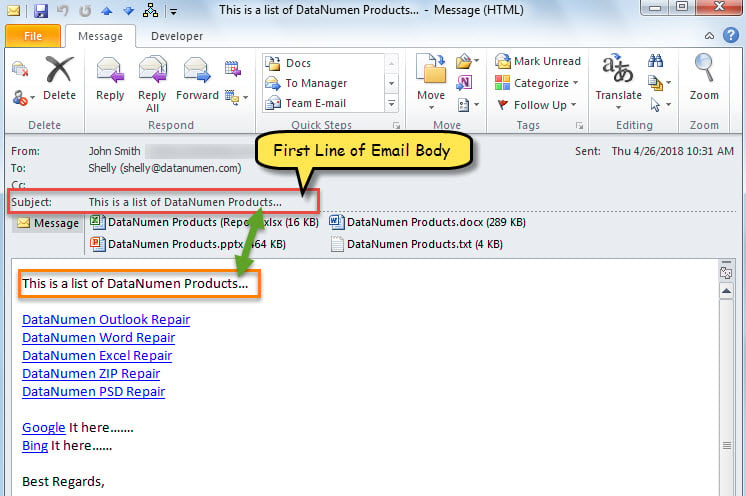
- Tant que vous sélectionnez le bouton "Oui", la première ligne du corps de l'e-mail sera extraite et utilisée comme objet et l'e-mail sera envoyé.

Protégez vos données Outlook
Absolument, il y a plusieurs e-mails et autres éléments importants dans votre Outlook. Ainsi, vous ne devez pas vouloir rencontrer la perte de données Outlook. Ensuite, vous devez prendre certaines mesures, telles que faire des sauvegardes régulières des données de votre Outlook, apprendre à utiliser l'outil de réparation intégré pour réparer Outlook erreurs et la préparation d'un utilitaire de récupération externe robuste. DataNumen Outlook Repair est un bon choix en raison de son taux de récupération PST élevé.
Introduction de l'auteur:
Shirley Zhang est une experte en récupération de données dans DataNumen, Inc., qui est le leader mondial des technologies de récupération de données, y compris récupération SQL et produits logiciels de réparation Outlook. Pour plus d'informations, visitez www.datanumen.com