
Après avoir branché votre clé USB sur un port USB de votre PC Windows, si elle se déconnecte et se reconnecte constamment, vous pouvez lire cet article. Nous allons ici vous exposer ses 5 principales raisons ainsi que les solutions correspondantes.
Avez-vous déjà rencontré le problème qu'un lecteur flash USB continue de se connecter et de se déconnecter sur un PC Windows ? Dans ce cas, vous ne pourrez peut-être pas accéder au lecteur. Ensuite, vous craignez sûrement que les fichiers sur le lecteur ne soient compromis, tels que PST endommagé des dossiers. Ainsi, vous devez espérer résoudre ce problème dès que possible. Maintenant, dans ce qui suit, nous partagerons avec vous 5 solutions efficaces.
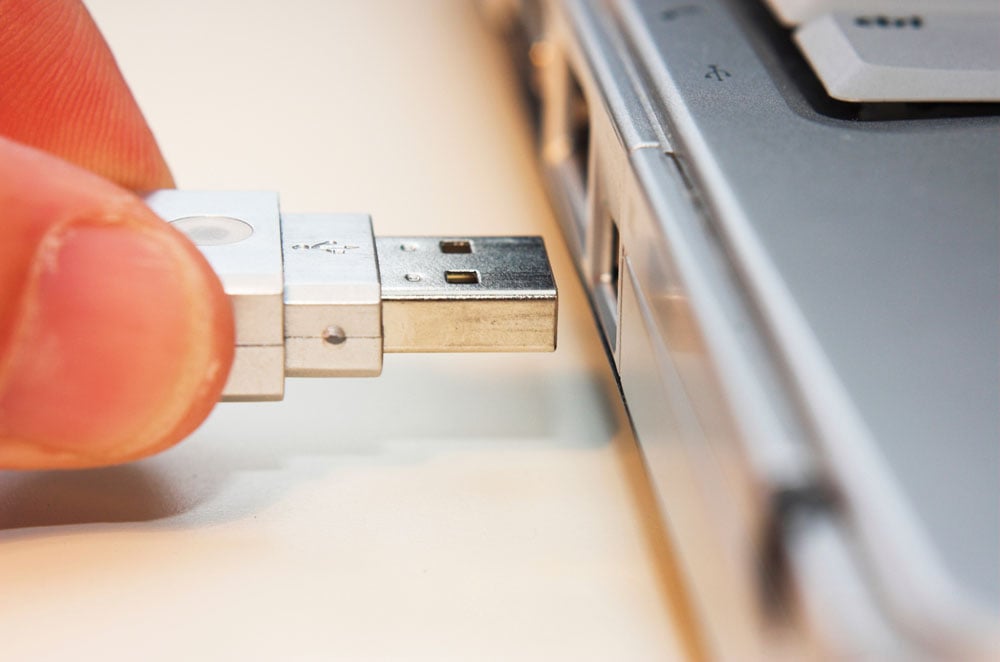
1. Port USB défectueux
Tout d'abord, vous pouvez prendre en considération les problèmes du port USB actuel. En d'autres termes, le port USB auquel la clé USB est connectée est peut-être corrompu ou défectueux. Ainsi, vous pouvez débrancher le disque et le rebrancher sur un autre port USB ou directement sur d'autres ordinateurs. Bien que cette solution semble étrange, elle a fait ses preuves auprès de nombreux utilisateurs. C'est absolument digne d'être essayé.
2. Échec des pilotes USB ou autres
De plus, parfois, des virus ont infecté votre ordinateur ou votre système PC a été sujet à certaines erreurs, ce qui a entraîné la corruption des pilotes USB ou autres. Par conséquent, pour résoudre ce problème, vous devez réinstaller facilement les pilotes USB.
- Tout d'abord, recherchez « Gestionnaire de périphériques » dans le « Menu Démarrer ».
- Cliquez ensuite sur "Device Manager" dans les programmes trouvés.
- Ensuite, dans la nouvelle fenêtre, développez "Pilotes de disque".
- Plus tard, cliquez avec le bouton droit sur la clé USB souffrante et choisissez "Désinstaller les pilotes".
- Enfin, une fois la désinstallation terminée, déconnectez le lecteur et reconnectez-le après quelques secondes.
3. Alimentation électrique insuffisante
En outre, il est possible que le coupable soit une alimentation électrique insuffisante. Plus précisément, sans une puissance suffisante, la clé USB ne peut pas être allumée tout le temps, elle continue donc à se déconnecter et à se reconnecter en permanence. Dans ce cas, vous devez désactiver la «suspension sélective USB».
- Tout d'abord, dans "Panneau de configuration", sélectionnez les "Options d'alimentation".
- Ensuite, cliquez sur "Modifier les paramètres du plan" > "Modifier les paramètres d'alimentation avancés".
- Ensuite, allez dans "Paramètres USB" > "Paramètre de suspension sélective USB".
- Finalement, modifiez "Paramètres" sur "Désactivé" et cliquez sur "Appliquer".
4. Erreurs de clé USB
De plus, il est très probable que le principal défaut se situe sur la clé USB elle-même. C'est-à-dire que le lecteur peut souffrir d'erreurs, telles que des secteurs défectueux. Dans ce scénario, vous devez vérifier les erreurs de lecteur et les corriger via le CHKDSK intégré.
- Pour commencer, recherchez « cmd » dans le « Menu Démarrer »,
- Ensuite, lancez "cmd" en tant qu'administrateur.
- Ensuite, dans l'« Invite de commandes », tapez « chkdsk driveletter : /r /f » et appuyez sur « Entrée ».
- Enfin, reconnectez la clé USB.
5. Problèmes de système de fichiers informatiques
De plus, il est possible que votre ordinateur rencontre des problèmes de système de fichiers, tels que certains fichiers système importants sont corrompus. Pour résoudre ce problème, vous pouvez utiliser l'outil intégré - "System File Checker".
- Au départ, lancez "cmd" comme d'habitude.
- Ensuite, saisissez "sfc/scannow" dans "l'invite de commande".
- Enfin, appuyez sur la touche "Entrée".
- Une fois l'analyse terminée, redémarrez votre PC et réessayez.
Introduction de l'auteur:
Shirley Zhang est une experte en récupération de données dans DataNumen, Inc., qui est le leader mondial des technologies de récupération de données, y compris correction sql et produits logiciels de réparation Outlook. Pour plus d'informations, visitez www.datanumen.com