
Peut-être planifiez-vous toujours vos réunions au même endroit, comme la salle de conférence spécifique de votre entreprise. Si tel est le cas, vous souhaiterez peut-être définir la salle comme emplacement par défaut pour toutes les réunions que vous avez créées dans Outlook. Cet article vous aidera à l'obtenir.
Lorsque vous créez une réunion Outlook, vous devez entrer ou sélectionner un emplacement. Sinon, vous recevrez un avertissement concernant un emplacement vide. Si vous avez l'habitude de tenir les réunions que vous initiez dans un lieu spécifique, comme la même salle, vous souhaiterez peut-être définir la salle comme lieu de réunion par défaut. Maintenant, dans la suite, nous partagerons avec vous une méthode pour le réaliser.
Définir automatiquement l'emplacement par défaut pour les réunions que vous organisez
- Pour commencer, lancez l'éditeur VBA d'Outlook conformément à «Comment exécuter le code VBA dans votre Outlook:.
- Ensuite, dans l'éditeur VBA, copiez le code suivant dans le projet "ThisOutlookSession".
Public WithEvents objInspectors As Outlook.Inspectors
Public WithEvents objAppointment As Outlook.AppointmentItem

Private Sub Application_Startup()
    Set objInspectors = Outlook.Application.Inspectors
End Sub

Private Sub objInspectors_NewInspector(ByVal Inspector As Inspector)
    If Inspector.CurrentItem.Class = olAppointment Then
       Set objAppointment = Inspector.CurrentItem
    End If
End Sub

Private Sub objAppointment_Open(Cancel As Boolean)
    'If it is a meeting
    If objAppointment.MeetingStatus = olMeeting Then
       'If it is a fresh new meeting
       If objAppointment.Subject = "" Then
          'Enter the specific location
          objAppointment.Location = "Conference Room A"
       End If
    Else
       objAppointment.Location = ""
    End If
End Sub

Private Sub objAppointment_PropertyChange(ByVal Name As String)
    'If you change an appointment into a meeting
    If Name = "MeetingStatus" Then
       If objAppointment.MeetingStatus = olMeeting Then
          'Enter the specific location
          objAppointment.Location = "Conference Room A"
       Else
          objAppointment.Location = ""
       End If
    End If
End Sub
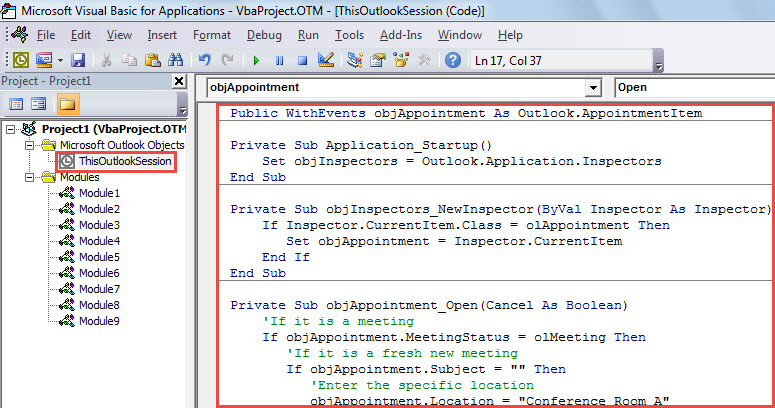
- Ensuite, quittez l'éditeur VBA et redémarrez Outlook pour activer cette macro.
- Jusqu'à présent, vous avez réussi à définir un emplacement par défaut pour les réunions que vous organisez.
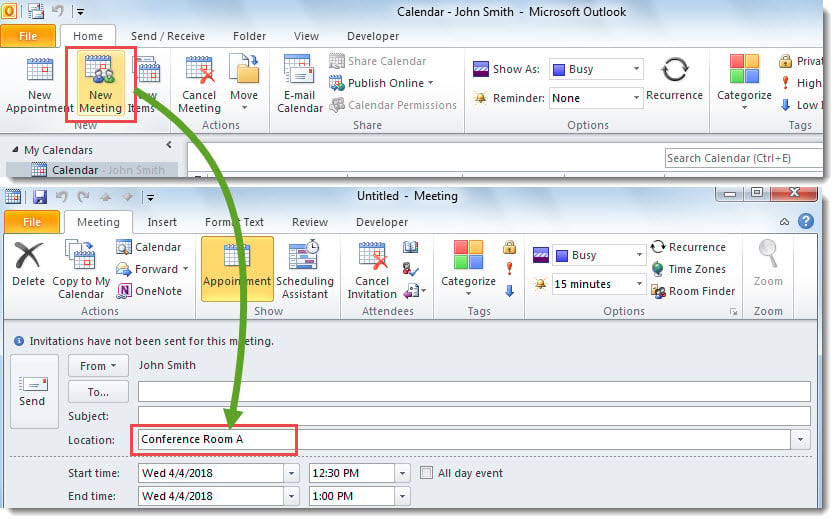
- Chaque fois que vous créez une nouvelle réunion en cliquant sur "Nouvelle réunion" dans l'onglet "Accueil", la réunion sera ouverte avec l'emplacement par défaut rempli.

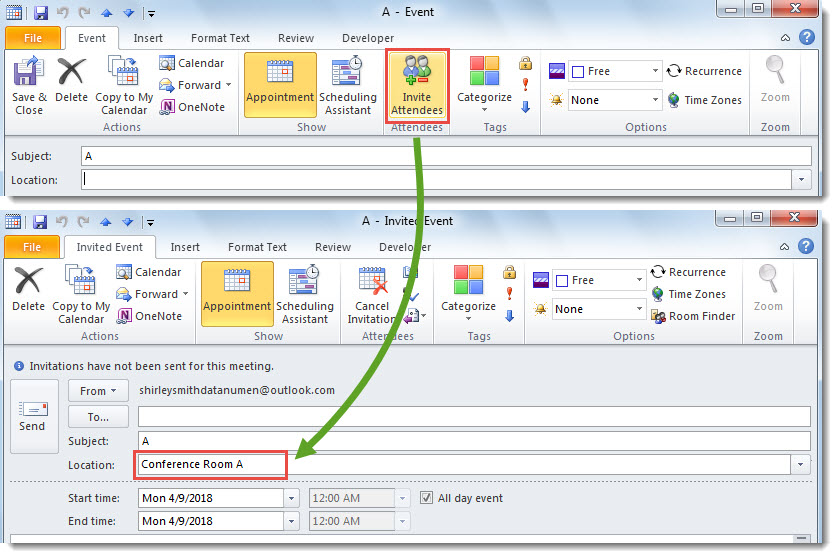
- Chaque fois que vous convertissez un rendez-vous en réunion en cliquant sur le bouton "Inviter des participants", l'emplacement par défaut sera rempli automatiquement dans le champ "Emplacement".

Récupérer des données Outlook corrompues
Parmi les différents problèmes rencontrés avec Outlook, la corruption des données est le plus grave. Face à ce problème, il faut d'abord en identifier les causes réelles. Ensuite, vous pourrez choisir la solution adaptée. Par exemple, si le fichier est infecté par un virus, il faut commencer par l'éliminer. Ensuite, vous devrez… réparer Outlook fichier, soit par l'outil de réparation intégré, soit par un outil externe fiable, tel que DataNumen Outlook Repair.
Introduction de l'auteur:
Shirley Zhang est une experte en récupération de données dans DataNumen, Inc., qui est le leader mondial des technologies de récupération de données, y compris sql corrompu et produits logiciels de réparation Outlook. Pour plus d'informations, visitez www.datanumen.com