
Dans l'article d'aujourd'hui, nous aimerions vous expliquer comment rechercher et remplacer plusieurs éléments dans votre document Word.
La fonction intégrée dans Word, "Rechercher et remplacer", nous permet de rechercher et de remplacer un mot ou une phrase à la fois. Cela ne peut certainement pas répondre à notre besoin de traitement par lots.
En fait, nous avons étendu la fonction pour trouver plusieurs éléments en une seule fois dans l'un de nos articles précédents. Pour plus de détails, vous pouvez vous référer à cet article : 2 façons rapides de trouver plusieurs éléments dans un document Word en même temps
Le lien ci-dessus explique comment trouver plusieurs éléments en même temps. Et cet article vous montrera également comment remplacer chaque élément par un nouveau différent respectivement.
Exécutez Word VBA pour rechercher et remplacer plusieurs éléments
La macro est le seul moyen qui reste pour effectuer des tâches de traitement personnalisées et par lots dans Word. Suivez simplement les étapes ci-dessous pour accomplir votre mission.
- Avant toute chose, ouvrez votre document cible.
- Cliquez ensuite sur l'onglet "Développeur" s'il est disponible dans le ruban.
- Et cliquez sur "Visual Basic" à côté pour ouvrir l'éditeur VBA dans Word. Ou vous pouvez choisir d'appuyer sur "Alt + F11" à la place.
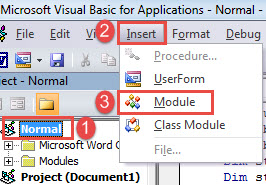
- Cliquez ensuite sur "Normal" dans la colonne de gauche.
- Et allez dans la barre de menu pour cliquer sur "Insérer".
- Dans son menu déroulant, choisissez "Module".

- Double-cliquez ensuite sur le nouveau module pour l'ouvrir.
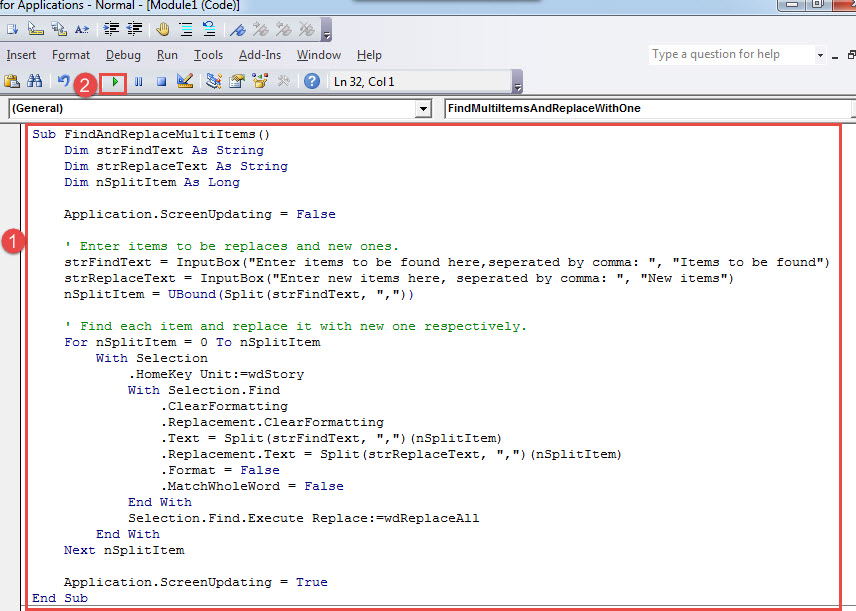
- Collez les codes suivants sur le module :
Sub FindAndReplaceMultiItems()
  Dim strFindText As String
  Dim strReplaceText As String
  Dim nSplitItem As Long

  Application.ScreenUpdating = False

  ' Enter items to be replaces and new ones.
  strFindText = InputBox("Enter items to be found here,seperated by comma: ", "Items to be found")
  strReplaceText = InputBox("Enter new items here, seperated by comma: ", "New items")
  nSplitItem = UBound(Split(strFindText, ","))

  ' Find each item and replace it with new one respectively.
  For nSplitItem = 0 To nSplitItem
    With Selection
      .HomeKey Unit:=wdStory
      With Selection.Find
        .ClearFormatting
        .Replacement.ClearFormatting
        .Text = Split(strFindText, ",")(nSplitItem)
        .Replacement.Text = Split(strReplaceText, ",")(nSplitItem)
        .Format = False
        .MatchWholeWord = False
      End With
    Selection.Find.Execute Replace:=wdReplaceAll
  End With
Next nSplitItem

  Application.ScreenUpdating = True

End Sub
- Appuyez sur "F5" pour exécuter la macro.

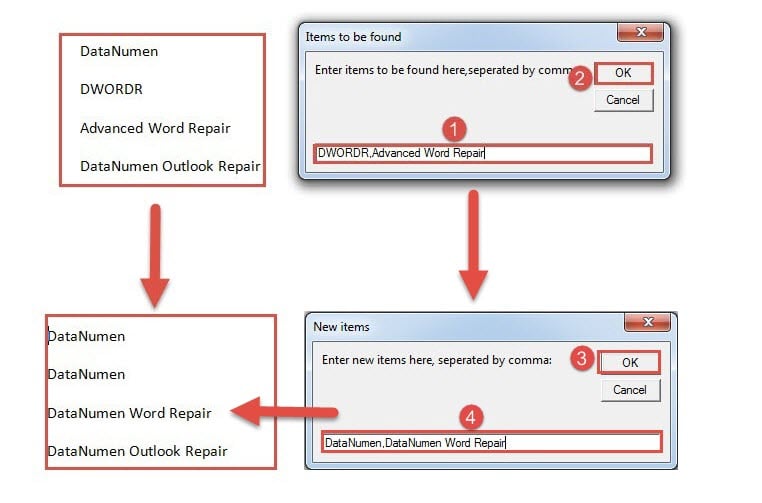
- Maintenant, il y aura la première zone de saisie. Entrez les éléments à trouver et utilisez une virgule pour les séparer. N'entrez pas d'espace après la virgule.
- Cliquez ensuite sur "OK" pour continuer.
- Dans la deuxième zone de saisie, entrez de nouveaux éléments et séparez-les par une virgule.
- Enfin, cliquez sur «OK».

Face à la perte de données
Il est difficile d'être joyeux face à une catastrophe de données qui pourrait détruire des informations précieuses. Cependant, il n'y a pas lieu de paniquer puisque vous pouvez obtenir un Réparation de mots utilité en déboursant une petite somme d'argent.
Introduction de l'auteur:
Vera Chen est une experte en récupération de données dans DataNumen, Inc., qui est le leader mondial des technologies de récupération de données, y compris exceller la corruption et pdf réparer les produits logiciels. Pour plus d'informations, visitez www.datanumen.com