
Dans cet article, il existe 2 façons pour vous d'extraire du texte à partir d'images et de fichiers imprimés dans un document Word via OCR.
Word prend en charge la reconnaissance optique de caractères (OCR). Avec cette fonctionnalité, vous pouvez extraire le texte d'une image ou d'un fichier imprimé dans un document Word. Un outil aussi formidable nous permet d'apporter d'autres modifications à ces textes. Voici 2 approches détaillées pour le faire.
Méthode 1 : Utiliser Microsoft Office Document Image Writer dans Word 2003
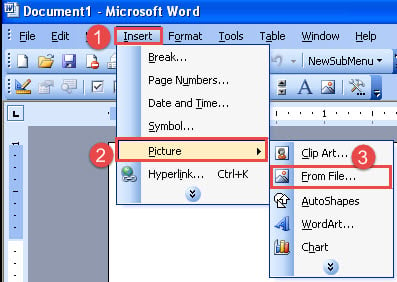
- Tout d'abord, ouvrez Word 2003. Cliquez sur l'onglet "Insérer" dans la barre de menu et choisissez "Image".
- Sélectionnez ensuite "Depuis le fichier".

- Vous pouvez répéter les 2 étapes ci-dessus pour insérer plusieurs images dans un document.
- Cliquez ensuite sur "Fichier" puis sur "Imprimer" pour déclencher la boîte de dialogue "Imprimer". Ou appuyez sur "Ctrl + P" à la place.
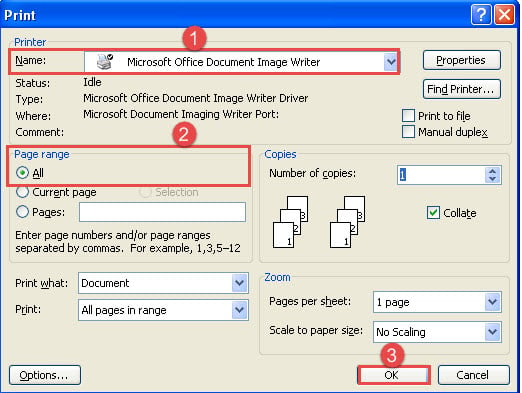
- Dans la boîte de dialogue "Imprimer", sélectionnez l'imprimante "Microsoft Office Document Image Writer".
- Assurez-vous que "Tous" est sélectionné pour "Plage de pages".
- Cliquez ensuite sur "OK".

- Dans la boîte "Enregistrer sous" qui apparaît, choisissez un lieu de stockage et cliquez sur "Enregistrer".
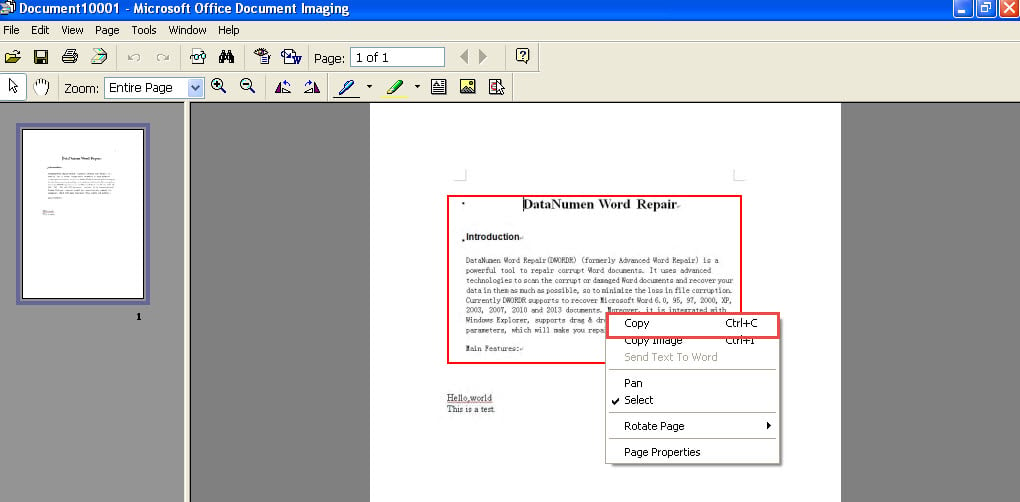
- Maintenant, dans la fenêtre "Microsoft Office Document Imaging", utilisez la souris pour dessiner une boîte carrée pour inclure la section où se trouve le texte à extraire.

- Ensuite, faites un clic droit et choisissez "Copier". La prochaine chose que vous voyez est que tous les textes de la boîte que vous avez dessinée sont en sélection.

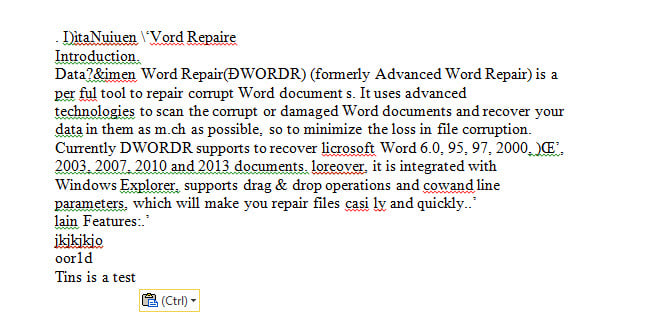
- Enfin, ouvrez un document Word et collez-y du texte, comme ci-dessous :

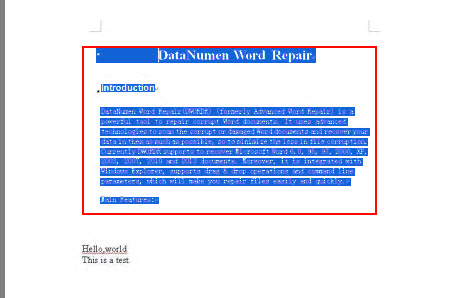
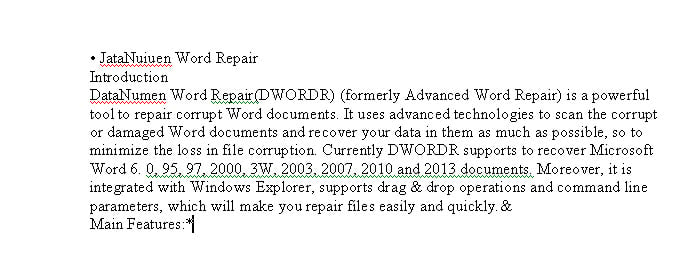
Comme vous le voyez, il ne peut pas reconnaître correctement tous les mots. Mais, c'est toujours beaucoup plus rapide que de les taper manuellement.
Méthode 2 : Utiliser l'OCR dans OneNote dans Word 2010
- Tout d'abord, insérez des images dans le document Word.
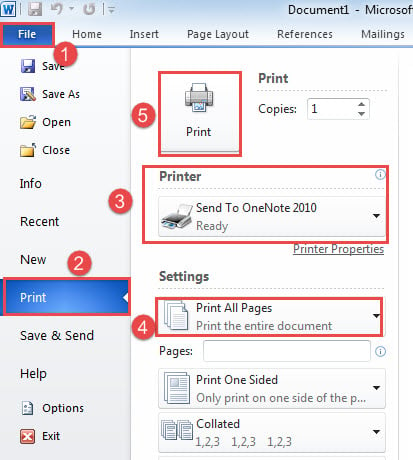
- Cliquez ensuite sur "Fichier" puis cliquez sur "Imprimer".
- Choisissez ensuite l'imprimante "Envoyer vers OneNote 2010".
- Et choisissez d'imprimer toutes les pages.
- Cliquez sur le bouton "Imprimer".

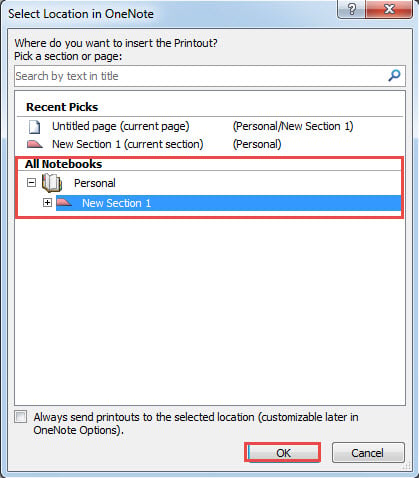
- Vous avez maintenant déclenché OneNote. Dans la fenêtre "Sélectionner l'emplacement dans OneNote", choisissez "Page sans titre" ou "Nouvelle section 1" pour conserver le contenu à imprimer.
- Cliquez ensuite sur «OK».

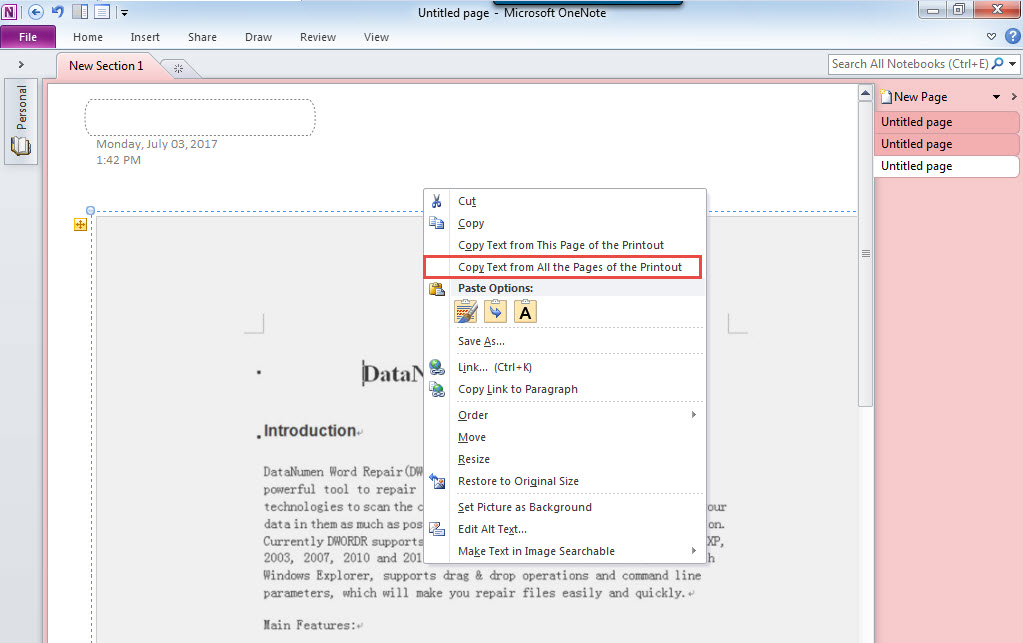
- Cliquez ensuite sur l'impression et faites un clic droit.
- Choisissez "Copier le texte de toutes les pages de l'impression".

- Ouvrez un document Word vierge et collez-y du texte.

Protégez votre document Word
Il est facile de comprendre que Word n'est pas à l'abri de la corruption. En fait, aucun logiciel ne le fait. Par conséquent, certaines actions préventives sont nécessaires. Par exemple, vous pouvez sauvegarder régulièrement des documents. En outre, il est également sage d'obtenir un outil pour réparer docx corrompu.
Introduction de l'auteur:
Vera Chen est une experte en récupération de données dans DataNumen, Inc., qui est le leader mondial des technologies de récupération de données, y compris Récupération Excel et pdf réparer les produits logiciels. Pour plus d'informations, visitez www.datanumen.com