
Les hyperliens invisibles vous causeront parfois des problèmes. Et dans cet article, nous utiliserons VBA pour trouver des hyperliens invisibles dans votre feuille de calcul Excel.
Dans cette image ci-dessous, vous pouvez voir que toutes les cellules ont le même format. Mais il existe des hyperliens invisibles entre ces cellules.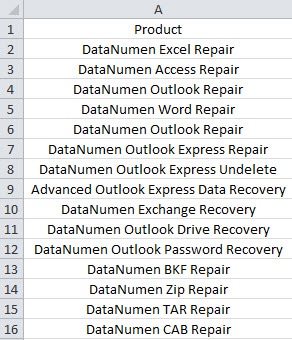
Lorsque vous devez sélectionner une cellule, vous utiliserez certainement votre souris et cliquerez dessus. Mais si la cellule contient un lien hypertexte invisible, l'ordinateur lancera immédiatement le navigateur et ouvrira le lien hypertexte. C'est très irritant car vous voulez juste sélectionner la cellule. Par conséquent, vous devez trouver les hyperliens invisibles pour éviter un tel problème.
Trouver des hyperliens invisibles
Afin de trouver ces hyperliens invisibles, vous pouvez maintenant suivre les étapes ci-dessous.
- Appuyez sur les touches de raccourci "Alt + F11" sur le clavier.
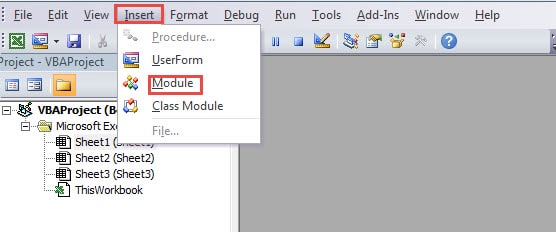
- Et puis dans l'éditeur Visual Basic, cliquez sur le bouton "Insérer" dans la barre d'outils.
- Après cela, choisissez l'option "Module" dans le sous-menu.

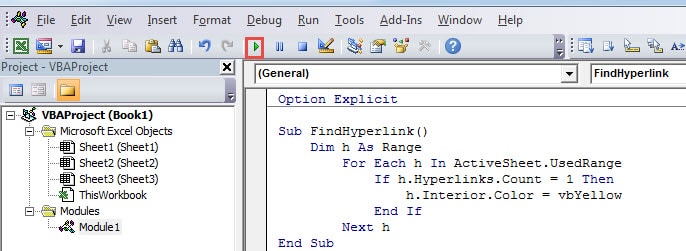
- Saisissez maintenant les codes suivants dans le nouveau module :
Sous Rechercher des hyperliens ()
Dim h As Plage
Pour chaque h dans ActiveSheet.UsedRange
Si h.Hyperlinks.Count = 1 Alors
h.Interior.Color = vbYellow
Si fin
Heure suivante
End Sub
Dans ces codes VBA, nous utilisons la méthode Count pour juger s'il existe un lien hypertexte. S'il y a un lien hypertexte, la cellule sera remplie de couleur jaune. Si vous avez besoin de trouver des hyperliens dans une plage spécifique, vous pouvez également modifier la plage dans les codes.
- Appuyez ensuite sur la touche "F5" du clavier. En outre, vous pouvez également cliquer sur le bouton "Exécuter le sous-programme" dans la barre d'outils de l'éditeur.

Et puis vous pouvez revenir à la feuille de calcul. Ici, toutes les cellules avec des hyperliens sont remplies d'une couleur spéciale. Ainsi, vous pouvez être plus prudent lorsque vous devez sélectionner ces cellules.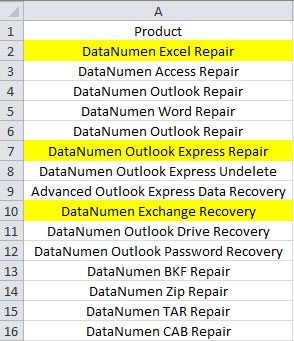
De plus, si vous avez besoin de supprimer ces hyperliens, vous pouvez vous référer à notre article précédent 3 méthodes pratiques pour supprimer les liens hypertexte dans les cellules Excel. Mais si vous avez besoin de supprimer directement des hyperliens par VBA rapidement, vous pouvez continuer à lire la partie suivante.
Supprimer les hyperliens invisibles
Dans cette partie, vous pouvez utiliser les codes VBA pour supprimer rapidement les hyperliens invisibles. Mais avant de faire cela, vous devez vous assurer que vous n'utiliserez pas ces hyperliens.
- Répétez les 3 premières étapes et insérez un nouveau module.
- Entrez maintenant les codes suivants dans le module :
Sous SupprimerHyperlinks ()
Dim h As Plage
Pour chaque h dans ActiveSheet.UsedRange
Si h.Hyperlinks.Count = 1 Alors
h.Hyperliens.Supprimer
Si fin
Heure suivante
End Sub
- Après cela, lancez le sous-marin. Ainsi, tous les hyperliens seront supprimés de la feuille de calcul.

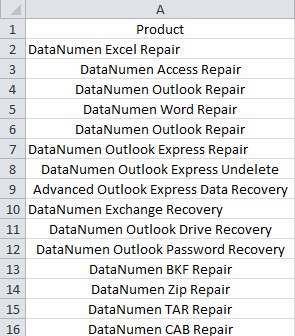
Vous pouvez également revenir à la feuille de calcul et ajuster le format dans la feuille de calcul. Grâce à ce processus, vous pouvez supprimer rapidement tous les hyperliens invisibles.
Exécutez un puissant outil de réparation
Lorsque vous constatez que votre Excel est corrompu, vous devez essayer de réparer Excel immédiatement. En effet, le résultat d'une corruption de données peut être désastreux. Pour réparer le problème du fichier xlsxVous pouvez désormais utiliser notre outil tiers. De nombreuses personnes victimes de corruption de fichiers Excel l'ont déjà utilisé, et la quasi-totalité d'entre elles sont satisfaites du résultat. Ne manquez donc pas cette opportunité !
Introduction de l'auteur:
Anna Ma est une experte en récupération de données dans DataNumen, Inc., qui est le leader mondial des technologies de récupération de données, y compris réparer les dommages aux documents doc et produits logiciels de réparation Outlook. Pour plus d'informations, visitez www.datanumen.com