
Cet article traite de l'importance et de l'utilisation des requêtes Union et donne également des étapes pour l'utiliser efficacement afin d'obtenir des résultats combinés.
Supposons qu'un utilisateur dispose d'une base de données MS Access avec deux tables non liées, une avec des données client et une autre avec des données client. Nous supposons que ces deux tables auront un champ pour les informations de contact. Maintenant, si l'utilisateur veut voir les informations de contact dans une vue de ces deux tables, il devra utiliser la requête Union.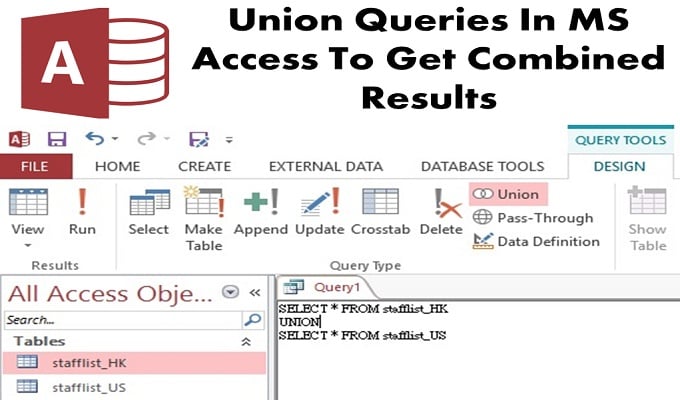
Union Query est utilisé pour sélectionner et récupérer des informations à partir de plusieurs tables en une seule fois. Pour cela, l'utilisateur doit sélectionner la requête de chaque table, qui va récupérer les données puis combiner le résultat, en créant la requête union.
Éléments à retenir lors de l'utilisation de la requête Union
- Les requêtes Union sont spécifiées par SQL, elles doivent donc être écrites directement dans MS SQL, en passant à la vue SQL.
- Les requêtes de sélection que l'utilisateur souhaite combiner doivent avoir le même nombre de champs, dans le même ordre, composés de types de données compatibles.
Étapes pour créer des requêtes de sélection
- Étape 1 : Accédez à Créer un onglet dans le groupe Requêtes et ouvrez Conception de requête.
- Étape 2: Sélectionnez le tableau avec les champs que vous souhaitez ajouter à partir du tableau Afficher. La table sera automatiquement ajoutée dans votre fenêtre de conception de requête.
- Étape 3 : Fermez la boîte de dialogue Afficher la table.
- Étape 4 : Sélectionnez maintenant les champs dans la fenêtre de conception de requête.
Assurez-vous de sélectionner le même ordre et le même nombre de champs que vous ajoutez à l'autre requête de sélection. Vérifiez également si les types de données de chaque champ sont compatibles entre eux ou non.
- Étape 5 : Ajoutez maintenant les critères dans le champ avec les expressions appropriées.
- Étape 6 : Exécutez la requête de sélection et revérifiez sa sortie. Ouvrez l'onglet Conception, dans le groupe Résultats, puis cliquez sur Exécuter.
- Étape 7 : Passez en mode Création.
- Étape 8 : Enregistrez maintenant votre requête de sélection, sans fermer
- Étape 9 : Répétez la procédure pour chaque requête de sélection que l'utilisateur souhaite combiner.
Étapes pour combiner les requêtes de sélection
Access affiche l'onglet d'objet de la vue SQL tout en masquant la fenêtre de création de requête. Et à ce moment, l'onglet de vue SQL est vide.
 Étape 1 : Sélectionnez l'onglet de la première requête de sélection que l'utilisateur souhaite combiner en tant que requête d'union.
- Étape 2 : Allez dans l'onglet Accueil, cliquez sur Affichage > Affichage SQL.
- Étape 3 : Copiez et insérez l'instruction SQL pour la requête select. Ouvrez maintenant l'onglet que vous avez créé dans les étapes ci-dessus pour "Créer une requête d'union".
- Étape 4 : Collez l'instruction SQL dans SQL View Object dans la requête Union.
- Étape 5 : Supprimez le point-virgule (;) placé à la fin d'une requête de sélection dans son instruction SQL.
- Étape 6 : Appuyez sur Entrée pour que le curseur descende d'une ligne, puis tapez UNION dans la nouvelle ligne.
- Étape 7 : Sélectionnez l'onglet de la requête suivante que l'utilisateur souhaite combiner dans Union Query.
- Étape 8 : Répétez toutes les étapes jusqu'à 5, jusqu'à ce que l'utilisateur ait copié et collé toutes les instructions SQL pour la requête de sélection dans la fenêtre d'affichage SQL d'Union Query. Ne supprimez pas le point-virgule de la dernière instruction ou requête SQL.
- Étape 9 : Accédez à l'onglet Conception, dans le groupe Résultats, puis cliquez sur Exécuter.
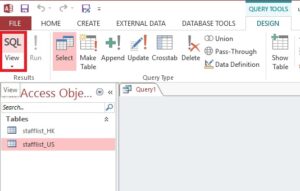 Étape 1 : Sélectionnez l'onglet de la première requête de sélection que l'utilisateur souhaite combiner en tant que requête d'union.
Les résultats de la requête de l'utilisateur apparaîtront automatiquement sur votre écran dans une vue Feuille de données.
Malgré un éventail de fonctionnalités intégrées dans ses dernières versions, le logiciel MS Access souffre toujours de plantages de base de données. Les utilisateurs professionnels doivent donc investir dans un Réparation d'accès utilité pour faire face aux imprévus.
Introduction de l'auteur:
Vivian Stevens est une experte en récupération de données dans DataNumen, Inc., qui est le leader mondial des technologies de récupération de données, y compris récupération SQL et des produits logiciels de récupération Excel. Pour plus d'informations, visitez www.datanumen.com