
Les grandes entreprises utilisent des logiciels coûteux pour analyser les CV à l'aide de listes de mots-clés personnalisées afin de trouver des candidats pour tous les postes vacants. Si vous êtes un petit cabinet de conseil et que vous analysez encore vos CV manuellement, rassurez-vous : vous pouvez désormais créer votre propre outil d'analyse de CV.
Téléchargez
Si vous souhaitez commencer à utiliser le logiciel dès que possible, vous pouvez :
Téléchargez le logiciel maintenant
Téléchargez le modèle de CV maintenant
Sinon, si vous voulez bricoler, vous pouvez lire le contenu ci-dessous.
Préparons l'interface graphique
Comme indiqué dans l'image, créez deux feuilles et nommez la première comme "Menu" et la dernière feuille comme "Reprendre". Comme son nom l'indique, la feuille "Menu" sera l'interface graphique de notre outil et la feuille "CV" contiendra les informations des fichiers CV qui ont été lus via notre outil.
Sur la feuille "Menu", créez un champ pour contenir le chemin complet du CV sélectionné. Veuillez noter que le CV doit être au format doc ou docx. Ajoutez deux boutons. Nous ajouterons ultérieurement une macro à ces boutons pour le rendre fonctionnel. Nommons le bouton qui se trouve à droite du champ "Parcourir". Laissez le bouton au bas du champ s'appeler "Lire le CV". Pour rendre l'outil visuellement bon, vous pouvez ajouter des icônes comme j'ai ajouté une icône de document Word. 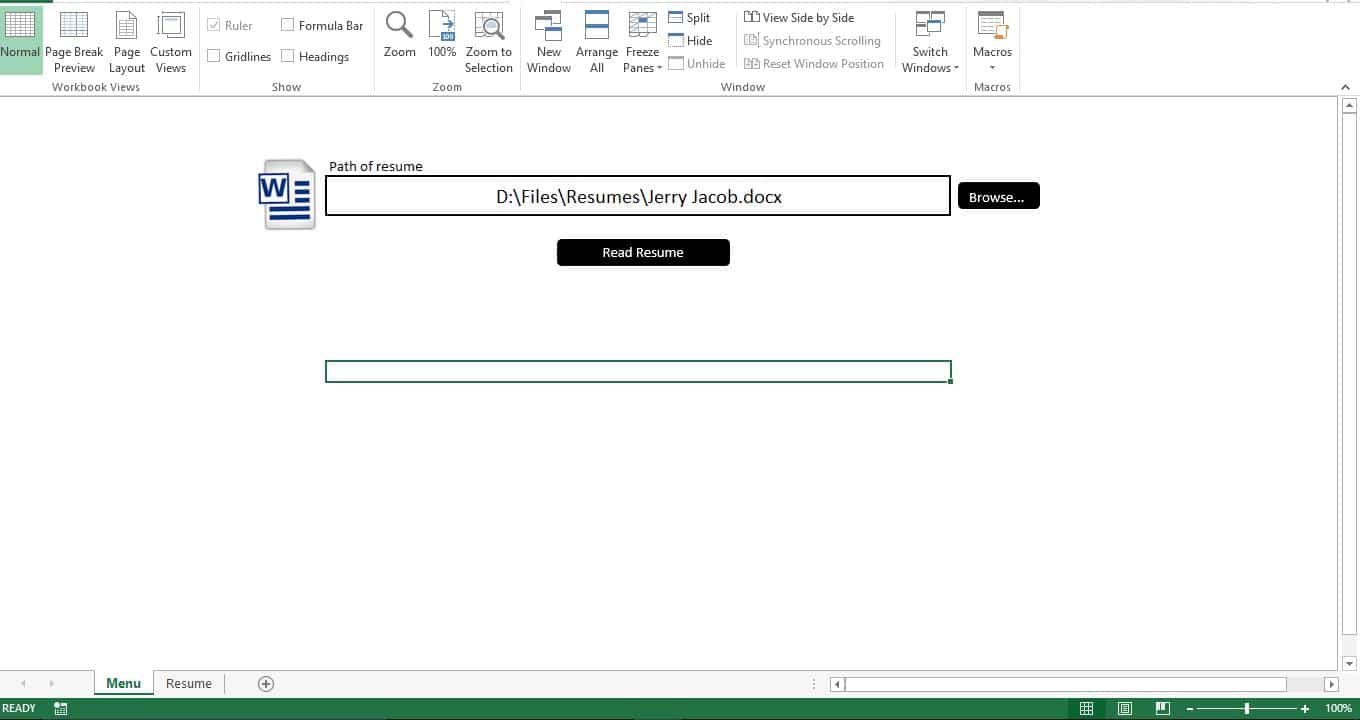
Préparons la base de données
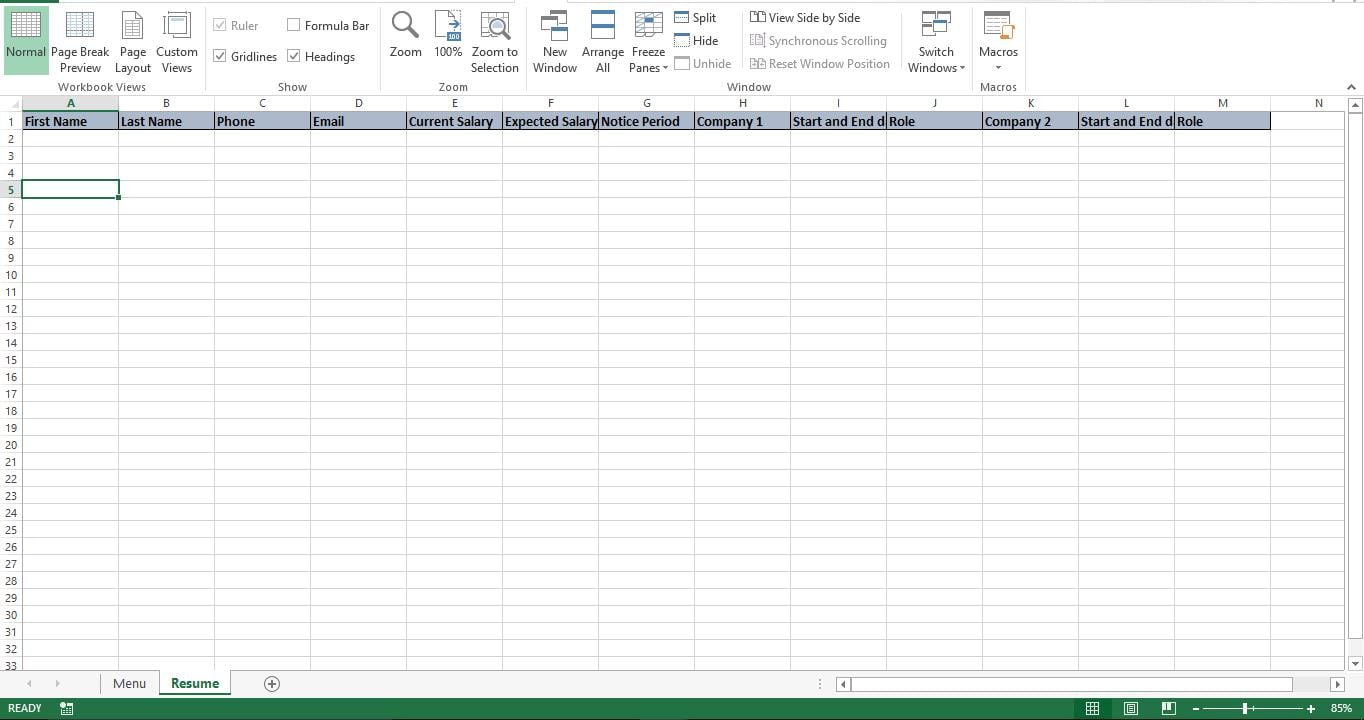
Il est devenu très courant que toutes les entreprises aient un modèle de CV sur leur site Web et que les demandeurs d'emploi soient invités à utiliser ce modèle. La préparation de la base de données est donc simple. Ajoutez simplement des en-têtes de colonne correspondant aux champs du modèle de CV de votre entreprise. Comme indiqué dans les images ci-dessous, j'ai créé un exemple de modèle de CV et ajouté les en-têtes correspondants dans la feuille "CV"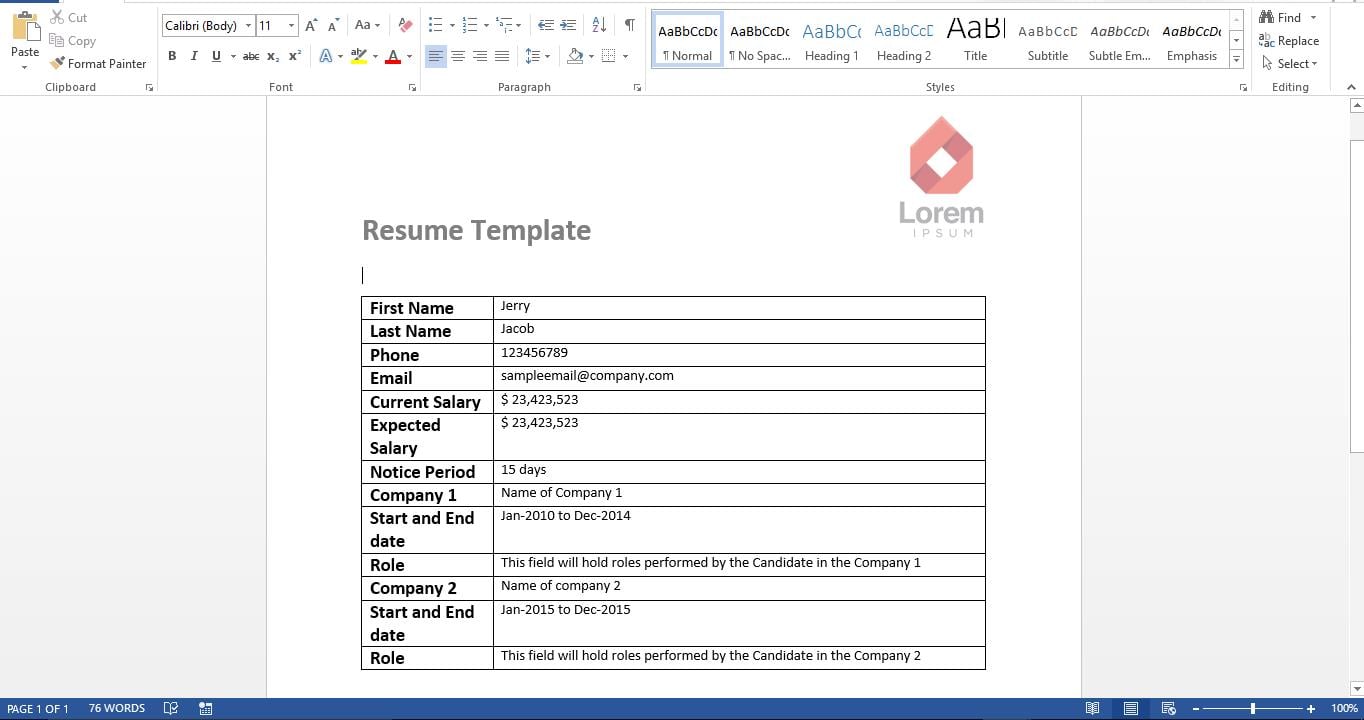
Rendons-le fonctionnel
Copiez le script et collez-le dans un nouveau module. Le script a deux sous-titres. Le premier sous consiste à permettre à l'utilisateur de parcourir et de choisir le fichier de CV. Le deuxième sous consiste à lire et importer des données à partir du CV sélectionné. Maintenant, allez-y et ajoutez ces macros aux boutons correspondants sur la feuille "Menu"
Testons-le
Dans la feuille "Menu", appuyez sur le bouton Parcourir et sélectionnez un fichier. Vous pouvez maintenant voir le chemin complet du CV sélectionné apparaître sur le terrain. Cliquez sur le bouton "Lire CV" et l'outil lira instantanément les données de CV et les placera sur la feuille "CV"
Comment cela fonctionne?
Le script traite le CV comme un tableau avec des lignes et des colonnes. Chaque ligne et colonne est analysée et les données sont transmises de Word à Excel.
Modifiez-le
L'outil que vous venez de créer lit un seul CV. Vous pouvez facilement le modifier pour lire plusieurs CV à partir d'un dossier. Modifiez le premier sous pour permettre à l'utilisateur de choisir un dossier et modifiez le second sous pour lire et transmettre chaque fichier de mots du dossier sélectionné.
scénario
Sub pick_word()
'Allowing the user to pick the resume
    Dim wd As Office.FileDialog
    Set wd = Application.FileDialog(msoFileDialogFilePicker)
    With wd
        .AllowMultiSelect = False
        .Title = "Please select the Resume"
        .Filters.Clear
        .Filters.Add "Resume", "*.doc*"
        If .Show = True Then
            Sheets("Menu").Range("G5").Value = .SelectedItems(1) 'show the picked file on the Menu sheet
        End If
    End With
End Sub

Sub ImportWordTable()
'Read the resume
    Dim obj1 As Object
    Dim file1 As Variant
    Dim t1 As Integer
    Dim ir As Long
    Dim ic As Integer
    Set obj1 = GetObject(Sheets("Menu").Range("G5").Value)
    Sheets("Resume").Rows("2:1000").Clear
    Dim c As Long
    c = 0
    With obj1
        With .tables(1)
            For ir = 1 To .Rows.Count
                c = c + 1
                For ic = 2 To .Columns.Count
                    Sheets("Resume").Cells(2, c).Value = WorksheetFunction.Clean(.cell(ir, ic).Range.Text)
                    Next ic
                    Next ir
                End With
            End With
            Set obj1 = Nothing
        End Sub
Au cas où vous auriez fichier Excel xlsx endommagé fichier et que vous ne l'aviez pas remarqué auparavant, il est maintenant temps de le réparer à l'aide d'outils de récupération tels que DataNumen Excel Repair.
Introduction de l'auteur:
Nick Vipond est un expert en récupération de données dans DataNumen, Inc., qui est le leader mondial des technologies de récupération de données, y compris réparer la corruption de la documentation et produits logiciels de récupération Outlook. Pour plus d'informations, visitez www.datanumen.com