
Cet article vous explique comment créer un raccourci sur votre bureau vers votre dossier Outlook le plus fréquemment consulté. Vous pourrez ainsi accéder rapidement au dossier cible.
Avant de commencer ma journée de travail, je consulte systématiquement mes tâches Outlook. En fonction de celles-ci, j'établis mon planning. C'est pourquoi je crée systématiquement un raccourci sur mon bureau vers le dossier des tâches Outlook. Voici comment je procède ; vous pouvez vous en inspirer pour créer des raccourcis vers d'autres dossiers.
Créer un raccourci sur le bureau vers les tâches Outlook
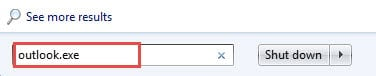
- Pour commencer, rendez-vous dans le menu Démarrer de Windows. Saisissez ensuite « Outlook.exe » dans le champ de recherche. Le programme Outlook s'affichera.
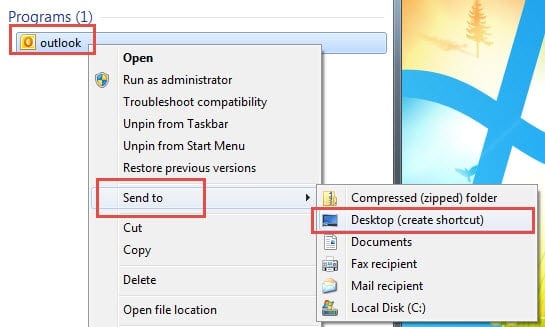
- Ensuite, faites un clic droit dessus et sélectionnez "Envoyer vers" et "Bureau (Créer un raccourci)".
- Accédez au Bureau Windows. Faites un clic droit sur le raccourci et sélectionnez "Propriétés".
- Une nouvelle boîte de dialogue s'affiche. Dans celle-ci, repérez le champ « Cible » de l'onglet « Raccourci ». Il s'agit du chemin d'accès à Outlook.exe.
- Vous devez déplacer votre curseur à la fin du chemin. Appuyez ensuite sur une barre d'espace et tapez /select : tâches Outlook derrière.

- Cliquez enfin sur "OK". Double-cliquez sur le raccourci Outlook et Outlook s'ouvrira dans la page "Tâches".
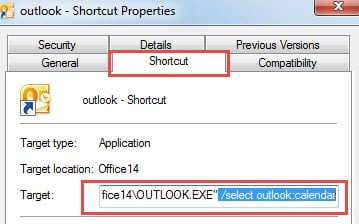
Spécification d'un dossier via /sélectionner la ligne de commande est très simple. Voici quelques règles communes pour cela.
- Si le dossier est le dossier principal, vous pouvez simplement utiliser /select : tâches Outlook
- Si le nom du dossier se compose d'espaces, vous devez utiliser des guillemets pour contenir le nom, comme /select : "éléments supprimés Outlook".
- Si le dossier est un sous-dossier, vous pouvez appliquer une barre oblique, telle que /select : boîte de réception Outlook/Test.
Changer l'icône de raccourci
Quel que soit le dossier auquel le raccourci fait référence, son icône est le logo Outlook par défaut. Par conséquent, pour le distinguer du programme Outlook, vous feriez mieux de changer son icône. Vous pouvez suivre les étapes ci-dessous.
- Pour commencer, faites un clic droit sur le raccourci et choisissez « Propriétés ».
- Ensuite, dans la fenêtre suivante, dans l'onglet "Raccourci", vous devez localiser et cliquer sur le bouton "Changer d'icône".
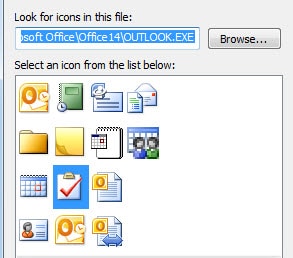
- Ensuite, une nouvelle boîte de dialogue apparaîtra. Vous pouvez voir toutes les icônes disponibles répertoriées. Choisissez l'un d'entre eux selon votre volonté.

- Cliquez enfin sur "OK".
Accordez plus d'attention aux erreurs Outlook
Si vous êtes un utilisateur régulier d'Outlook depuis longtemps, vous avez dû rencontrer de nombreuses erreurs. Face à eux, mieux vaut faire des efforts pour les résoudre au lieu de les négliger. De plus, une fois que vous rencontrez une corruption grave, vous devez recourir à un outil polyvalent Récupération d'Outlook outil comme DataNumen Outlook Repair. Il peut réparer à la fois un seul fichier et un bloc de fichiers en un temps record.
Introduction de l'auteur:
Shirley Zhang est une experte en récupération de données dans DataNumen, Inc., qui est le leader mondial des technologies de récupération de données, y compris récupération SQL et produits logiciels de réparation Outlook. Pour plus d'informations, visitez www.datanumen.com