
Dans ce guide complet, nous vous montrerons comment copier des styles d'un document à un autre dans Word avec précision et flexibilité.
1. Introduction
Appliquer des styles cohérents à tous les documents Word est l'un des moyens les plus efficaces de garantir une mise en forme professionnelle et de gagner un temps précieux. Nous avons déjà expliqué comment enregistrer et réutiliser des ensembles de styles complets dans notre article « … ».Comment enregistrer et réutiliser le jeu de styles dans votre document Word" .
Cependant, cette méthode applique tous les styles d'un document à un autre. Ce guide se concentre sur une approche plus précise : comment copier sélectivement les styles d'un document Word à un autre.
Cette méthode vous permet de contrôler entièrement les styles spécifiques à transférer, ce qui est idéal lorsque vous n'avez besoin que de certains éléments de mise en forme de votre document source. Voici les étapes détaillées pour copier un style d'un document Word vers un autre :
2. Étapes pour copier des styles d'un document Word à un autre
- Commencez par ouvrir le document Word dans lequel vous souhaitez appliquer les nouveaux styles (votre document de destination).
- Accédez à la Accueil onglet dans le menu ruban.
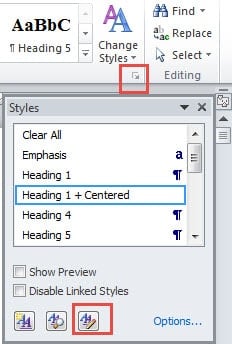
- Dans l' Styles groupe, cliquez sur le petit bouton fléché dans le coin inférieur droit pour ouvrir le Styles vitre.
- Cliquez sur Gérer les styles bouton en bas du volet Styles.

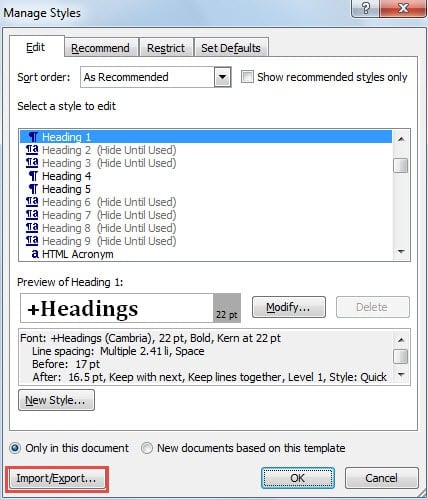
- Dans l' Gérer les styles boîte de dialogue qui apparaît, cliquez sur le bouton Import / Export bouton situé dans le coin inférieur gauche.

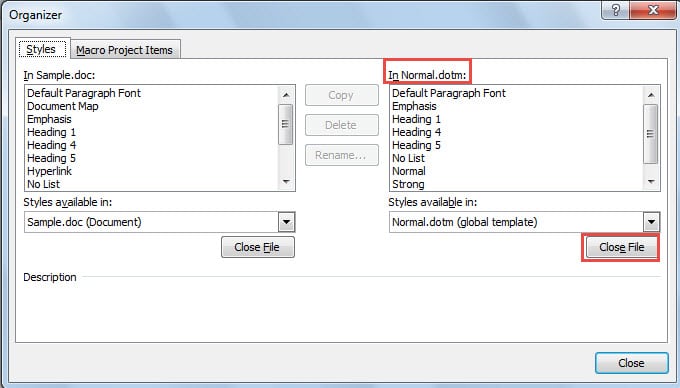
- Le des éléments de l'histoire La fenêtre s'ouvrira. À droite, vous verrez une liste déroulante intitulée Dans Normal.dotm. Clique le Fermer le fichier bouton sous cette liste déroulante.

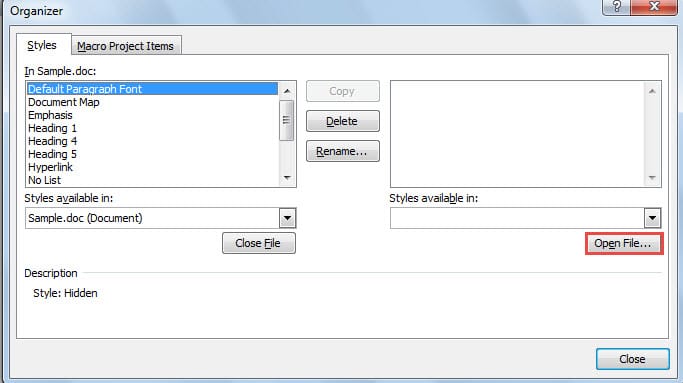
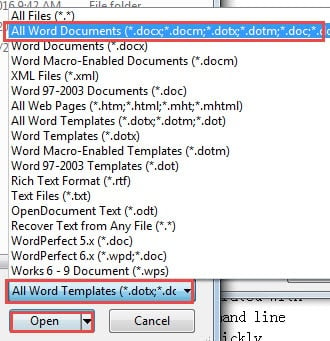
- Après avoir cliqué Fermer le fichier, le bouton deviendra Fichier ouvert. Cliquez ici Fichier ouvert .

- Dans le navigateur de fichiers qui s'ouvre, modifiez le type de fichier dans la liste déroulante Tous les modèles Word à Tous les documents Word dans la partie en bas à droite.
- Accédez au document Word contenant les styles que vous souhaitez copier et sélectionnez-le.
- Cliquez à nouveau Ouvrez pour charger le document source dans l'Organiseur.

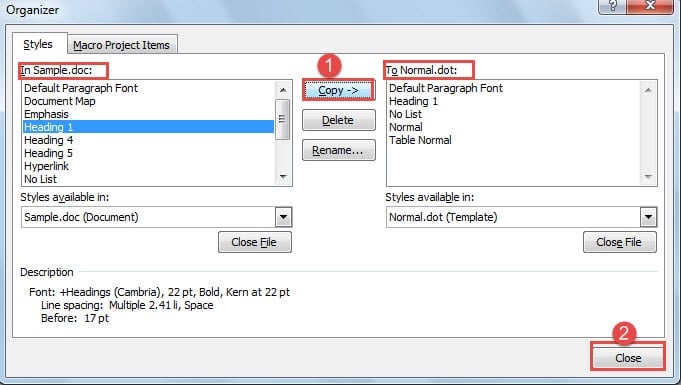
- De retour dans la des éléments de l'histoire Dans la fenêtre « Styles », vous verrez deux listes : les styles du document source à droite et ceux de votre document actuel à gauche. Sélectionnez les styles souhaités dans la liste de droite.
- Cliquez sur Copier Cliquez sur le bouton central pour transférer le style sélectionné vers votre document cible. Le style apparaîtra dans la liste de gauche, confirmant le transfert.
- Répétez ce processus pour importer des styles supplémentaires un par un selon vos besoins.
- Lorsque vous avez terminé de copier tous les styles souhaités, cliquez sur Fermer pour quitter l'organiseur.

3. Avantages de cette méthode
Cette approche de copie sélective de styles d'un document à un autre offre plusieurs avantages significatifs par rapport aux autres méthodes. Le principal avantage réside dans le contrôle précis qu'elle offre : vous pouvez choisir précisément les styles à importer tout en conservant la mise en forme superflue.
Cette approche ciblée est particulièrement précieuse lors de la manipulation de documents comportant de vastes bibliothèques de styles, car elle évite d'encombrer le document de destination avec des options de mise en forme inutiles.
De plus, cette méthode vous permet de copier des styles d'un document à un autre à partir de plusieurs documents sources, vous offrant ainsi la flexibilité de combiner les meilleurs éléments de formatage de divers fichiers dans un seul document parfaitement stylisé.
Que vous travailliez sur un projet de grande envergure nécessitant une mise en forme cohérente sur plusieurs documents ou que vous souhaitiez simplement appliquer des éléments de conception spécifiques d'un fichier à un autre, cette méthode offre la précision et la flexibilité exigées par les utilisateurs professionnels de Word.
4. FAQ
Q : Puis-je copier plusieurs styles à la fois au lieu de les sélectionner un par un ?
R : Oui, vous pouvez sélectionner plusieurs styles simultanément dans la fenêtre Organisateur en maintenant la touche Ctrl tout en cliquant sur les différents styles. Une fois tous les styles sélectionnés, cliquez sur le bouton Copier bouton pour les transférer tous en même temps vers votre document de destination.
Q : Que se passe-t-il si j’essaie de copier un style qui existe déjà dans mon document de destination ?
R : Word vous invitera à écraser le style existant. Vous pouvez choisir de le remplacer par le nouveau style ou d'annuler l'opération pour conserver le style actuel. Cela évite d'écraser accidentellement des éléments de mise en forme importants.
Q : Puis-je copier des styles à partir d’anciennes versions de documents Word ?
R : Absolument ! Cette méthode fonctionne avec les documents créés dans d’anciennes versions de Word, y compris les fichiers .doc. La procédure de copie des styles d’un document à un autre reste identique quel que soit le format de fichier, ce qui assure la compatibilité entre les différentes versions de Word.
Q : Les styles copiés incluent-ils tous les éléments de formatage tels que les polices, les couleurs et l’espacement ?
R : Oui, lorsque vous copiez un style d'un document Word vers un autre, tous les attributs de mise en forme sont transférés, notamment la famille de polices, la taille, la couleur, l'espacement des paragraphes, le retrait, les bordures et toute autre propriété de style. Le style copié conservera exactement la même apparence dans votre document cible.
Q : Puis-je copier des styles à partir d’un document protégé par mot de passe ou en lecture seule ?
R : Vous pouvez copier des styles à partir de documents en lecture seule sans problème. Cependant, pour les documents protégés par mot de passe, vous devrez saisir ce mot de passe lors de l'ouverture du fichier via l'Organiseur. Une fois authentifié, la copie des styles fonctionne normalement.
Q : La copie de styles augmentera-t-elle de manière significative la taille du fichier de mon document ?
R : Les définitions de style ont un impact minimal sur la taille du fichier, car elles ne contiennent que des instructions de mise en forme, et non du contenu. Même la copie de nombreux styles n'ajoutera que quelques kilo-octets à votre document. L'augmentation de la taille du fichier est négligeable par rapport aux avantages de mise en forme que vous obtiendrez.
Q : Puis-je annuler l’opération de copie de style si je fais une erreur ?
R : Malheureusement, vous ne pouvez pas annuler la copie de style en utilisant la méthode standard. Ctrl + Z raccourci, car il se produit en dehors de l'environnement d'édition du document. Vous pouvez toutefois supprimer manuellement les styles indésirables du Styles volet en cliquant dessus avec le bouton droit de la souris et en sélectionnant Supprimer , à condition qu'ils ne soient pas actuellement utilisés.
Q : Dois-je enregistrer le document source avant de copier ses styles ?
R : Non, il n'est pas nécessaire d'enregistrer le document source au préalable. L'Organisateur lit les styles directement depuis le fichier tel qu'il se trouve sur votre disque dur. Toutefois, si vous avez récemment modifié les styles du document source, il est conseillé de l'enregistrer au préalable afin de vous assurer de copier les versions les plus récentes.
Q : Puis-je copier des styles entre différents formats de fichiers, par exemple de .docx vers .doc ?
R : Oui, la fonction de copie de styles de Word fonctionne avec différents formats de fichiers. Vous pouvez copier des styles de fichiers .docx récents vers des formats .doc plus anciens et inversement. Word gère automatiquement les ajustements de compatibilité nécessaires pendant le transfert.
Q : Quelle est la différence entre la copie de styles et l’utilisation de Format Painter ?
A : L'outil Reproduire la mise en forme copie une mise en forme spécifique du texte et l'applique temporairement, tandis que la copie des styles crée des définitions de style permanentes dans votre document. Lorsque vous copiez des styles d'un document à un autre dans Word, ces styles sont intégrés à la bibliothèque de styles de votre document et peuvent être réutilisés à volonté. En revanche, l'outil Reproduire la mise en forme est une application de mise en forme ponctuelle.
Q : Puis-je copier des styles à partir de fichiers de modèles Word (.dotx ou .dot) ?
R : Oui, vous pouvez copier des styles à partir de fichiers modèles. Dans la fenêtre Organiseur, lorsque vous cliquez sur Fichier ouvert, assurez-vous de modifier la liste déroulante du type de fichier sur Tous les modèles Word pour parcourir et sélectionner vos fichiers modèles. Ceci est particulièrement utile pour intégrer les normes de formatage de votre entreprise ou de votre marque.
Q : Cette méthode fonctionnera-t-elle avec Word Online ou uniquement avec la version de bureau ?
R : Cette méthode spécifique, utilisant la fenêtre Organiseur, est uniquement disponible dans la version de bureau de Word. Word Online offre des fonctionnalités de gestion des styles limitées. Pour un contrôle total sur la copie des styles d'un document Word à un autre, vous devez utiliser l'application de bureau.
Q : Comment puis-je vérifier qu’un style a été copié avec succès dans mon document ?
A : Après avoir copié les styles, vérifiez les styles de votre document de destination. Styles panneau (accessible depuis le Accueil Les styles nouvellement copiés devraient apparaître dans la galerie de styles. Vous pouvez également les tester en sélectionnant du texte et en appliquant les styles copiés pour vous assurer qu'ils fonctionnent correctement avec la mise en forme appropriée.
Q : Puis-je copier des styles personnalisés que j’ai créés moi-même ou uniquement des styles Word intégrés ?
R : Vous pouvez copier tout type de style, y compris les styles personnalisés que vous avez créés, les styles intégrés modifiés et les définitions de mise en forme originales. L'Organiseur affiche tous les styles disponibles dans le document source, qu'il s'agisse de styles Word standard ou de créations personnalisées, vous offrant ainsi une flexibilité totale dans la gestion de vos styles.
5. Conclusion
Apprendre à copier des styles d'un document à un autre dans Word est une compétence précieuse qui peut considérablement optimiser votre processus de mise en forme. Cette méthode de copie sélective offre un contrôle bien plus important que la simple importation de jeux de styles complets, vous permettant de sélectionner précisément les éléments de mise en forme dont vous avez besoin.
En suivant la procédure étape par étape décrite dans ce guide, vous pouvez transférer efficacement des styles spécifiques entre documents tout en conservant une mise en forme claire et organisée. La possibilité de copier un style d'un document Word à un autre avec une telle précision rend cette technique essentielle pour quiconque travaille avec plusieurs documents nécessitant une image de marque ou des normes de mise en forme cohérentes.
N'oubliez pas que cette méthode fonctionne avec tous les formats de documents Word et peut être répétée autant de fois que nécessaire pour créer votre collection de styles idéale. Que vous soyez professionnel, étudiant ou créateur de contenu, maîtriser cette technique vous permettra d'économiser d'innombrables heures de mise en forme manuelle et de garantir à vos documents une apparence professionnelle et cohérente dans tous vos projets.
Lorsque vous travaillez avec plusieurs documents Word et transférez des styles entre eux, vous pouvez parfois rencontrer des fichiers corrompus qui empêchent la copie correcte des styles. Dans ce cas, il est important de disposer d'une source fiable. outil de réparation de doc peut vous aider à restaurer des documents endommagés et à préserver la mise en forme et les styles. Ceci est particulièrement important pour les documents commerciaux importants ou les modèles contenant des styles personnalisés.