
De nombreux utilisateurs aspirent à une méthode pour convertir une réunion Outlook en un rendez-vous commun. Cet article présentera une méthode rapide pour l'accomplir rapidement via Outlook VBA.
En fait, une réunion Outlook est également un élément de rendez-vous. La principale différence entre eux est que la réunion contient des participants, mais pas le rendez-vous. Ainsi, il est assez facile de transformer un rendez-vous commun en une réunion. Ouvrez simplement le rendez-vous et cliquez sur le bouton "Inviter des participants" sous l'onglet "Rendez-vous".
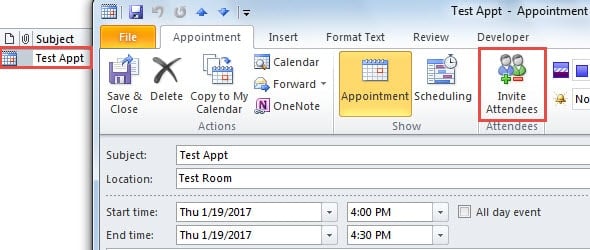
Cependant, Outlook ne permet pas de transformer facilement une réunion en rendez-vous. Il ne propose pas de fonctionnalité native pour supprimer les participants. Par conséquent, la solution consiste généralement à créer manuellement un nouveau rendez-vous avec les mêmes informations que la réunion. Cette méthode est assez fastidieuse. Heureusement, grâce à VBA pour Outlook, vous pouvez y parvenir très facilement. Poursuivez votre lecture pour découvrir les codes VBA et les étapes détaillées.
Convertir une réunion en rendez-vous avec Outlook VBA
- Pour commencer, allez dans l'onglet « Développeur » et cliquez sur le bouton « Visual Basic ».
- Ensuite, dans la nouvelle fenêtre "Microsoft Visual Basic pour Applications", vous devez insérer un nouveau module.
- Ensuite, copiez et collez-y les codes VBA suivants.
Sub ConvertMeetingtoAppt()
    Dim olSel As Selection
    Dim obj As Object
    Dim olMeeting As AppointmentItem
    Dim Recips As Recipients
    Dim Recip As Recipient

    Set olSel = Outlook.Application.ActiveExplorer.Selection

    For Each obj In olSel
        If TypeName(obj) = "AppointmentItem" Then
           Set olMeeting = obj
           If olMeeting.MeetingStatus <> olNonMeeting Then
              If MsgBox("Are you sure to convert the selected meeting into an appointment?", vbYesNo + vbQuestion, "Confirm Convert") = vbYes Then
                 Set Recips = olMeeting.Recipients
                 For Each Recip In Recips
                     Recip.Delete
                 Next
                 olMeeting.MeetingStatus = olNonMeeting
                 olMeeting.Save
              End If
           End If
        End If
    Next
End Sub
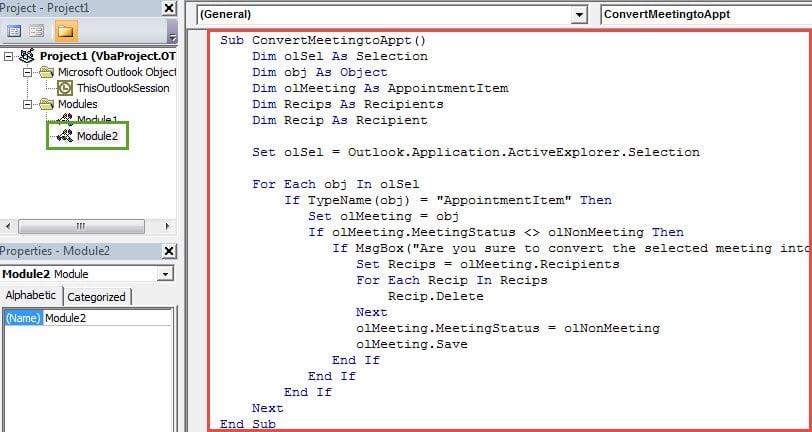
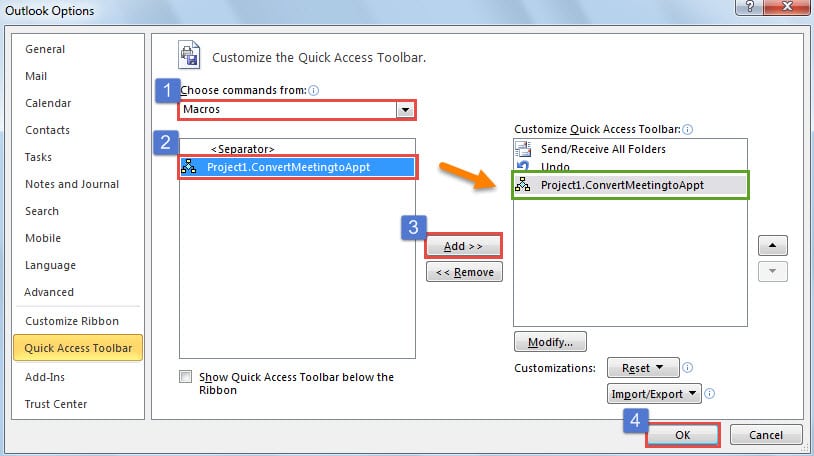
- Par la suite, vous pouvez revenir à la fenêtre principale d'Outlook et continuer à ajouter la nouvelle macro à la barre d'outils d'accès rapide.

- Finalement, vous pouvez essayer ce code.
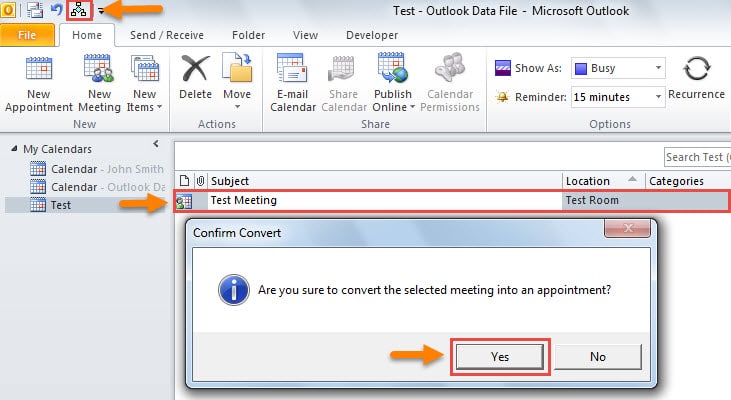
- Ouvrez d'abord le bon dossier Calendrier et présentez la réunion source.
- Appuyez ensuite sur le bouton macro dans la barre d'outils d'accès rapide.
- Plus tard, vous recevrez une boîte de message, vous demandant si vous êtes sûr de convertir.

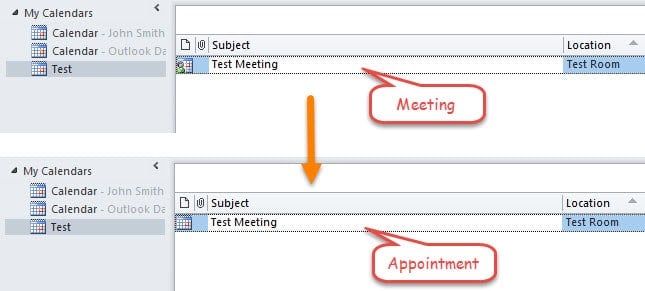
- Lorsque vous sélectionnez "Oui", la réunion sera immédiatement transformée en rendez-vous.

Ne méprisez pas la sauvegarde des données Outlook
Outlook est vulnérable à divers facteurs, notamment les virus, les logiciels malveillants, les pannes de courant, etc. Ainsi, afin d'éviter Dommages aux données Outlook PST, vous devez persister à faire des sauvegardes régulières de vos données Outlook. C'est d'une grande importance. Ne le contournez jamais. En outre, il est suggéré de se procurer un outil de réparation puissant, qui vous sera utile, comme DataNumen Outlook Repair.
Introduction de l'auteur:
Shirley Zhang est une experte en récupération de données dans DataNumen, Inc., qui est le leader mondial des technologies de récupération de données, y compris réparer corrompu SQL Server et produits logiciels de réparation Outlook. Pour plus d'informations, visitez www.datanumen.com