
Les numéros de séquence sont toujours visibles dans une feuille de calcul Excel. Dans cet article, nous allons vous montrer comment mettre à jour automatiquement les numéros de séquence lorsque vous insérez ou supprimez des lignes dans une plage.
Vous aurez certainement utilisé les numéros de séquence dans une feuille de travail. Avec ces chiffres, la fourchette sera plus claire et vous pourrez mieux gérer vos données et informations. Lorsque vous insérez une nouvelle ligne ou supprimez une ligne dans la plage, les numéros de séquence seront discontinus.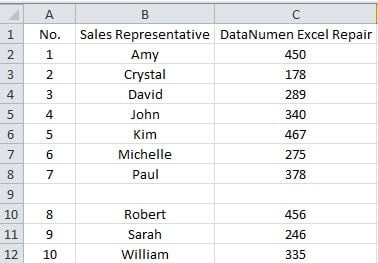
Et vous devez mettre à jour les chiffres. Ce sera ennuyeux car vous devrez les modifier à chaque fois que vous changerez de plage. Afin de vous aider à améliorer votre rythme de travail, vous pouvez suivre les étapes ci-dessous.
Utiliser la fonction pour mettre à jour les numéros de séquence
- Cliquez sur la première cellule de la liste dans la plage cible. Dans cet exemple, nous cliquerons sur la cellule A2.
- Et puis entrez cette formule dans la cellule:
= RANG () - 1
Si la cellule ne se trouve pas dans la deuxième ligne, vous devez la modifier en fonction de votre feuille de calcul réelle.
- Et puis appuyez sur le bouton "Entrée" du clavier. Maintenant, le premier numéro 1 apparaîtra dans la cellule A1.
- Après cela, cliquez à nouveau sur la cellule.
- Et puis double-cliquez sur la poignée de remplissage de la cellule. Ainsi, vous avez rempli toute la colonne avec la formule.
- Insérez maintenant une nouvelle colonne dans cette plage.
- Cliquez sur les deux premières cellules de cette colonne.
- Et puis cliquez sur la poignée de remplissage et faites glisser vers le bas.

- Relâchez ensuite votre souris. Maintenant, les numéros de séquence sont continus.
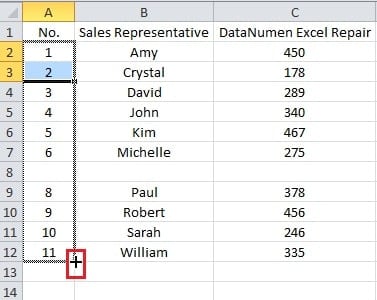
Si vous supprimez une ligne dans la plage, vous pouvez également utiliser la poignée de recopie pour mettre à jour les nombres.
Créer une table pour mettre à jour les numéros de séquence
Les méthodes ci-dessus sont en fait semi-automatiques. Si vous devez mettre à jour les nombres lorsque vous insérez les lignes, vous pouvez créer un tableau pour la plage.
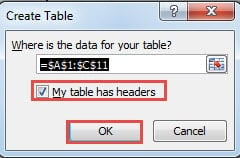
- Après l'étape 5 de la partie précédente, cliquez sur une cellule dans la plage.
- Et puis appuyez sur les touches de raccourci "Ctrl + T" sur le clavier.
- Dans cette étape, cochez l'option pour l'en-tête en fonction de vos besoins.
- Et puis cliquez sur le bouton "OK" dans la fenêtre.

Lorsque vous insérez une ligne dans la plage, les numéros de séquence seront automatiquement.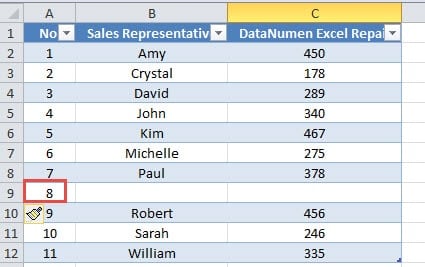
Si vous devez supprimer une ligne, n'oubliez pas de supprimer les lignes du tableau au lieu d'effacer les éléments de la ligne.
Bien qu'il semble préférable d'utiliser un tableau, vous n'avez parfois pas nécessairement besoin d'un tableau dans une feuille de calcul. Et une table supplémentaire dans la feuille de calcul peut gâcher votre feuille de calcul. Par conséquent, vous pouvez choisir d'utiliser uniquement des formules ou d'utiliser des formules avec des tableaux en fonction de vos besoins réels.
La récupération de données est un problème complexe
Tout le monde rencontrera un désastre de données. À ce moment, vos fichiers Excel seront également affectés. Vous aurez certainement besoin de récupérer vos fichiers. En fait, la récupération de données est en effet un problème complexe. Si vous ne savez rien à ce sujet, vous feriez mieux de vous tourner vers un spécialiste pour obtenir de l'aide. De plus, vous pouvez également réparer un fichier Excel corrompu en utilisant un puissant outil de réparation Excel.
Introduction de l'auteur:
Anna Ma est une experte en récupération de données dans DataNumen, Inc., qui est le leader mondial des technologies de récupération de données, y compris réparer la corruption de documents Word docx et produits logiciels de réparation Outlook. Pour plus d'informations, visitez www.datanumen.com