
La saisie semi-automatique d'Outlook peut suggérer des contacts ou des adresses e-mail lorsque vous tapez dans le champ "À". Cet article vous apprendra comment réinitialiser la liste de saisie semi-automatique et y ajouter de nouveaux contacts ou adresses.
Ce qu'on appelle "Auto-Complete" fait référence aux suggestions qui apparaîtront lorsque vous tapez des lettres ou d'autres caractères dans le champ "To". Cette fonctionnalité est capable de conserver une liste des adresses auxquelles vous avez envoyé des e-mails. Contrairement au dossier "Contacts suggérés" dans les nouvelles versions d'Outlook, la saisie semi-automatique est capable de mémoriser les contacts ou les adresses, qu'ils soient enregistrés ou non dans votre dossier de contacts. Ce n'est pas seulement son avantage, mais aussi son inconvénient en ce sens qu'il enregistrera également vos adresses mal saisies. Pour résoudre ce problème, voici les 3 méthodes pour réinitialiser la liste de saisie semi-automatique.
Effacer la liste de saisie semi-automatique d'Outlook
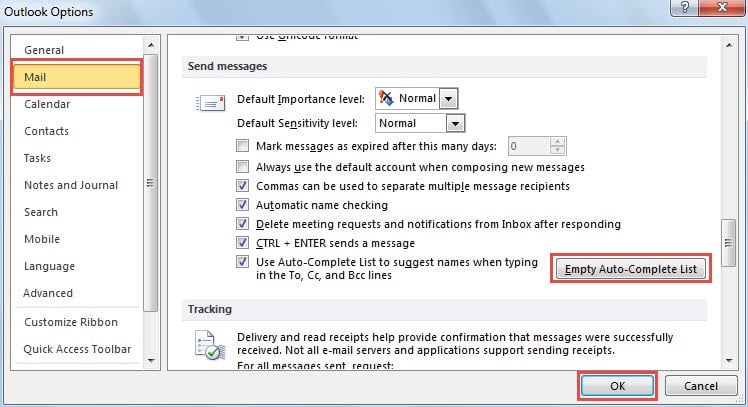
Méthode 1 : Utilisez le bouton "Vider la liste de saisie semi-automatique"
- Pour commencer, ouvrez le programme Outlook et accédez au menu « Fichier ».
- Sélectionnez ensuite "Options", ce qui fera apparaître la fenêtre "Options Outlook".
- Passez ensuite à l'onglet "Mail" et localisez l'étiquette "Envoyer des messages".
- Après cela, cliquez sur le bouton "Vider la liste de saisie semi-automatique".
- Enfin, cliquez sur le bouton "OK" pour quitter la fenêtre et revenir à Outlook.
Méthode 2 : Démarrer Outlook avec l’option « cleanautocompletecache ».
- Pour commencer, fermez correctement Outlook.
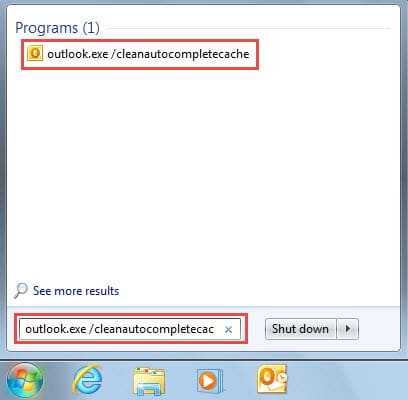
- Ensuite, rendez-vous dans le « Menu Démarrer ».
- Tapez ensuite "outlook.exe /cleanautocompletecache" dans le champ de recherche.
- Enfin, une fois le programme correspondant affiché, cliquez dessus pour lancer Outlook et effectuer le nettoyage de la liste de saisie automatique.

Méthode 3 : Nettoyer manuellement la saisie semi-automatique dans le dossier RoamCache
- En premier lieu, quittez Outlook correctement.
- Ensuite, allez dans « Menu Démarrer » et cliquez sur « Ordinateur ».
- Dans la fenêtre contextuelle de l'Explorateur Windows, copiez et collez le chemin du dossier suivant dans la barre d'adresse. "C:\Users\%username%\AppData\Local\Microsoft\Outlook\RoamCache"

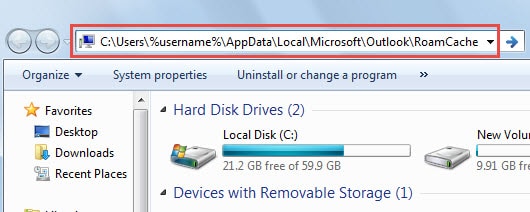
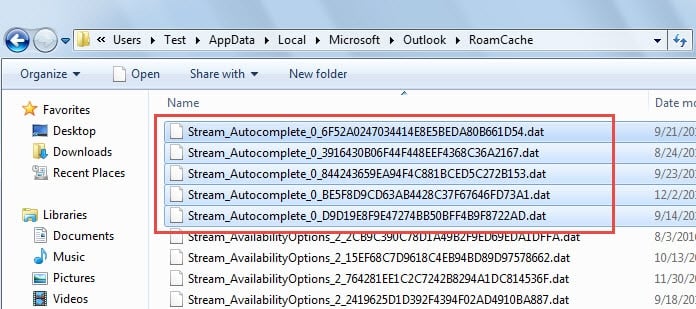
- Appuyez ensuite sur la touche "Entrée" pour accéder au dossier de destination "RoamCache".
- Après cela, vous pouvez supprimer tous les fichiers dat de saisie semi-automatique dans ce dossier.

Ajouter des contacts/adresses à la liste de saisie semi-automatique d'Outlook
Après avoir effacé la liste de saisie semi-automatique, vous devez souhaiter y ajouter des contacts ou des adresses. Veuillez garder à l'esprit que la création des contacts ou des adresses dans le dossier "Contacts suggérés" ne peut pas y parvenir. Vous devez suivre les étapes ci-dessous :
- Tout d'abord, ouvrez Outlook et accédez à l'onglet « Envoyer/Recevoir ».
- Cliquez sur le bouton "Travailler hors ligne" dans le groupe "Préférences".

- Revenez ensuite à l'onglet « Accueil » et appuyez sur « Nouvel e-mail ».
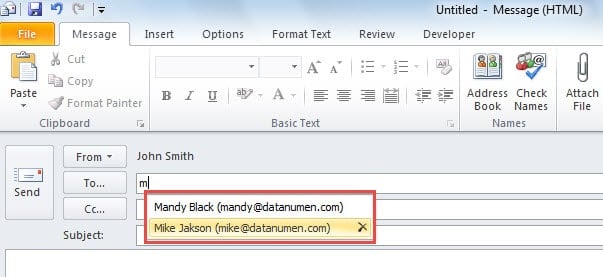
- Dans le nouveau message, vous pouvez remplir les contacts/adresses dans le champ "À".

- Tapez directement les adresses dans la ligne "À".
- Ou cliquez sur le bouton "À" et sélectionnez les contacts/adresses dans la nouvelle boîte de dialogue.

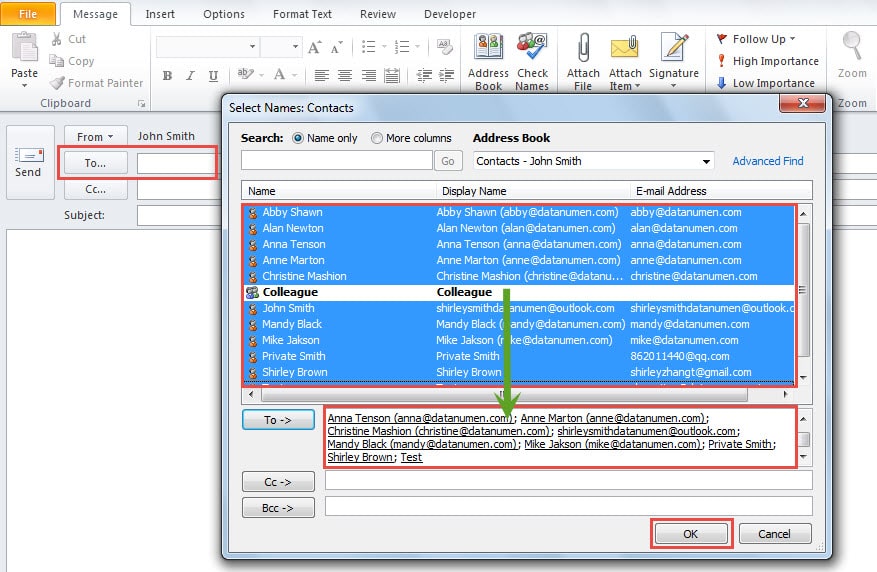
- Après avoir rempli tous vos contacts/adresses souhaités dans le champ "À", appuyez sur le bouton "Envoyer".
- Revenez ensuite au volet de messagerie d'Outlook et déplacez l'e-mail sortant du dossier "Boîte d'envoi" vers le dossier "Brouillons".
- Ensuite, cliquez à nouveau sur le bouton "Travailler hors ligne" sous l'onglet "Envoyer/Recevoir". Outlook se remettra à travailler en ligne.
- Vous pouvez maintenant ouvrir un nouveau message et essayer. La liste de saisie semi-automatique fonctionnera normalement.

Faire face efficacement aux corruptions d'Outlook
Si Outlook se bloque inopinément, pas de panique. Vous pouvez suivre les étapes habituelles pour diagnostiquer et résoudre le problème. Commencez par redémarrer Outlook pour vérifier si votre fichier PST est corrompu. Si vous ne pouvez pas accéder à Outlook normalement, il est probable que le fichier soit endommagé. Dans ce cas, l'outil Scanpst.exe peut s'avérer utile. Cependant, il échoue souvent face à des problèmes graves. Si cela ne fonctionne pas, vous pouvez utiliser un outil de réparation tiers. DataNumen Outlook Repair. C'est bien versé dans Correction du fichier Outlook PST.
Introduction de l'auteur:
Shirley Zhang est une experte en récupération de données dans DataNumen, Inc., qui est le leader mondial des technologies de récupération de données, y compris réparer l'erreur du fichier SQL et produits logiciels de réparation Outlook. Pour plus d'informations, visitez www.datanumen.com