
Si vous n'avez jamais modifié le dossier de pièces jointes par défaut auparavant, chaque fois que vous insérez ou enregistrez des pièces jointes dans Outlook, le dossier "Mon document" s'ouvrira. Vous devez donc toujours naviguer jusqu'au dossier souhaité. Cet article vous apprendra comment les changer.
Je stocke généralement mes pièces jointes dans un dossier unifié. C'est "Pièces jointes" directement sous la racine "Disque C". J'espère donc que lorsque je devrai cliquer sur "Enregistrer sous" ou "Joindre un fichier" dans Outlook, le dossier "C:\Attachments\" pourra s'afficher à la place de "Mon document". Voici mes méthodes.
Changer de dossier pour insérer des pièces jointes
- Au tout début, lancez Microsoft Word.
- Ensuite, dans Word, allez dans le menu "fichier" et sélectionnez "Options".
- Dans la fenêtre suivante de "Options Word", vous devez passer à l'onglet "Enregistrer".
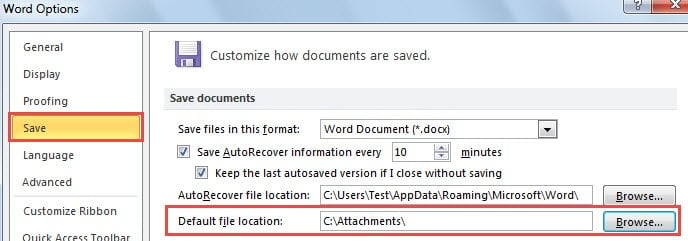
- Ensuite, sous l'étiquette "Enregistrer les documents", localisez le champ "Emplacement du fichier par défaut". Cliquez sur le bouton ""Parcourir"" à la fin.
- Plus tard dans la fenêtre suivante, vous pouvez sélectionner le dossier selon vos souhaits.
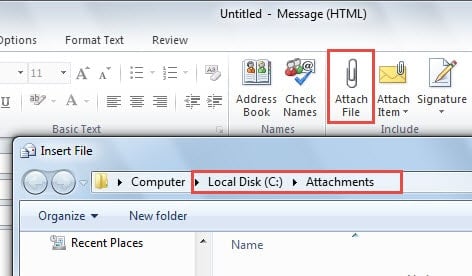
- Après avoir choisi le dossier souhaité, vous pouvez fermer Word et ouvrir Outlook. Créez un nouvel e-mail et cliquez sur le bouton "Joindre un fichier". Vous constaterez que le dossier d'insertion des pièces jointes a été modifié.

Changer de dossier pour enregistrer les pièces jointes
- Pour commencer, fermez l'application Outlook et accédez au menu « Démarrer ».
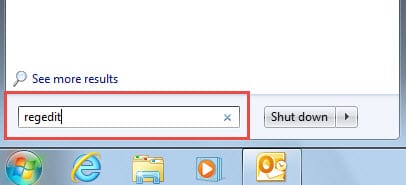
- Dans la zone de recherche, tapez "regedit" et appuyez sur "Entrée" pour accéder à l'Éditeur du Registre.

- Ensuite, vous devez aller dans "HKEY_CURRENT_USER" > "Logiciel" > "Microsoft" > "Office" > "14.0" > "Outlook" > "Options".
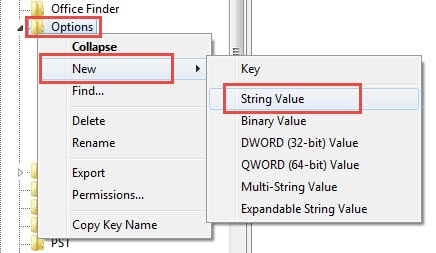
- Faites un clic droit sur "Options" et sélectionnez "Nouveau" > "Valeur de chaîne".

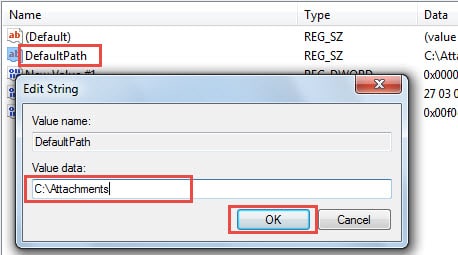
- Dans le volet de droite, vous devez nommer cette valeur "DefaultPath". Et double-cliquez dessus pour modifier la valeur. Vous devez définir les données de valeur sur le chemin du dossier d'enregistrement des pièces jointes souhaité, tel que "C:\Pièces jointes". Après avoir modifié la valeur, cliquez sur "OK" pour l'enregistrer.

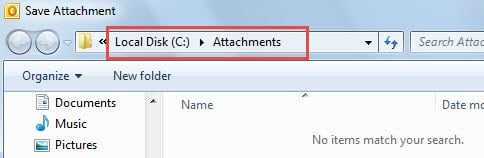
- Enfin, cliquez sur « Fichier » > « Quitter » pour fermer l’Éditeur du Registre. Redémarrez Outlook et essayez d’enregistrer une pièce jointe. Vous constaterez que le dossier d’enregistrement par défaut des pièces jointes a été modifié.

Méfiez-vous des menaces potentielles pour Outlook
Étant donné qu'Outlook est sujet aux erreurs, nous devons rester prudents face à tout risque possible, à tout moment et en tout lieu. Par exemple, nous devons forcer Outlook à ne pas télécharger les images de contacts inconnus. En outre, nous devons nous rappeler que ne cliquez jamais sur les liens externes intégrés dans des e-mails inconnus. Plus important encore, une fois que nous reconnaissons tous les e-mails comme indésirables, nous devons utiliser pleinement le filtre de courrier indésirable pour les bloquer pour toujours.
Bien sûr, en plus d'être prudent, nous devons faire formuler un plan de récupération de données à l'avance. Tout d'abord, faites des sauvegardes régulières. Deuxièmement, sachez où vous pouvez localiser Scanpst.exe. Troisièmement, gardez un outil de réparation plus puissant à portée de main comme DataNumen Outlook repair, Qui peut récupérer Outlook données avec une facilité sans effort.
Introduction de l'auteur:
Shirley Zhang est une experte en récupération de données dans DataNumen, Inc., qui est le leader mondial des technologies de récupération de données, y compris récupération SQL et produits logiciels de réparation Outlook. Pour plus d'informations, visitez www.datanumen.com