
Pour certaines raisons, vous pouvez enregistrer de nombreux brouillons d'e-mails dans votre Outlook. Cet article vous apprendra comment les envoyer par lots ou seulement ceux sélectionnés en un seul clic, qui est créé avec Outlook VBA.
Parfois, vous ne pouvez pas espérer envoyer les e-mails en ce moment. Par conséquent, vous les enregistrerez dans le dossier de courrier Brouillons et comptez les envoyer ultérieurement. Comme d'habitude, lorsque vous souhaitez envoyer les brouillons, vous devez les ouvrir individuellement et appuyer un par un sur le bouton "Envoyer". S'il y a une grande quantité de brouillons à envoyer, cela prendra beaucoup de temps. Par conséquent, de nombreux utilisateurs espèrent qu'Outlook pourra leur permettre d'envoyer tous les brouillons en cliquant simplement sur un bouton. Cependant, par défaut, ce bouton n'existe pas. Mais vous pouvez appliquer Outlook VBA pour le créer. Voici les étapes élaborées et les codes VBA.
Envoyer par lots tous les brouillons d'e-mails
- Dans un premier temps, lancez l'application Outlook et appuyez sur les raccourcis "Alt + F11".
- Ensuite, vous ouvrirez la fenêtre de l'éditeur VBA, dans laquelle vous devez ouvrir un nouveau module.
- Ensuite, copiez et collez-y les codes VBA suivants.
Sub SendAllDraftEmails()
    Dim objDrafts As Outlook.Items
    Dim objDraft As Object
    Dim strPrompt As String
    Dim nResponse As Integer
    Dim i As Long

    Set objDrafts = Outlook.Application.Session.GetDefaultFolder(olFolderDrafts).Items

    If objDrafts.Count > o Then
       strPrompt = "Are you sure to send out all the drafts?"
       nResponse = MsgBox(strPrompt, vbQuestion + vbYesNo, "Confirm Sending")

       If nResponse = vbYes Then
          For i = objDrafts.Count To 1 Step -1
              objDrafts.Item(i).Send
          Next
       End If
    Else
       MsgBox ("No Drafts!")
    End If
End Sub
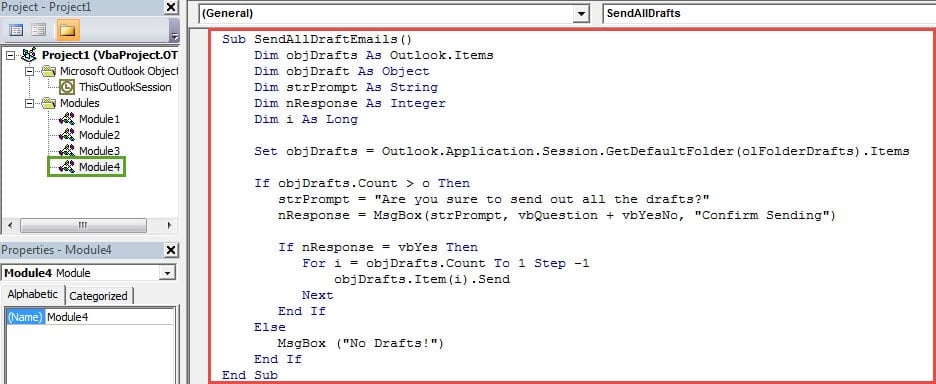
- Après cela, vous pouvez quitter l'éditeur VBA et ajouter le projet VBA à la barre d'outils ou au ruban d'accès rapide. Ici, nous prendrons la barre d'outils d'accès rapide comme exemple.
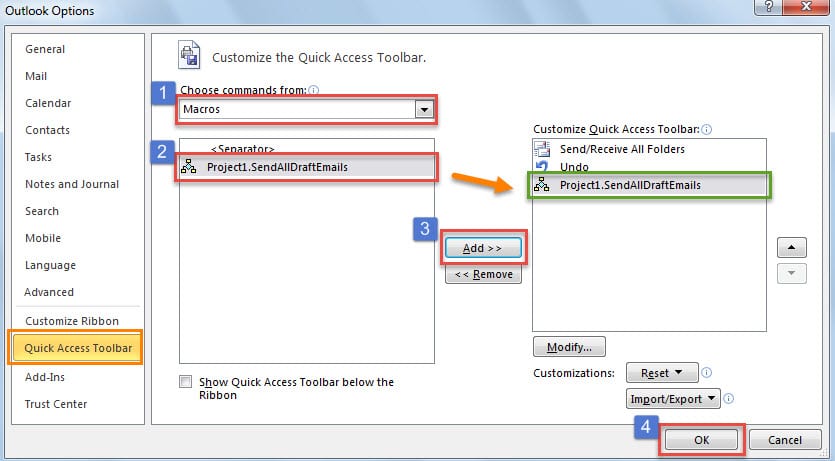
- Tout d'abord, allez dans "Fichier"> "Options"> onglet "Barre d'outils d'accès rapide".
- Suivez ensuite les étapes indiquées dans l'image ci-dessous pour ajouter la nouvelle macro à la barre d'outils d'accès rapide.

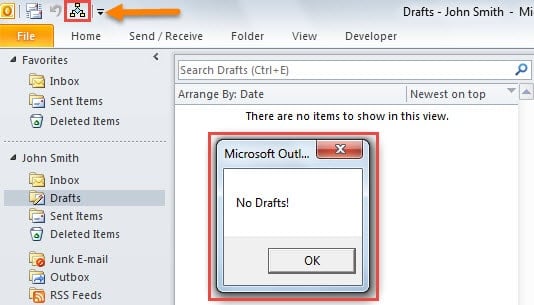
- Enfin, vous pouvez revenir à la fenêtre principale d'Outlook. Vous verrez le nouveau bouton dans la barre d'outils d'accès rapide.
- S'il n'y a aucun élément dans le dossier Brouillons, lorsque vous cliquez sur le bouton, vous recevrez un message comme la capture d'écran suivante.

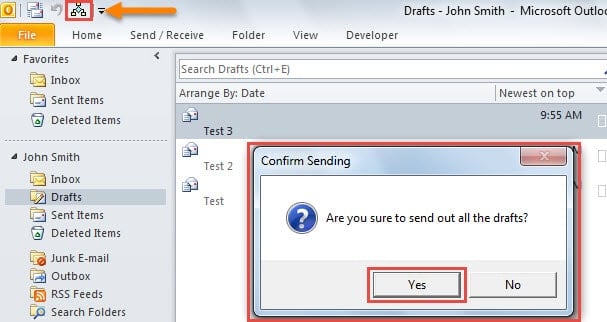
- Mais s'il y a des éléments dans le dossier Brouillons, vous recevrez une invite, comme l'image ci-dessous. Dès que vous sélectionnez "Oui", Outlook commencera à envoyer tous les brouillons.

Envoyer par lots les brouillons d'e-mails sélectionnés
Si vous espérez envoyer uniquement les brouillons sélectionnés, les codes ci-dessus ne conviennent pas. Vous pouvez utiliser les codes suivants à la place.
- Tout d'abord, copiez-les dans un nouveau module.
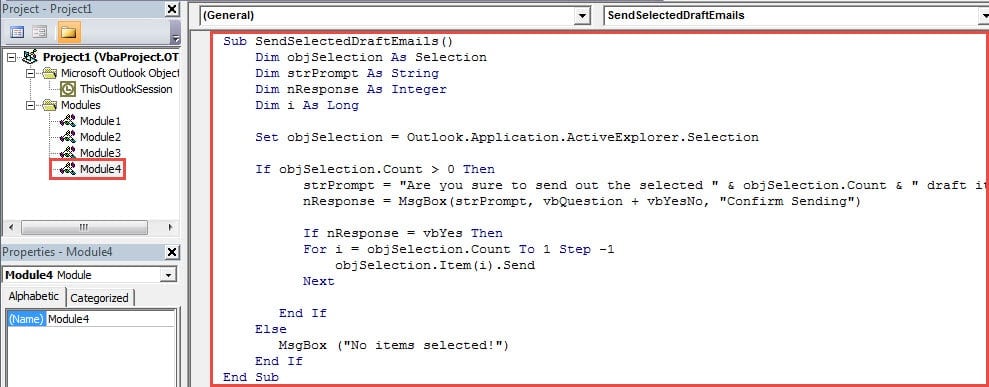
Sub SendSelectedDraftEmails()
    Dim objSelection As Selection
    Dim strPrompt As String
    Dim nResponse As Integer
    Dim i As Long

    Set objSelection = Outlook.Application.ActiveExplorer.Selection

    If objSelection.Count > 0 Then
       strPrompt = "Are you sure to send out the selected " & objSelection.Count & " draft item(s)?"
       nResponse = MsgBox(strPrompt, vbQuestion + vbYesNo, "Confirm Sending")

       If nResponse = vbYes Then
          For i = objSelection.Count To 1 Step -1
              objSelection.Item(i).Send
          Next
       End If
    Else
       MsgBox ("No items selected!")
    End If
End Sub
- Ajoutez ensuite la nouvelle macro à la barre d'outils d'accès rapide comme d'habitude.
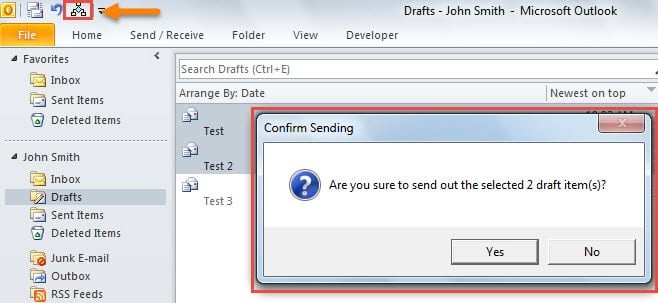
- Ensuite, vous pouvez sélectionner les brouillons d'e-mails cibles et cliquer sur le bouton ; vous obtiendrez alors une invite semblable à l'image :

- Enfin, tant que vous cliquez sur "Oui", les brouillons d'e-mails sélectionnés seront envoyés.
Débarrassez-vous des problèmes Outlook ennuyeux
Peut-être avez-vous rencontré plusieurs problèmes Outlook vexants. Comment pouvez-vous vous en débarrasser? Comme d'habitude, vous pouvez essayer son outil de réparation intégré, Scanpst.exe. Il est capable de résoudre les petits problèmes de fichiers Outlook PST. Mais si vous rencontrez malheureusement des problèmes graves, tels que Dommages aux e-mails PST, l'outil de boîte de réception n'aura aucun effet. À ce stade, vous n'avez pas d'autre choix que d'utiliser un outil plus important, comme DataNumen Outlook Repair.
Introduction de l'auteur:
Shirley Zhang est une experte en récupération de données dans DataNumen, Inc., qui est le leader mondial des technologies de récupération de données, y compris réparation d'erreur mdf et produits logiciels de réparation Outlook. Pour plus d'informations, visitez www.datanumen.com