
Dans cet article, nous aimerions vous présenter 3 types différents de rappels dans Word que vous pouvez créer via VBA.
Étant donné que certains d'entre nous doivent gérer quotidiennement de nombreux fichiers dans Word, nous sommes susceptibles d'être étourdis par ce qu'il faut faire et de laisser parfois certains travaux inachevés. Dans ce cas, un rappel sera utile. Par conséquent, nous vous présentons 3 sortes de rappels pratiques que vous pouvez utiliser pour garder une trace de ce qu'il faut faire.
Le premier type : le rappel quotidien
Par exemple, si vous préférez planifier vos tâches du lendemain à la fin de la journée, un rappel quotidien vous sera utile. Dans l'éditeur VBA de Word, vous pouvez ajouter une macro nommée « AutoExec ». Ainsi, à chaque ouverture de Word, la macro s'exécutera automatiquement et affichera une boîte de dialogue récapitulant toutes les tâches à accomplir dans la journée.
- Tout d'abord, ouvrez Word et appuyez sur "Alt + F11" pour ouvrir l'éditeur VBA.
- Cliquez ensuite sur "Normale".
- Cliquez ensuite sur "Insérer".
- Et choisissez "Module" dans le menu pour en insérer un nouveau sous le projet "Normal".
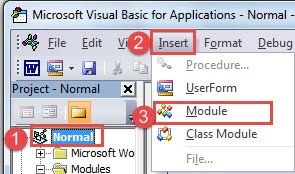
- Maintenant, double-cliquez sur le module pour entrer dans la zone d'édition et collez-y les codes suivants :
Sub AutoExec()
  Dim dtDate As Date

  dtDate = #2/20/2017#
  If Date = dtDate Then
    MsgBox "Tasks to be done today:" & vbCr & "1: Send fileXX to John Smith " & vbCr & "2: Finish file YY"
  End If
End Sub
- Cliquez ensuite sur "Enregistrer normal" pour enregistrer la modification.

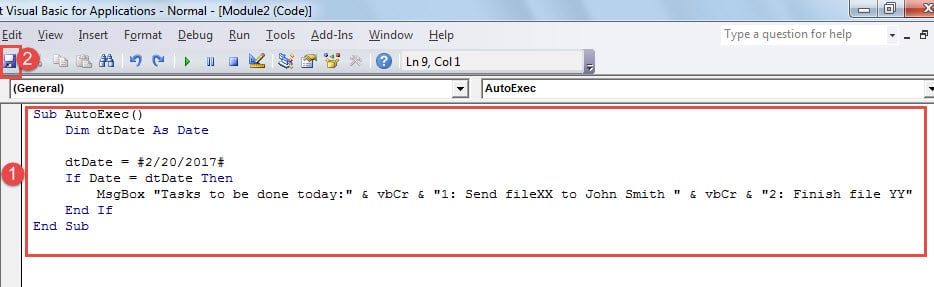
Par conséquent, chaque fois que vous ouvrez Word, une boîte de message s'affiche, répertoriant toutes les tâches que vous devez accomplir. En cliquant sur "OK", vous pouvez ouvrir et continuer à éditer un document spécifique.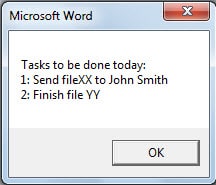
Remarques :
- Dans la ligne de code "dtDate = 2/20/2017#”, la date est le jour où vous devez effectuer toutes les actions. N'oubliez pas de changer en conséquence.
- Dans la ligne de code "MsgBox « Tâches à effectuer aujourd'hui : » & vbCr & « 1 : Envoyer le fichier XX à John Smith » & vbCr & « 2 : Terminer le fichier YY »”, tout le contenu entre guillemets est la liste des tâches que vous devez suivre. Remplacez-le par vos propres missions concrètes. Vous devez mettre chaque élément de la liste entre guillemets et le joindre au précédent avec "& vbCr &» (sans guillemets).
Le deuxième type : rappels pour les tâches récurrentes
Le rappel hebdomadaire
Voici le rappel hebdomadaire, notifiant les choses que vous devez faire le même jour chaque semaine.
- Tout d'abord, répétez les 4 premières étapes ci-dessus.
- Seulement cette fois, vous collez la macro ci-dessous :
Sub AutoExec()
  Dim dtWeekDay As Date

  dtWeekDay = vbMonday

  If dtWeekDay = Weekday(Date) Then
    MsgBox "Back up today of each week."
  End If
End Sub
- De même, cliquez enfin sur le bouton "Enregistrer normal".

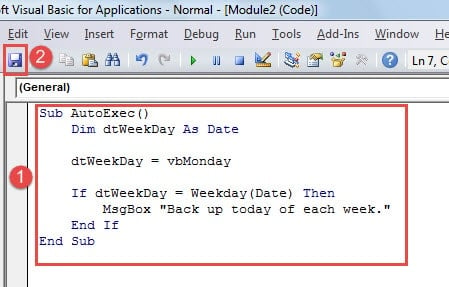
De même, il y aura une boîte de message. Cliquez sur "OK" pour continuer à écrire dans Word.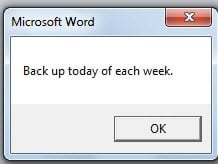
Remarques :
Dans la ligne de code "dtJourSemaine = vbLundi", vous pouvez changer "vblundi"Pour"vbmardi","vbmercredi","vbjeudi","vbvendredi","vbSamedi», ou «vbdimanche" par conséquent.
Le rappel mensuel
De la même manière, il y a le rappel mensuel, vous rappelant la tâche mensuelle.
- Faites tout de même les 4 premières étapes dans "Le Premier Type : Le Rappel Quotidien".
- Collez-y ensuite les codes :
Sub AutoExec()
  Dim dtDay As Date

  dtDay = 20

  If dtDay = Day(Date) Then
    MsgBox "Back up today of each month."
  End If
End Sub
- Dernier point mais non le moindre, cliquez sur "Enregistrer la normale".

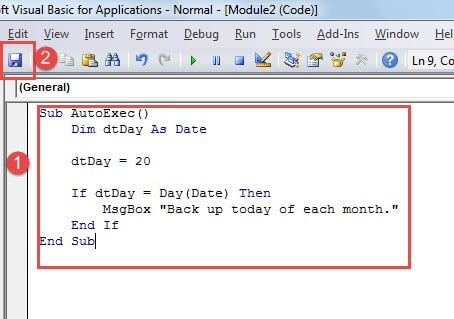
De même, une boîte de message apparaîtra chaque fois que vous ouvrirez Word.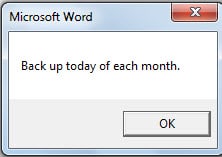
À noter:
Dans la ligne de code "dtJour = 20”, le nombre est la date à laquelle vous devez accomplir la tâche mensuelle. N'oubliez pas de le modifier avant d'exécuter la macro.
Le troisième type : rappels de date ou de décalage horaire
Étant donné que presque tout a une date limite, il est essentiel de bien connaître le nombre de jours ou d'heures restants. C'est pourquoi les deux macros suivantes calculent automatiquement la différence entre la date ou l'heure actuelle et la date ou l'heure de l'échéance. Le résultat s'affiche dans une boîte de dialogue à l'ouverture de Word.
Les étapes pour exécuter et enregistrer la macro sont les mêmes que ci-dessus.
Voici la macro pour obtenir la différence de jour :
Sub Autoexec()
  Dim dtDeadlineDay As Date
  Dim nDaysLeft As Long

  'Specify the deadline date and calculate the days left.
  dtDeadlineDay = #2/20/2017#
  nDaysLeft = DateDiff("d", Now, dtDeadlineDay)

  ' Show the days left before deadline.
  If nDaysLeft > 1 Then
    MsgBox "There are " & nDaysLeft & " days left before " & dtDeadlineDay & "."
  ElseIf nDaysLeft = 1 Then
    MsgBox "There is 1 day left before " & dtDeadlineDay & "."
  ElseIf nDaysLeft = 0 Then
    MsgBox "Today is the deadline!"
  End If
End Sub
Et le résultat est: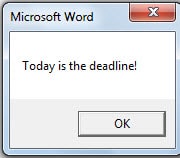
Remarque:
Pensez à modifier la ligne de code "dtDeadlineDay = #2/20/2017#”. Modifiez simplement la date selon vos besoins.
Vient ensuite la macro pour obtenir le décalage horaire :
Sub Autoexec()
  Dim dtCurrentTime As Date
  Dim dtDeadlineTime As Date
  Dim nTimeLeft As Long, nHour As Long, nMinute As Long, nSecond As Long


  ' Specify the current time and the deadline time.
  dtCurrentTime = TimeValue(Now)
  dtDeadlineTime = TimeValue("16:40:00 PM")

  ' Calculate and show the time difference.
  nTimeLeft = DateDiff("s", dtCurrentTime, dtDeadlineTime)
  nHour = nTimeLeft \ 3600
  nTimeLeft = nTimeLeft - nHour * 3600
  nMinute = nTimeLeft \ 60
  nSecond = nTimeLeft - nMinute * 60

  MsgBox "There are " & nHour & " hours " & nMinute & " minutes " & nSecond & " seconds left before " & dtDeadlineTime & "."
End Sub
Et le résultat est :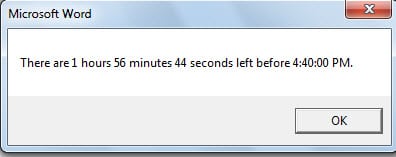
Remarque:
Remplacez l'heure dans "dtDeadlineTime = TimeValue("16:40:00 PM")” avec un significatif.
Une sauvegarde utile
Nous ne sous-estimerons jamais l'importance et ce qu'il peut faire après que le fichier soit corrompu. Par ailleurs, il nous est conseillé de sortir un plan de sauvegarde sur une base quotidienne ou hebdomadaire ou mensuelle au minimum. La sauvegarde est la préparation exacte que nous devons faire pour éviter que nos données ne soient endommagées. Sinon, le dernier effort que nous pouvons épargner est d'obtenir un outil de récupération de données Word corrompu.
Introduction de l'auteur:
Vera Chen est une experte en récupération de données dans DataNumen, Inc., qui est le leader mondial des technologies de récupération de données, y compris outil de réparation Excel xls corrompu et pdf réparer les produits logiciels. Pour plus d'informations, visitez www.datanumen.com